

Session
La vue Session est une grille de clips : une colonne par piste, une ligne par scène. Chaque clip boucle jusqu’à ce que vous en lanciez un autre dans sa colonne : vous pouvez ainsi essayer des parties les unes contre les autres, improviser, et construire un morceau en direct.
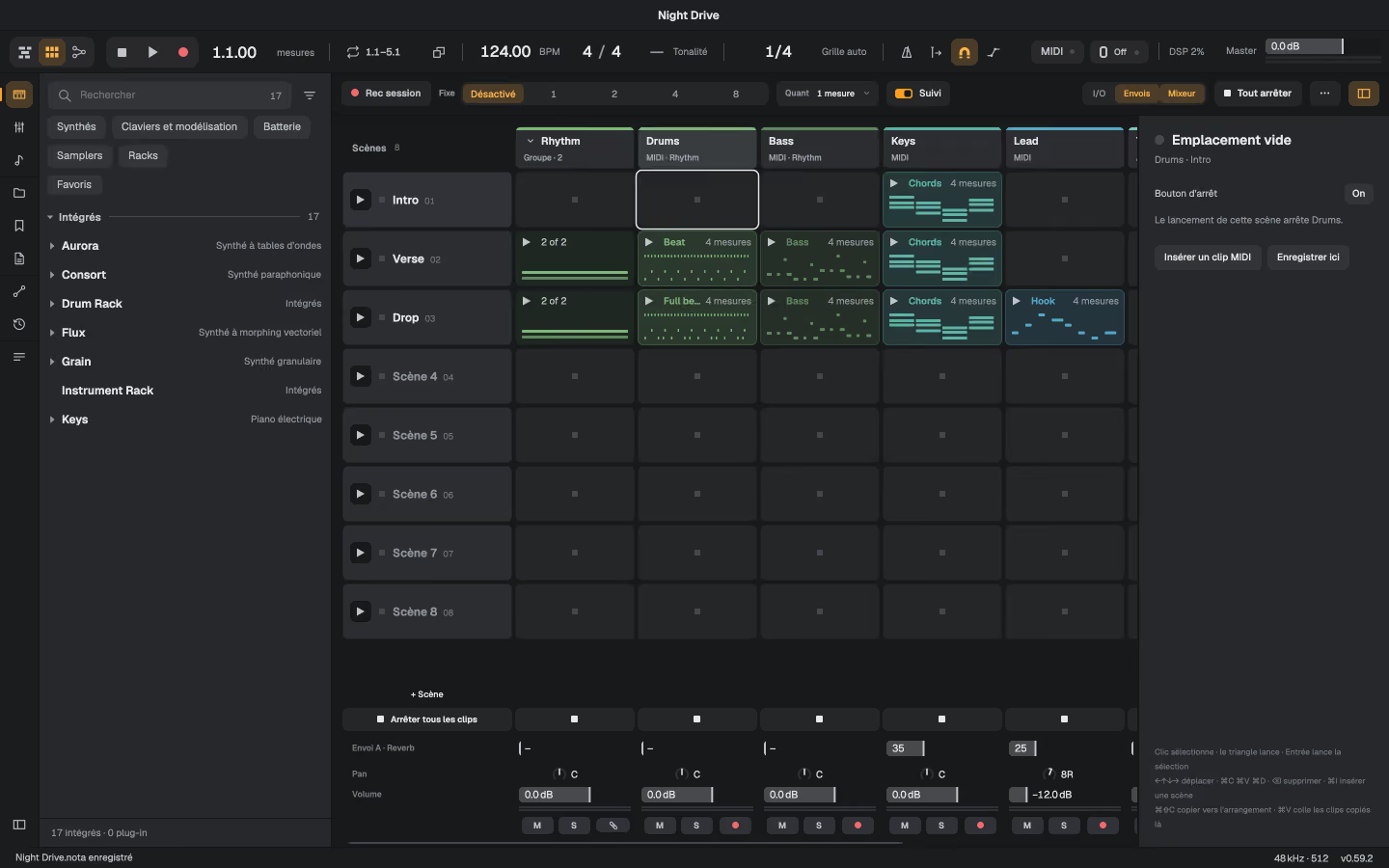
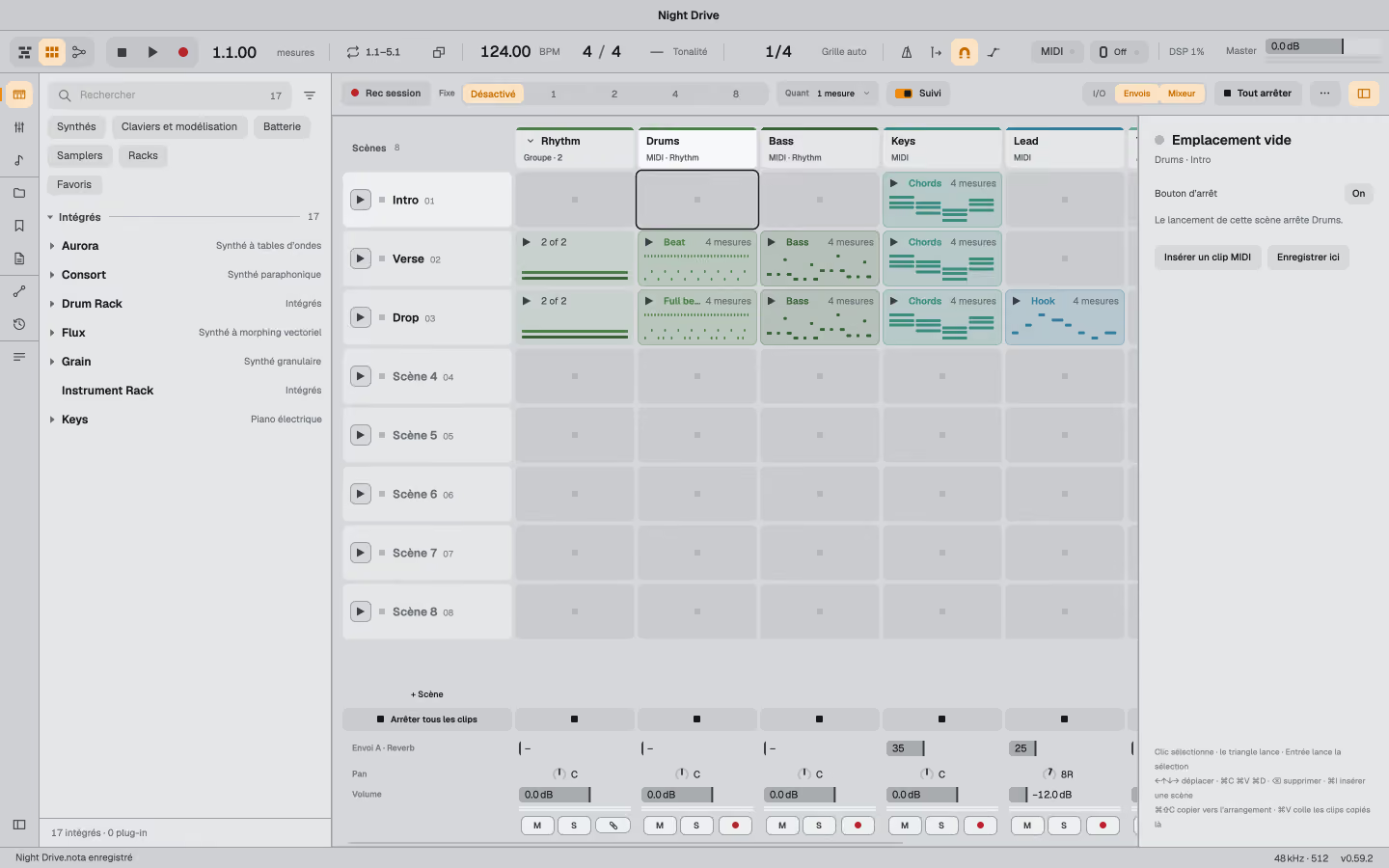
- Cliquez sur un emplacement pour le sélectionner ; cliquez sur son triangle ▶ pour le lancer.
- Lancez toute une ligne avec le ▶ à côté du nom de sa scène, à gauche.
- Le bouton ■ en bas d’une colonne arrête cette piste ; Tout arrêter (ou Arrêter tous les clips sous la grille) arrête tout. Arrêt du transport (Return) arrête aussi les clips, tout de suite.
- Return lance ce qui est sélectionné.
Les clips et les scènes démarrent en mesure avec la musique : à la mesure suivante, ou selon ce que dit Quant dans la barre d’outils : Aucun, 1/16 … 1/2, 1 mesure, 2, 4 ou 8 mesures. Le camembert de progression d’un clip montre où il en est dans sa propre boucle. Une piste en muet (ou rendue silencieuse par le solo d’une autre piste) se lance et s’arrête aussi en mesure, et son clip garde sa place, si bien qu’il est en mesure quand vous rétablissez le son. Quand la boucle du transport est active, le début de la boucle compte aussi comme point de lancement : une courte boucle sans barre de mesure à l’intérieur ne laisse donc pas un clip attendre.
La grille
Section intitulée « La grille »Les colonnes portent le nom et la couleur de la piste ; un clip a un nom, une couleur, un aperçu de ses notes ou de sa forme d’onde, et sa longueur en mesures. Une piste de groupe est une colonne que vous pouvez lancer, et qui replie ses pistes. Les retours et le master ferment la rangée.
| Faire ceci | Pour |
|---|---|
| Touches fléchées | Déplacer la sélection entre emplacements et scènes |
| Double-cliquer sur un emplacement | Modifier le clip ; un emplacement MIDI vide reçoit un nouveau clip |
| Faire glisser un clip vers un autre emplacement | Le déplacer ; avec ⌥, le copier |
| Faire glisser une scène vers le haut ou le bas | Réordonner les scènes |
| ⌘C ⌘X ⌘V | Copier, couper, coller un clip (un clip coupé se déplace quand on le colle) |
| ⌘D | Dupliquer un clip dans l’emplacement du dessous, ou une scène sous elle-même |
| ⌘I | Insérer une scène sous la sélection |
| F2 | Renommer le clip ou la scène sélectionné |
| Delete | Supprimer le clip ou la scène sélectionné |
| Double-cliquer sur l’en-tête d’une colonne | Renommer la piste |
| Cliquer sur l’en-tête d’un retour ou du master | Le sélectionner : ses appareils s’ouvrent dans le panneau du dessous |
| Clic droit sur un en-tête, un emplacement ou la grille vide | Ajouter une piste d’instrument, audio ou de retour, en renommer ou en supprimer une |
Vous pouvez insérer, dupliquer, capturer et déplacer des scènes pendant que la musique joue. Capturer la scène copie les clips qui jouent à l’instant dans une nouvelle scène.
Les emplacements audio sont de vrais clips audio : double-cliquez sur l’un d’eux pour le même éditeur de clip audio que dans l’Arrangement.
L’inspecteur
Section intitulée « L’inspecteur »Le panneau à droite modifie ce qui est sélectionné.
Un clip :
- Mode de lancement : Déclencheur (démarre et continue de jouer), Gate (joue tant qu’on le maintient), Bascule (démarre / arrête à chaque lancement) ou Répéter (redéclenche en mesure tant qu’on le maintient).
- Quantifier : sa propre quantification de lancement, ou la globale.
- Legato : reprend là où en était le clip qui jouait, à la même position, au lieu de repartir du début.
- Boucle : désactivée, le clip devient un one-shot.
- Vélocité % : dans quelle mesure la vélocité de lancement (d’un pad ou d’une touche) module le clip.
- Action de suivi : ce qui se passe après que le clip a joué un moment : deux actions A et B, avec une probabilité entre elles et une durée. Actions : Suivant, Encore, Précédent, Premier, Dernier, Quelconque, Autre, Arrêt et Sauter à une scène.
- Couleur, Renommer, Dupliquer, Supprimer, Vers l’arrangement.
Une scène : un nom et une couleur, un Tempo et une Signature qui s’appliquent au lancement (Lancer sans changement de tempo les ignore), et Next after : passer à la scène suivante après un nombre de mesures.
Un emplacement vide : Insérer un clip MIDI, Coller, Enregistrer ici, et Bouton d’arrêt : désactivez-le pour que le lancement de cette scène laisse cette piste jouer au lieu de l’arrêter.
Le commutateur Suivi dans la barre d’outils active ou désactive d’un coup toutes les actions de suivi.
Enregistrer dans un emplacement
Section intitulée « Enregistrer dans un emplacement »Armez une piste, sélectionnez une scène et cliquez sur Rec session : Nota enregistre dans l’emplacement de cette piste dans la scène sélectionnée. Cliquez à nouveau sur Rec session pour garder la prise ; les prises sans durée fixe sont coupées à des mesures entières. Ou réglez Fixe sur 1, 2, 4 ou 8 mesures, et la prise s’arrête toute seule.
Quand le transport est arrêté et qu’un décompte est réglé, l’emplacement affiche Rec dans… pendant que les clics jouent et la prise démarre à leur fin. Une note que vous commencez pendant le décompte et que vous tenez encore est alors enregistrée depuis le début de la prise. Arrêter pendant le décompte annule la prise et laisse l’emplacement vide. Quand le transport tourne déjà, il n’y a pas de décompte : la prise démarre sur la quantification de lancement.
Le mixeur sous la grille
Section intitulée « Le mixeur sous la grille »Sous la grille se trouve un mixeur pour chaque colonne. Affichez ou masquez ses sections avec I/O, Envois et Mixeur dans la barre d’outils : entrées et sorties, l’envoi vers chaque retour, panoramique, volume, muet, solo et armement.
Session et Arrangement
Section intitulée « Session et Arrangement »Une piste joue soit son clip de Session, soit ses clips d’Arrangement. Lancer un emplacement prend la piste en main ; Retour à l’arrangement rend toutes les pistes, et le badge Arr d’une colonne rend seulement cette piste.
Les clips se copient dans les deux sens : ⌘⇧C envoie le clip, l’emplacement de groupe ou la scène sélectionné vers l’Arrangement, à la tête de lecture. Voir Copier, coller et glisser.