

Appareils
Chaque piste a une chaîne d’appareils : les appareils qui fabriquent et façonnent son son, de gauche à droite. Sélectionnez une piste pour voir sa chaîne dans le panneau du bas.
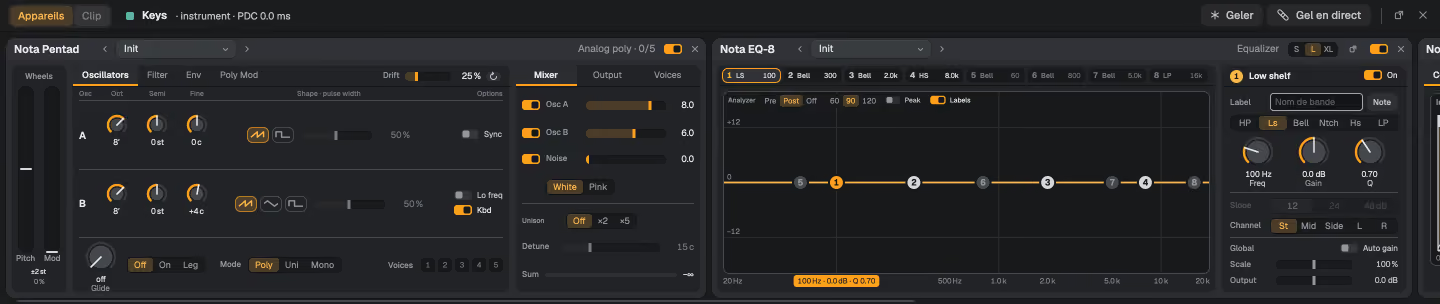
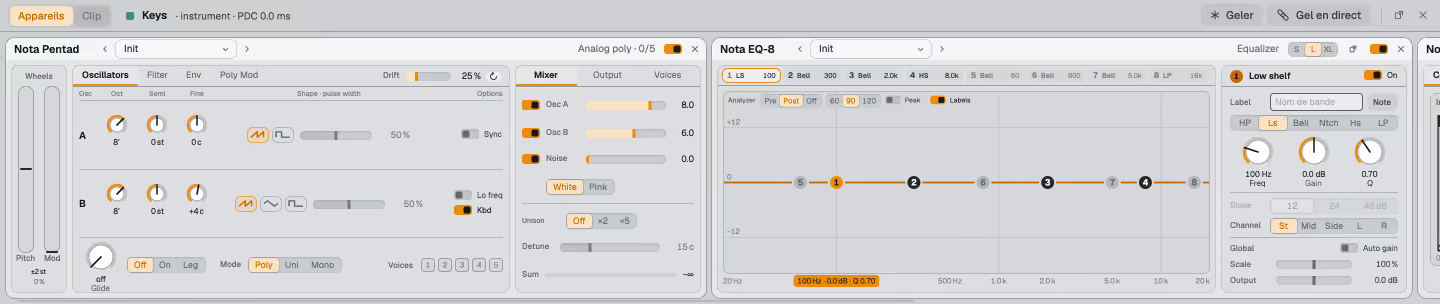
Effets MIDI → instrument → effets audio. Les effets MIDI (un arpégiateur, un générateur d’accords) changent les notes avant que l’instrument ne les joue ; l’instrument transforme les notes en son ; les effets audio traitent ce son. Une piste audio n’a pas d’instrument : seulement des effets audio.
Ajouter des appareils
Section intitulée « Ajouter des appareils »- Double-cliquez sur un instrument ou un effet dans le navigateur : un effet va sur la piste sélectionnée. Sans piste pour l’accueillir, un effet audio crée sa propre piste audio.
- Faites-le glisser du navigateur sur une piste, ou dans la chaîne à l’endroit voulu.
- Cliquez sur le + à la fin de la chaîne : le navigateur s’ouvre sur Effets audio avec le curseur dans sa recherche : tapez le nom de l’effet, puis double-cliquez dessus.
- Déposer un instrument sur une piste d’instrument remplace son instrument.
La carte
Section intitulée « La carte »Chaque appareil est une carte avec un en-tête (nom, sélecteur de préréglage (‹ Init ⌄ ›), commutateur de taille S / L quand l’appareil en a un, et interrupteur marche / arrêt (contournement)) au-dessus de ses commandes. Les boutons, curseurs et graphiques fonctionnent partout de la même façon : glisser, ⇧ pour des pas fins, double-clic pour réinitialiser ; les graphiques sont aussi des commandes (faites glisser les nœuds, les courbes et les poignées). Un bouton tourne avec un glissement vers le haut ou le bas ; un curseur horizontal suit un glissement vers la gauche ou la droite, et le haut / bas marche aussi dessus.
Pour régler une valeur exacte, ⌥-clic sur la commande (Alt-clic sous Windows et Linux), ou
double-clic sur le nombre en dessous, et saisissez-la dans les unités affichées : -6, 1.5k, 250 ms, L 30,
1/16. Return valide, Esc annule, Tab passe à la valeur suivante de la carte. Les
poignées de graphique, les nœuds d’enveloppe et les cellules de matrice de modulation acceptent le même clic : une
poignée à plusieurs valeurs (la fréquence, le gain et le Q d’une bande d’EQ) s’ouvre sur la première et Tab
parcourt les autres. Clic droit sur l’une d’elles pour Saisir une valeur… et Rétablir par défaut
(Effacer sur une cellule de matrice).
La molette de la souris fait défiler une longue chaîne latéralement où que soit le pointeur. Quelques commandes prennent la molette elles-mêmes seulement quand vous les pointez : la poignée d’une bande d’EQ (son Q) et les petites cases de valeur qui parcourent une liste (un modèle, une gamme, une note fondamentale).
La liste des préréglages commence par Init : choisissez-le pour remettre chaque paramètre à sa valeur par défaut, comme sur un appareil tout juste ajouté. La taille de la carte et un échantillon chargé restent. ‹ › parcourent aussi Init : après le dernier préréglage vient donc Init, puis à nouveau le premier.
| Faire ceci | Pour |
|---|---|
| Faire glisser l’en-tête | Déplacer l’appareil dans la chaîne |
| Double-cliquer sur l’en-tête | Replier la carte en une bande étroite (voir plus bas) |
| Cliquer sur un appareil · Delete | Le supprimer |
| ⇧-clic · ⌘-clic sur un autre appareil | Sélectionner une série d’appareils / en ajouter ou en retirer un (voir Plusieurs appareils à la fois) |
| Cliquer sur un appareil · ⌘C · ⌘X · ⌘V | Le copier / couper / coller avec tous ses réglages ; le collage arrive après l’appareil sélectionné, sur cette piste ou une autre, ou dans la chaîne d’un rack |
| Cliquer sur un appareil · ⌘D | Le dupliquer juste après lui-même |
| Sélectionner des appareils · ⌘G | Les grouper dans un rack à leur place (voir Grouper dans un rack) ; ⌘⇧G sur un rack à une chaîne en ressort ses appareils |
| Clic droit sur l’en-tête | Déplacer vers la gauche / Déplacer vers la droite, Copier, Coller, Dupliquer, Supprimer, préréglages, Enregistrer le préréglage, comparaison A / B, Documentation (la page de cet appareil dans le manuel) et Replier |
| Cliquer sur l’interrupteur | Contourner l’appareil |
Sur une carte d’instrument, l’interrupteur éteint l’instrument : il devient silencieux sans mettre la piste en muet ni rien supprimer, pratique pour comparer des couches ou entendre la piste sans lui. Il s’estompe en quelques millisecondes puis n’utilise plus de processeur ; les effets MIDI avant lui et les effets audio après lui gardent leurs réglages (la queue d’une reverb sonne jusqu’au bout). Rallumé, il joue à partir de la note suivante. L’interrupteur est enregistré avec le projet.
Plusieurs appareils à la fois
Section intitulée « Plusieurs appareils à la fois »⇧-clic sur un second appareil pour sélectionner tous les appareils entre les deux, à travers les effets MIDI, l’instrument et les effets audio, dans l’ordre de la chaîne. ⌘-clic (Ctrl sous Windows et Linux) ajoute un appareil à la sélection ou le retire. Esc ou un clic sur l’espace vide de la chaîne l’efface ; changer de piste aussi.
Tout ce que vous faites agit alors sur toute la sélection, en une seule étape d’annulation :
- Copier, Couper, Coller : les copies se collent ensemble, dans l’ordre, chacune dans sa propre section (les effets MIDI parmi les effets MIDI, les effets audio parmi les effets audio), après le dernier appareil sélectionné de là. Un instrument copié remplace l’instrument de la piste sur laquelle vous collez ; une piste qui ne peut pas accueillir un appareil (une piste audio et un effet MIDI) l’ignore et la ligne d’état dit combien.
- Dupliquer copie chaque série d’effets sélectionnés juste après elle-même.
- Supprimer les retire tous. Avec l’instrument sélectionné aussi, sa piste s’en va, et Nota demande d’abord à chaque fois, si bien qu’un ⇧-clic qui a balayé l’instrument ne peut pas emporter la piste par accident.
- Faites glisser l’en-tête d’un appareil sélectionné pour déplacer ensemble les appareils sélectionnés de cette section.
- Déplacer vers la piste ▸ dans le menu les déplace tous vers une autre piste.
Un clic droit sur un appareil sélectionné ouvre un menu pour toute la sélection ; son en-tête montre combien d’appareils elle contient.
Grouper dans un rack
Section intitulée « Grouper dans un rack »Sélectionnez des appareils côte à côte et appuyez sur ⌘G (ou Grouper dans un rack dans le menu du clic droit). Ils passent dans un nouveau rack à leur place, comme sa première chaîne, avec tous leurs réglages, et la piste sonne pareil. Le rack découle de ce que vous avez sélectionné :
| Sélectionné | Devient |
|---|---|
| Des effets audio | Un Audio Effect Rack |
| Des effets MIDI | Un MIDI Effect Rack |
| L’instrument, avec les effets MIDI juste avant et / ou les effets audio juste après | Un Instrument Rack comme instrument de la piste : effets MIDI, instrument et effets audio dans sa première chaîne |
L’automation, les liens de modulation, la voie CC d’un Arp et les clés de sidechain sur les appareils entrent dans le rack avec eux et continuent de fonctionner ; dans l’Arrangement, une telle voie se lit comme Audio Effect Rack / Reverb · Mix. Le groupe peut maintenant être dupliqué, enregistré comme un seul préréglage, ou recevoir plus de chaînes et de macros.
⌘⇧G (Dégrouper le rack) sur un rack à une chaîne remet ses appareils là où se trouvait le rack, liens compris ; les macros du rack et les réglages de chaîne s’en vont. Grouper n’est pas proposé quand la sélection a un trou, mélange des effets MIDI et audio sans l’instrument entre eux, ou contient un rack (les racks ne vont pas dans des racks) : la ligne d’état dit pourquoi.
Replier un appareil
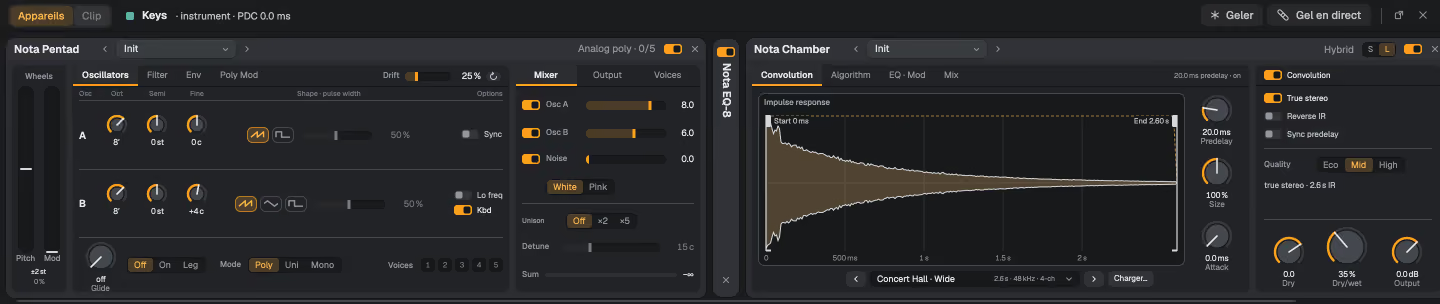
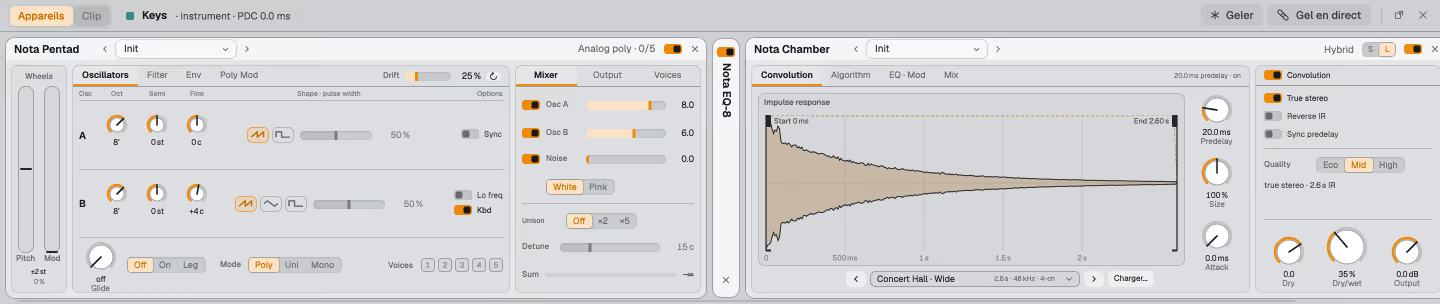
Section intitulée « Replier un appareil »Quand une chaîne est plus longue que le panneau, repliez les appareils sur lesquels vous ne travaillez pas : double-cliquez sur l’en-tête d’une carte (pas sur son sélecteur de préréglage ni son interrupteur), ou choisissez Replier dans son menu du clic droit. La carte devient une bande étroite avec son nom et son interrupteur marche / arrêt, et le reste de la chaîne vient en vue. Un appareil replié joue toujours, se contourne depuis son interrupteur, se déplace par glissement et ouvre son menu. Double-cliquez sur la bande (ou Déplier dans son menu) pour rouvrir la carte. Le repli est enregistré avec le projet.
La comparaison A / B garde deux versions des réglages d’un appareil : basculez entre A et B pour comparer, Copier A vers B pour démarrer une variation.
Préréglages
Section intitulée « Préréglages »Chaque appareil intégré est livré avec des préréglages d’usine : les flèches les parcourent, le nom ouvre la liste. Dans le navigateur, un appareil se déplie en dossiers de ses préréglages d’usine (Pads, Bass, Leads…). Enregistrer le préréglage stocke les vôtres ; ils apparaissent dans l’onglet Préréglages du navigateur. Un aperçu dans le navigateur joue un préréglage d’effet à travers une courte démonstration : vous pouvez donc écouter avant de charger.
L’en-tête garde le nom du préréglage que vous avez chargé. Dès que vous changez un paramètre de son, il indique Nom * (survolez-le pour « Changé depuis le chargement de … ») ; remettez le paramètre, annulez, ou choisissez à nouveau le préréglage et la marque disparaît. La taille de la carte et les réglages de l’analyseur de l’EQ Eight ne comptent pas comme des changements. Le nom reste avec l’appareil quand vous le copiez, le dupliquez ou le déplacez, et il est enregistré avec le projet. Charger un préréglage, ou Init, est une seule étape d’annulation. Enregistrer le préréglage part du nom du préréglage chargé : une variation se garde donc vite.
Sidechain
Section intitulée « Sidechain »Compressor, Dynamic EQ-8, Ceiling, Level, Shutter, Auto Filter et Prism peuvent écouter une autre piste : choisissez-la comme source de sidechain de l’appareil (avant ou après le fader de cette piste). Nota Flux réagit à une autre piste, et Auto Shift peut suivre les notes d’une autre piste, de la même façon.
Une clé peut aussi écouter une partie de l’instrument d’une autre piste : un pad d’un Drum Rack, une chaîne d’un Instrument Rack ou une voix de Nota Rhythm. Le sélecteur de source les liste sous leur piste : choisissez Kick sous Drums pour faire céder la basse sur la seule grosse caisse. Pour une partie, Pre est la partie avant ses propres effets (le coup brut) et Post est après ses effets, son niveau et son panoramique. Un pad en muet alimente quand même sa clé : vous pouvez donc garder une « grosse caisse fantôme » qui pilote le ducking sans s’entendre. Jusqu’à 16 sources différentes peuvent servir de clé en même temps ; quand elles sont toutes prises, le sélecteur grise les autres.
Plug-ins
Section intitulée « Plug-ins »Les plug-ins VST3 (et AU sous macOS) se placent dans la chaîne comme des appareils intégrés. Leur carte montre les paramètres ; Ouvrir l’éditeur ouvre la fenêtre propre du plug-in. Voir Plug-ins.
Instruments
Section intitulée « Instruments »Nota Synth et Nota Bass ne sont plus proposés pour les nouvelles pistes : Nota Volt couvre les deux et reprend leurs préréglages. Les projets qui les utilisent s’ouvrent et jouent toujours.