

Clips audio et warp
L’audio entre dans un projet en faisant glisser des fichiers depuis le navigateur ou votre gestionnaire de fichiers, avec Fichier ▸ Importer de l’audio…, ou en enregistrant. Double-cliquez sur un clip audio, dans l’Arrangement ou un emplacement de Session, pour l’ouvrir dans l’éditeur de clip.
Tempo et tonalité quand vous déposez un fichier
Section intitulée « Tempo et tonalité quand vous déposez un fichier »Nota analyse chaque fichier qu’il importe. Une boucle (ou une longue prise avec un tempo net) est calée sur le tempo du projet en arrivant, et la ligne d’état le dit : « boucle warpée 124 → 120 BPM ». Avec Transposer à la tonalité du projet activé (le menu ⋮ de l’onglet Fichiers), elle est aussi amenée à la tonalité du projet par le plus court chemin. Un one-shot (une grosse caisse, un coup) n’est jamais warpé.
Les longs fichiers se décodent en arrière-plan : la piste apparaît tout de suite et sa forme d’onde se remplit. Le warp tourne aussi en arrière-plan : la piste affiche « Traitement… » jusqu’à ce que le clip soit étiré au tempo. Quand vous changez le tempo, les repères, le rognage, la hauteur ou le mode de warp d’un clip, il continue à jouer sa version précédente jusqu’à ce que la nouvelle soit prête.
Échantillon
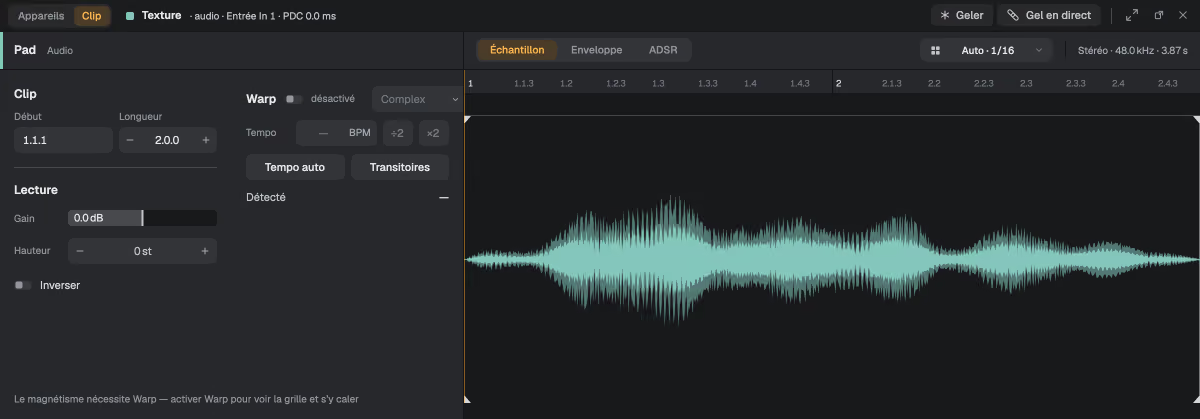
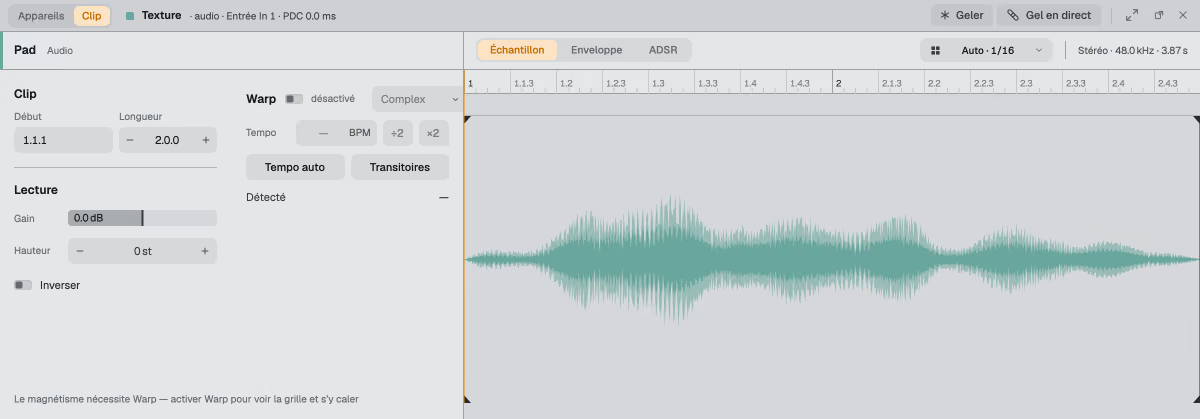
Section intitulée « Échantillon »La pastille de l’en-tête est la grille d’accrochage des éditeurs de clip, partagée avec le piano roll : elle montre le pas (Auto · 1/16) et ouvre le menu de la grille. Les crochets de rognage, les repères de warp et les points d’enveloppe tombent sur les lignes de la forme d’onde : en Auto, elles s’affinent à mesure que vous zoomez. Maintenez ⌥ en faisant glisser pour en placer un librement. Un clip non warpé n’a pas de grille rythmique : dans Échantillon, rien ne s’accroche tant que vous n’activez pas Warp ; l’indice sous la forme d’onde le dit.
L’onglet Échantillon montre la forme d’onde avec la partie du fichier que joue le clip. Il dessine toujours le style Lisse (un contour des crêtes autour d’un corps qui suit le volume sonore), quel que soit le réglage de Forme d’onde dans Réglages ▸ Apparence. Sa règle indique où chaque moment joue dans l’Arrangement, en mesures, ou en temps quand l’indicateur de position du transport affiche le temps. Cliquez ou faites glisser sur la règle, ou faites glisser la ligne de la tête de lecture, pour y déplacer la tête de lecture (sur la grille pour un clip warpé ; maintenez ⌥ pour la placer librement). La tête de lecture s’affiche aussi à l’arrêt.
- Clip : Début et Longueur. Faites glisser les crochets sur la forme d’onde pour rogner ; sur un clip warpé, ils tombent sur la grille.
- Lecture : Gain (glisser ou double-cliquer pour saisir) et Hauteur en demi-tons. Inverser joue le clip à l’envers.
Warp étire l’audio sur le tempo du projet sans changer sa hauteur, et le garde en mesure quand vous changez le tempo plus tard. Choisissez comment il s’étire :
| Mode | Idéal pour |
|---|---|
| Beats | Batteries et boucles percussives : garde les coups nets |
| Tones | Matière monophonique et hauteur marquée : voix, basse, leads |
| Texture | Nappes, ambiances, sons bruités |
| Re-Pitch | Comme une bande : la vitesse et la hauteur changent ensemble |
| Complex | Mixages complets et matière dense |
| Complex Pro | Mixages complets, avec plus de soin pour les formants |
Tempo, sous l’interrupteur Warp, est le tempo auquel l’audio a été enregistré. Faites-le glisser ou double-cliquez pour en saisir un : Nota étire le clip de ce tempo vers celui du projet, et vos repères gardent leur place dans le temps. Un tempo détecté à moitié ou au double de la vitesse est à un clic : ÷2 ou ×2. Sur un clip non warpé, régler un tempo active Warp.
Détecter le tempo lit le tempo du fichier et l’aligne sur le projet. Pour un contrôle plus fin, utilisez des repères : double-cliquez sur la forme d’onde pour épingler un repère, puis faites-le glisser pour aligner ce moment sur la grille ; la forme d’onde s’étire pendant que vous faites glisser, et le clip est re-warpé quand vous relâchez. Esc pendant le glissement remet le repère. Aux transitoires épingle un repère sur chaque attaque, pour qu’une boucle de batterie se cale sur la grille.
Désactiver Warp garde les repères. Réactivez-le et le clip joue comme vous l’avez laissé ; il en va de même pour l’annulation, un projet enregistré et un clip que vous découpez ou rognez pendant que le warp est désactivé.
Enveloppe
Section intitulée « Enveloppe »Enveloppe dessine des courbes de Volume et de Pan sur le clip. Cliquez pour ajouter un point, faites-le glisser pour le déplacer, clic droit pour le supprimer. Les points s’accrochent dans le temps à la grille, qui suit ici le clip pendant la lecture : depuis son début, de gauche à droite même quand le clip est inversé.
ADSR façonne le début et la fin du clip : Attaque le fait entrer en fondu, Déclin et Maintien règlent comment il se stabilise, Relâchement le fait sortir en fondu. Vous pouvez aussi le façonner directement sur la timeline : survolez un clip audio et faites glisser les poignées de ses coins supérieurs (ou le point qui apparaît). ⌥-clic sur une poignée pour saisir sa durée (le point : le déclin, puis le maintien après Tab) ; double-cliquez dessus pour réinitialiser cette étape.
Découper un clip audio écrit aussi un fondu de 4 ms à la coupure (Relâchement sur le morceau de gauche, Attaque sur celui de droite), pour que la coupure ne claque pas. Faites glisser ces poignées pour l’allonger ou le raccourcir. Réglages → Apparence → Fondu sur les clips audio à la découpe le désactive. Fondu aux découpes, dans la palette de commandes ou le menu du clip, écrit le même fondu là où deux clips audio se touchent déjà.
Sur la timeline
Section intitulée « Sur la timeline »Faites un clic droit sur un clip audio pour Fondu aux découpes, Inverser, Séparer les stems… (le séparer en batterie, basse, voix et le reste, voir Séparer les stems) et Convertir (transformer sa mélodie, son harmonie ou sa batterie en MIDI, voir Convertir de l’audio en MIDI).
Faites glisser un clip audio sur une piste avec un Sampler, Nota Grain, un Drum Rack ou un Instrument Rack et son audio s’y charge ; sortez-le de l’Arrangement et il devient un échantillon que vous pouvez déposer n’importe où : voir Copier, coller et glisser.