Panneau de détail et fenêtres d’appareil
Le panneau sous l’Arrangement ou la Session montre en détail ce sur quoi vous travaillez. Double-cliquez sur l’en-tête d’une piste et il s’ouvre sur les appareils de la piste ; double-cliquez sur un clip (ou un emplacement de Session rempli) et il ouvre le clip.
Un simple clic ne fait que sélectionner : le panneau ne prend donc pas de place à la vue tant que vous ne le demandez pas. Une fois ouvert, il suit la sélection : cliquez sur une autre piste et il montre ses appareils ; cliquez sur un autre clip pendant que l’onglet Clip est au premier plan et il montre ce clip. Pour qu’il s’ouvre à chaque clic, activez Ouvrir le panneau de détail à la sélection d’une piste ou d’un clip dans Réglages ▸ Apparence.
Appareils, Motif, Clip
Section intitulée « Appareils, Motif, Clip »Les onglets en haut à gauche changent ce qu’il montre ; Tab les parcourt :
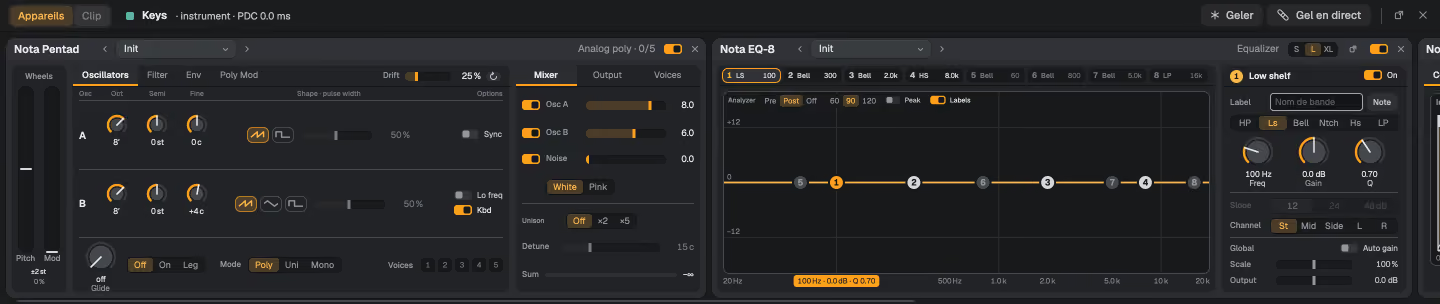
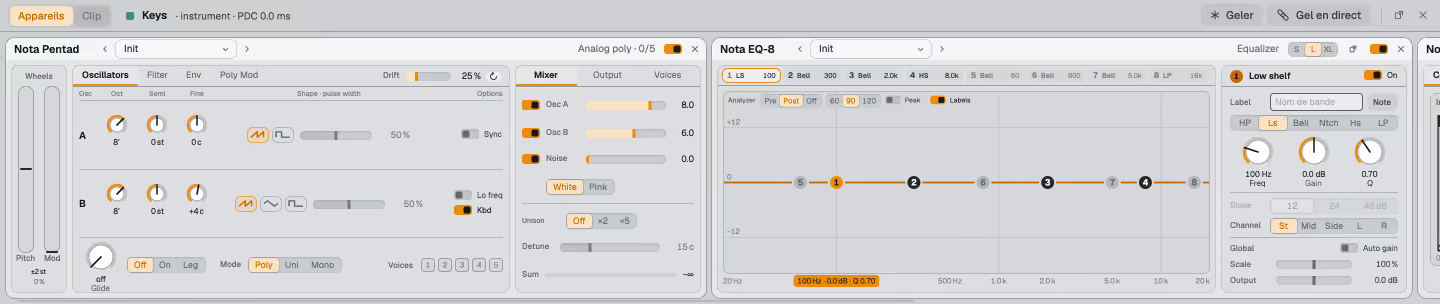
- Appareils : la chaîne d’appareils de la piste : effets MIDI, instrument et effets, de gauche à droite. Faites défiler latéralement quand ils ne tiennent pas.
- Motif : la grille de pas d’un clip MIDI sur une piste de Drum Rack. L’onglet n’existe que sur une piste de Drum Rack.
- Clip : le clip sélectionné dans l’éditeur de clip MIDI ou audio.
Faites glisser le bord supérieur du panneau pour rendre Motif et Clip plus hauts ou plus courts ; chacun garde la hauteur que vous lui avez donnée. Double-cliquez sur le bord pour remettre l’onglet à sa hauteur par défaut : le bord du navigateur et le bord supérieur d’un Mixeur ancré se réinitialisent de la même façon. Appareils a une hauteur fixe qui convient aux cartes, donc il ne peut pas être redimensionné.
L’éditeur de clip qui remplit la fenêtre
Section intitulée « L’éditeur de clip qui remplit la fenêtre »Sur Clip et Motif, le bouton d’agrandissement à droite de l’en-tête, ou ⌘⇧F, ou Affichage ▸ L’éditeur de clips remplit la fenêtre, donne à l’éditeur toute la fenêtre : le navigateur, l’Arrangement (ou la Session, Modular) et un Mixeur ancré se replient. Le même bouton, qui pointe maintenant vers l’intérieur, ou la même touche les ramène aux hauteurs qu’ils avaient. Choisir une vue, afficher le Mixeur ou le navigateur, ou passer sur Appareils revient aussi à la séparation.
L’en-tête nomme la piste et son type ; pour une piste d’instrument, il montre aussi le retard que la chaîne ajoute (PDC), que Nota compense automatiquement.
À droite : Geler et Gel en direct (geler une piste), le bouton ⧉ et × pour fermer le panneau. Affichage ▸ Afficher/masquer le panneau de détail l’affiche ou le masque, sur la sélection en cours.
Le panneau dans sa propre fenêtre
Section intitulée « Le panneau dans sa propre fenêtre »⧉ déplace le panneau dans une fenêtre à part, utile sur un second écran. Cette fenêtre montre l’éditeur de clip en haut et la chaîne d’appareils en dessous, tous deux en même temps, avec un séparateur entre eux. Fermez-la et le panneau se réancre sous la vue.
Fenêtres d’appareil
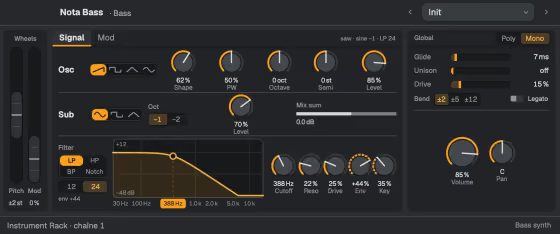
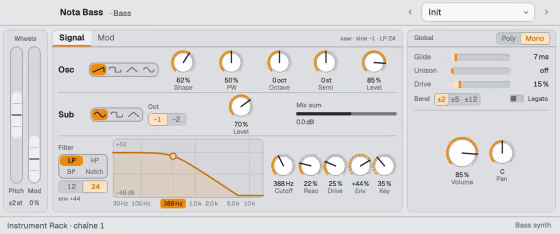
Section intitulée « Fenêtres d’appareil »Un appareil dans un rack (le sampler d’un pad de Drum Rack, le synthé d’une chaîne d’Instrument Rack, un effet dans une chaîne d’Audio Effect Rack ou sur une voix de Nota Rhythm) s’ouvre dans sa propre fenêtre. Sa barre de titre porte le nom de l’appareil et de la piste et le sélecteur de préréglage, plus le commutateur de taille S / L et l’interrupteur de contournement quand l’appareil en a ; l’appareil complet est en dessous, avec une ligne d’état en bas.