

Nota Drum Rack
Nota Drum Rack joue un son différent sur chaque pad. Chargez des one-shots ou des instruments sur les pads, donnez à chacun ses propres effets, et programmez-le depuis le piano roll ou la grille de pas Motif.
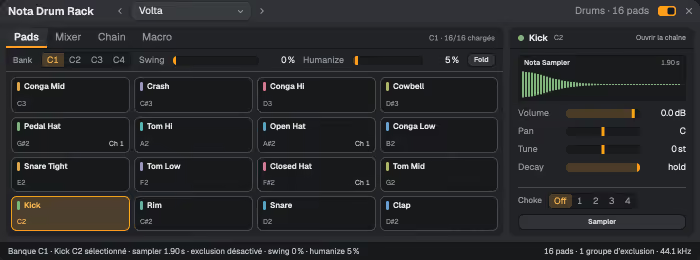
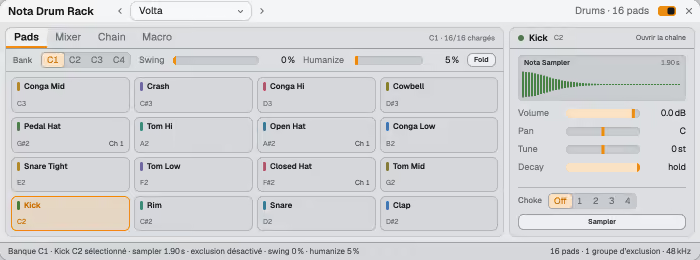
Le sélecteur de kit dans l’en-tête de la carte charge n’importe lequel des 25 kits d’usine sur place, et nomme le kit que contient le rack : Volta, Kompakt, Micron, Linnwood, Atelier, Cellar, Neon, Foundry, Terra, Aether, Brass Room, Breakline, Bunker, Pixel, Velvet, Circuit, Yard, Byte, Lagoon, Titan, Shuffle, Mirrorball, Pit, Hyper et Crate, de l’analogique chaleureux et du PCM des années 80 aux breaks jungle, aux log drums d’amapiano et aux percussions d’orchestre.
Chaque kit a 16 pads sur la carte General MIDI (notes 36 à 51), des charlestons coupés ensemble, son propre swing et sa propre humanisation, des effets sur les pads (saturation de grosse caisse, reverb de caisse claire et de clap, delay de charleston) et ses propres macros. Les sons sont synthétisés au premier lancement, et apparaissent dans l’onglet Fichiers du navigateur sous Nota Kits, prêts à être glissés n’importe où.
Une grille 4 × 4, le pad 1 en bas à gauche comme sur le matériel, en banques C1 à C4 (16 notes chacune, jusqu’à 64 pads).
- Cliquez sur un pad pour le jouer et le sélectionner. Un pad qui sonne s’allume dans sa couleur.
- Un pad avec un échantillon qui ne boucle pas joue son coup en entier, même si la note est courte : un one-shot. Activez la boucle de l’échantillon, ou chargez un instrument, et le pad s’arrête quand la note finit.
- Cliquer sur un pad ne joue que ce rack, même pendant qu’une autre piste est armée pour l’enregistrement.
- Déposez des échantillons sur un pad pour les charger (plusieurs remplissent les pads suivants) ; un pad vide propose aussi un instrument. Un échantillon déposé sur un pad qui en joue déjà un n’échange que le son : le niveau, le panoramique, les envois, la coupure et les effets du pad restent. Un pad joue Nota Sampler, un synthé intégré ou Nota Mosaic.
- Clic droit sur un pad pour le renommer, régler son groupe de choke, ouvrir sa chaîne ou le retirer.
- Fold masque les pads vides. Swing et Humanize façonnent le ressenti du kit.
- ⌘Z annule un dépôt (plusieurs échantillons déposés ensemble sont une seule étape), un renommage, un changement de note et les modifications de la chaîne du pad.
Le panneau Pad à droite modifie le pad sélectionné : son one-shot avec une tête de lecture, Volume, Pan, Tune, Decay, le groupe de choke (les pads d’un même groupe se coupent mutuellement : charleston ouvert et fermé), et l’éditeur de son instrument.
Mixeur, Chaîne et Macro
Section intitulée « Mixeur, Chaîne et Macro »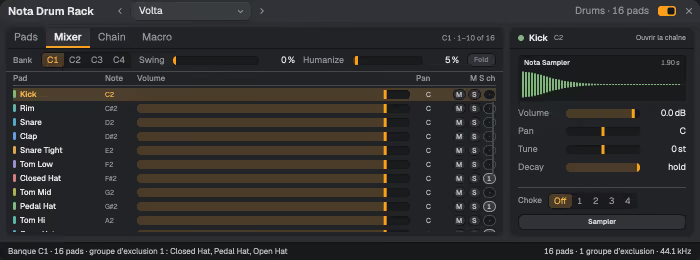
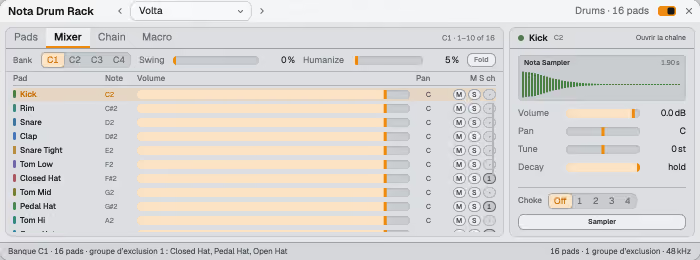
- Mixeur : les pads chargés de la banque en lignes : volume, panoramique, muet, solo, choke.
- Chaîne : la chaîne d’appareils du pad sélectionné : son instrument et ses propres effets.
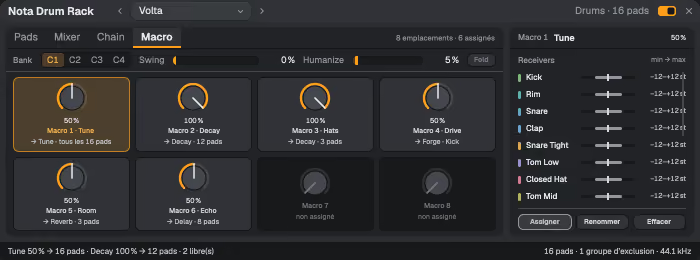
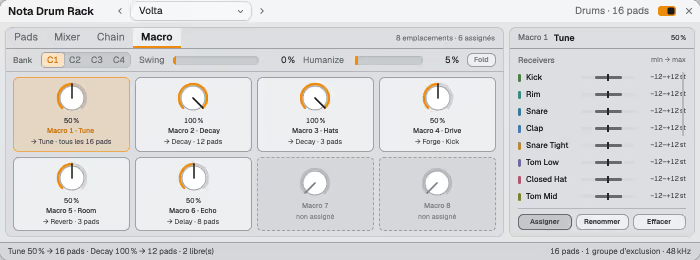
- Macro : les huit macros du kit, associées aux commandes des pads, aux instruments des pads et aux effets des pads.
Programmer
Section intitulée « Programmer »Un Drum Rack peut aussi se trouver dans une chaîne d’un Instrument Rack, où sa carte s’ouvre dans une fenêtre.
Double-cliquez sur le clip et utilisez l’onglet Motif du panneau de détail pour une grille de pas avec une ligne par pad, ou le piano roll, où chaque pad est une note. Activez-y Replier et le piano roll ne montre que les pads, une ligne nommée chacun. Les clips audio glissés depuis l’Arrangement arrivent sur le prochain pad libre.
Sidechain depuis un pad
Section intitulée « Sidechain depuis un pad »Un appareil d’une autre piste peut se caler sur un seul pad : dans son sélecteur de source de sidechain, choisissez le pad sous cette piste. Pre prend le coup brut du pad, avant ses effets et son decay ; Post le prend après ses effets, son decay, son niveau et son panoramique. La clé reste sur ce pad quand vous ajoutez, retirez ou renommez des pads, et un pad en muet la pilote quand même : une « grosse caisse fantôme » qui fait céder la basse sans s’entendre.