

Nota Instrument Rack
Nota Instrument Rack contient plusieurs chaînes sur une piste, chacune avec ses propres effets MIDI, instrument et effets. Superposez une nappe sous un son pincé, coupez le clavier en basse et lead, changez de sons selon la force avec laquelle vous jouez, ou gardez un instrument avec son Arp.
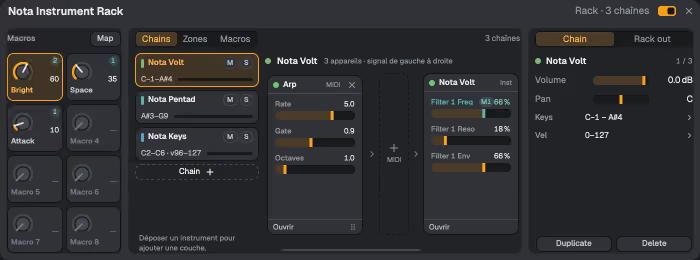
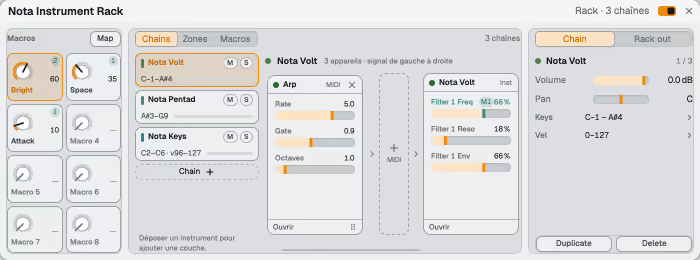
Disposition : huit macros à gauche ; les onglets Chains, Zones et Macros au milieu ; le panneau Chain et Rack out à droite ; une ligne d’état en bas. Les racks Audio Effect et MIDI Effect utilisent la même carte.
La liste montre chaque chaîne : sa couleur, son nom, M (muet) et S (solo), sa zone de touches et de vélocité, et son niveau. Cliquez sur une chaîne pour la choisir ; double-cliquez sur son nom pour la renommer. Clic droit dessus pour la Dupliquer ou la Supprimer.
À droite se trouvent les appareils de la chaîne choisie, de gauche à droite comme circule le signal : ses effets MIDI, son instrument, ses effets audio. Chaque carte compacte montre les paramètres clés de l’appareil ; faites glisser un curseur pour en changer un, Open montre l’éditeur complet de l’appareil. Les cibles en pointillés ajoutent un appareil (cliquez pour la liste, ou déposez un appareil ou un préréglage depuis le Navigateur). Les effets MIDI tournent dans les 16 premières chaînes.
Faites glisser un appareil par son en-tête pour le déplacer dans sa section (une barre montre où il atterrit), ou déposez-le sur la ligne d’une autre chaîne dans la liste pour l’y déplacer ; ses associations de macros le suivent. Cliquez sur un appareil pour le sélectionner, puis utilisez ⌘C / ⌘X / ⌘V / ⌘D / Delete ou son menu du clic droit (Déplacer vers la gauche, Déplacer vers la droite, Copier, Couper, Coller, Dupliquer, Supprimer). Le presse-papiers est aussi celui de la chaîne d’appareils : copiez un effet sur la piste et collez-le dans une chaîne, ou l’inverse. Un appareil collé garde ses réglages mais pas ses associations de macros ; un effet avec une clé d’une autre piste perd son sidechain dans un rack. Le menu de ligne d’une chaîne et les cibles en pointillés proposent Coller à la fin de la chaîne.
+ Chain (ou un instrument déposé sur la liste) ajoute une couche. Un instrument déposé sur une chaîne remplace son instrument.
Chaque modification des chaînes s’annule avec ⌘Z : ajouter, dupliquer ou retirer une chaîne, ses appareils, son nom, ses zones et les associations des macros.
Nota Mosaic et un Drum Rack comme chaîne
Section intitulée « Nota Mosaic et un Drum Rack comme chaîne »Une chaîne peut aussi contenir Nota Mosaic ou un Nota Drum Rack : déposez-le depuis le Navigateur sur le rack (une nouvelle chaîne) ou sur une chaîne (il remplace l’instrument de la chaîne), ou choisissez-le dans le menu d’instrument de la chaîne.
- Mosaic : GUI ouvre l’éditeur complet de Mosaic pour cette chaîne : préréglages, zones, progression du chargement. Le programme est enregistré avec le rack.
- Drum Rack : GUI ouvre la carte du Drum Rack dans une fenêtre : pads, éditeur de pad, macros, et les kits d’usine dans le sélecteur de préréglage de la fenêtre. Donnez à la chaîne une zone de touches (disons C1–B1) et le kit joue là pendant que les autres chaînes jouent le reste du clavier. Pour tourner les macros du Drum Rack de l’extérieur, associez-leur une macro du rack : ce sont les paramètres de l’instrument de la chaîne.
Les racks s’imbriquent sur un seul niveau : un Drum Rack va seulement dans une chaîne d’Instrument Rack, pas sur un pad de Drum Rack ni dans un autre rack, et un Instrument Rack ne va jamais dans une chaîne. Un Drum Rack dans une chaîne n’a pas de Swing / Humanize : ils décalent les notes de toute la piste, donc ils appartiennent à une piste de Drum Rack.
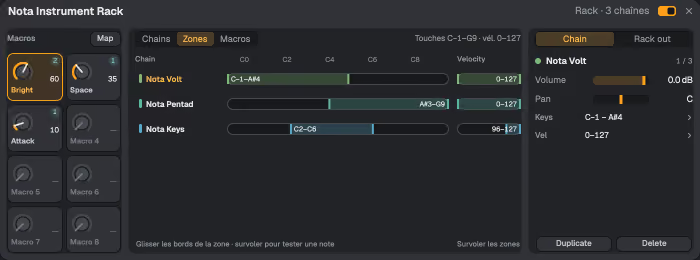
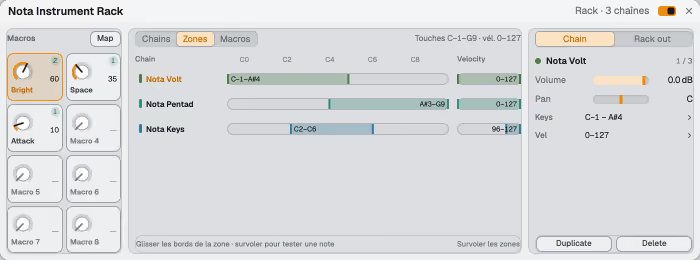
Chaque chaîne ne joue que les notes à l’intérieur de sa zone de touches et de sa zone de vélocité. Faites glisser les bords d’une zone pour les régler ; des zones qui se chevauchent se superposent, des zones séparées se partagent le clavier. Survolez les zones pour tester une note : une ligne marque la touche, les chaînes qui la joueraient s’allument, et le pied les nomme.
Panneau Chain et Rack out
Section intitulée « Panneau Chain et Rack out »Chain montre le Volume et le Pan de la chaîne choisie, ses zones (cliquez pour ouvrir l’onglet Zones), Dupliquer et Supprimer.
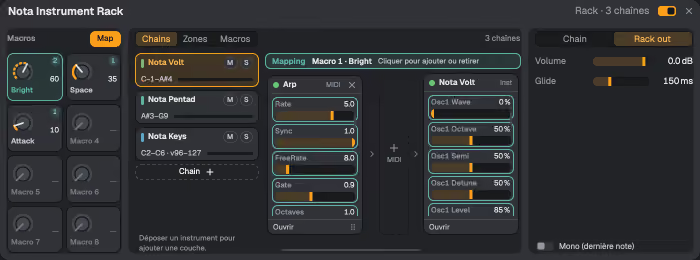
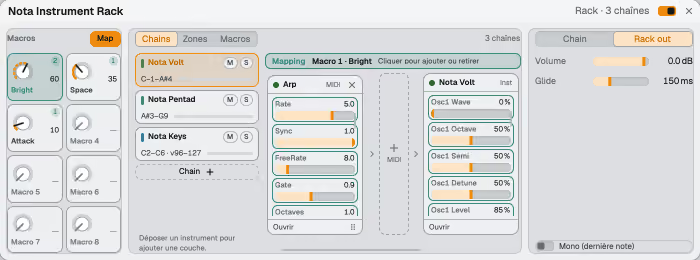
Rack out contient le Volume du rack, Glide et Mono (last note). Avec mono activé, le rack joue une note à la fois et la dernière touche gagne ; la relâcher revient à la touche encore tenue. Glide fait glisser chaque nouvelle note depuis la hauteur précédente sur les instruments qui acceptent le pitch bend par note. Les chaînes qui contiennent des effets MIDI reçoivent les notes telles que jouées : ce sont leurs effets qui décident de ce qui sonne.
- À partir d’un son déjà construit : sélectionnez les effets MIDI, l’instrument et les effets après lui, appuyez sur ⌘G : ils deviennent la première chaîne de ce rack, automation comprise ; ajoutez des chaînes pour le superposer. Voir Grouper dans un rack.
- Basse et lead sur un seul clavier : deux chaînes, touches jusqu’à B2 et à partir de C3.
- Couches de vélocité : la même zone deux fois, vélocité 0–100 et 101–127.
- Un instrument et son Arp dans un seul préréglage : déposez Nota Arp dans la section MIDI de la chaîne, enregistrez le rack comme préréglage.