

Votre première piste
Ce pas à pas vous mène d’un nouveau projet à une courte boucle exportée en fichier WAV. Il n’utilise que ce qui est fourni avec Nota : pas de plug-ins, pas d’échantillons.
1. Démarrer un projet
Section intitulée « 1. Démarrer un projet »Dans la fenêtre de démarrage, cliquez sur Nouveau projet (ou appuyez sur ⌘N dans la fenêtre principale). Vous obtenez un Arrangement à 120 BPM en 4/4 avec une piste d’instrument (Nota Volt), une piste audio et deux pistes de retour, Reverb et Delay. Ce pas à pas ajoute sa propre piste d’instrument ; supprimez la piste Volt (Delete) si vous n’en avez pas besoin.
2. Ajouter un instrument
Section intitulée « 2. Ajouter un instrument »-
Dans le navigateur, ouvrez l’onglet Instruments (l’icône de clavier en haut du rail).
-
Double-cliquez sur Nota Volt. Nota ajoute une piste d’instrument avec Volt dessus et un clip MIDI vide d’une mesure au début du morceau.
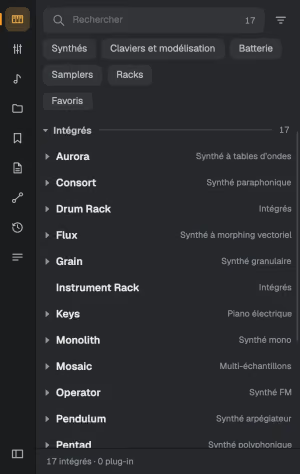
Vous voulez d’abord écouter un instrument ? Sélectionnez-le et appuyez sur le bouton de lecture de la bande d’aperçu, en bas du navigateur.
3. Écrire quelques notes
Section intitulée « 3. Écrire quelques notes »-
Double-cliquez sur le clip dans la timeline. Il s’ouvre dans l’onglet Clip du panneau du bas.
-
Double-cliquez sur un endroit vide de la grille pour y ajouter une note ; double-cliquez sur une note pour la supprimer. Faites glisser une note pour la déplacer, faites glisser son bord pour l’allonger ou la raccourcir.
-
La voie sous les notes est la vélocité : faites glisser une tige vers le haut ou vers le bas pour jouer cette note plus fort ou plus doucement.
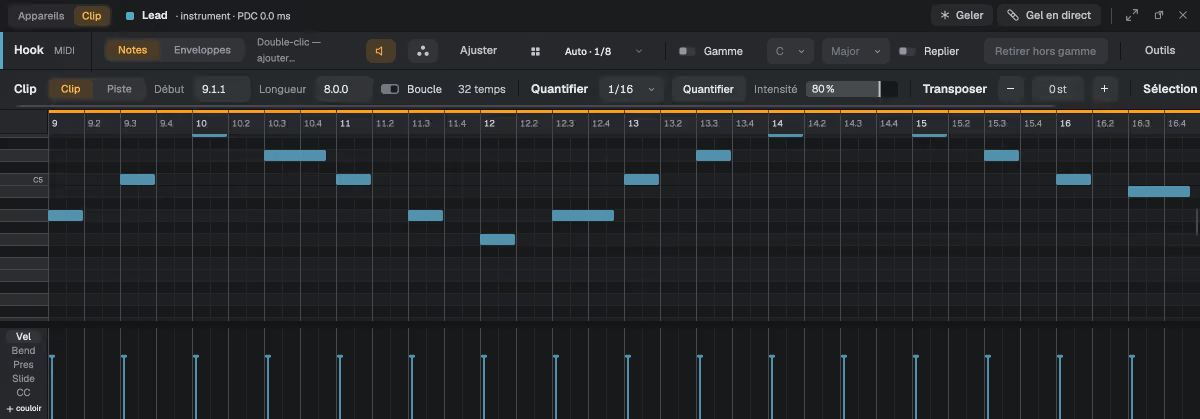
Les notes s’accrochent à la grille que vous voyez : le repère dans l’en-tête de l’éditeur indique son pas ; Quantifier, à gauche, ramène les notes sur son propre pas. Quand des notes sont sélectionnées, les flèches les déplacent d’un pas de grille (← →) ou d’un demi-ton (↑ ↓), et ⇧↑ / ⇧↓ les déplacent d’une octave.
4. Écouter en boucle
Section intitulée « 4. Écouter en boucle »-
Cliquez sur le clip dans la timeline pour le sélectionner et appuyez sur ⌘L : la boucle se cale sur le clip et s’active.
-
Appuyez sur Space pour lancer la lecture, et encore pour l’arrêter. Continuez à modifier les notes pendant la lecture : vous entendez chaque changement tout de suite.
Pour allonger la partie, sélectionnez le clip et appuyez sur ⌘D pour en placer une copie juste après, ou faites glisser le bord droit du clip.
5. Ajouter un effet
Section intitulée « 5. Ajouter un effet »-
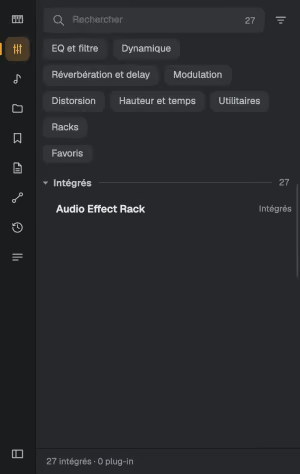
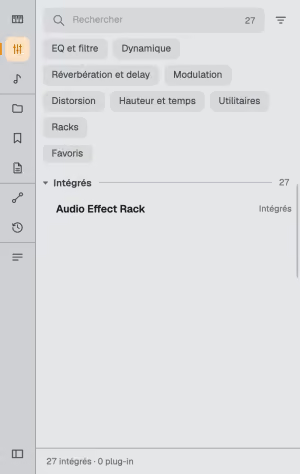
Gardez la piste Volt sélectionnée et ouvrez l’onglet Effets audio du navigateur.
-
Double-cliquez sur Nota Delay. Il apparaît dans la chaîne d’appareils de la piste, après Volt.
-
Tournez ses boutons pendant que la boucle joue. Faites glisser un bouton vers le haut ou vers le bas ; maintenez ⇧ pour des pas plus fins ; double-cliquez dessus pour revenir à la valeur par défaut.
Chaque appareil a des préréglages d’usine : cliquez sur le nom du préréglage dans l’en-tête de l’appareil pour les parcourir.
6. Enregistrer
Section intitulée « 6. Enregistrer » Appuyez sur ⌘S, donnez un nom au projet et choisissez où le placer. Les projets enregistrés dans
Documents ▸ Nota Projects apparaissent aussi dans l’onglet Projets du navigateur. Un projet est un
unique dossier .nota qui contient tout ce qu’il utilise, échantillons compris : vous pouvez le déplacer ou
le sauvegarder comme un seul élément. Chaque enregistrement garde aussi une version
à laquelle vous pouvez revenir.
7. Exporter un WAV
Section intitulée « 7. Exporter un WAV »-
Choisissez Fichier ▸ Exporter de l’audio… (⌘⇧E).
-
Sous Plage, gardez Boucle pour exporter seulement la boucle, ou choisissez Morceau entier.
-
Laissez WAV, 48 000 et 24-bit, ou changez-les, puis cliquez sur Exporter en WAV.
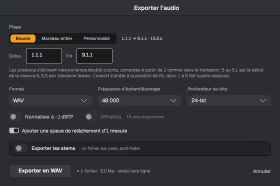
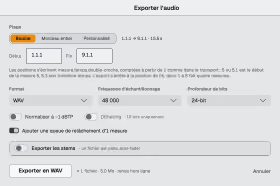
Ajouter une queue de relâchement d’1 mesure laisse le delay sonner jusqu’au bout après la dernière note. Exporter les stems écrit un fichier par piste au lieu du mixage. Plus de détails dans Exporter de l’audio.
Pour aller plus loin
Section intitulée « Pour aller plus loin »- La fenêtre principale : ce que fait chaque élément à l’écran.
- Arrangement et Session : les deux façons de construire un morceau.
- Appareils : tous les instruments et effets de Nota.