

Piano roll
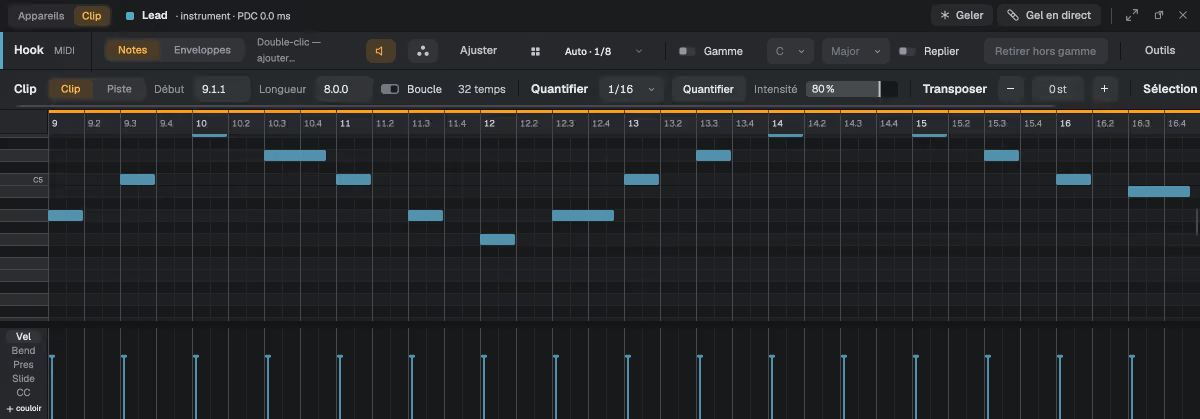
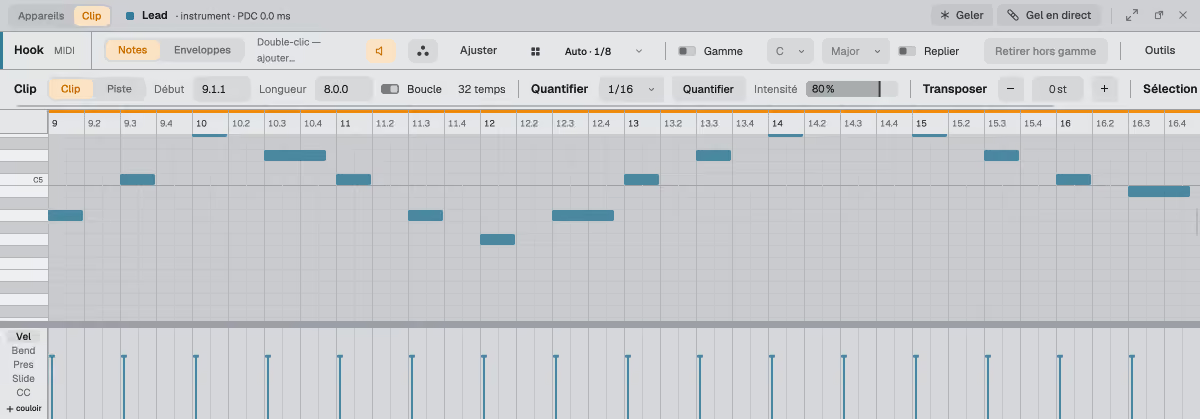
Double-cliquez sur un clip MIDI, dans l’Arrangement ou un emplacement de Session, et il s’ouvre dans l’onglet Clip du panneau du bas.
| Faire ceci | Pour |
|---|---|
| Double-cliquer sur la grille vide | Ajouter une note, avec la longueur et la vélocité de la dernière note sur laquelle vous avez cliqué, que vous avez déplacée, redimensionnée ou dont vous avez changé la vélocité |
| Double-cliquer sur la grille vide, garder le bouton enfoncé et faire glisser | Déplacer la nouvelle note, dans le temps et en hauteur |
| … et maintenir ⇧ | Régler sa longueur : la fin suit le pointeur |
| … et maintenir ⌘ | Régler sa vélocité : vers le haut pour plus fort, vers le bas pour plus doux |
| Double-cliquer sur une note | La supprimer |
| Faire glisser une note | La déplacer dans le temps et en hauteur |
| Glisser avec ⌥ | Ignorer la grille pour ce glissement |
| Faire glisser le bord d’une note | Changer où elle commence ou finit |
| Cliquer sur une note · ⇧-clic | La sélectionner · l’ajouter à la sélection |
| Faire glisser sur la grille vide | Sélectionner les notes du rectangle |
| ⌘A | Sélectionner toutes les notes |
| ← → | Déplacer la sélection selon la grille |
| ↑ ↓ · ⇧↑ ⇧↓ | Transposer d’un demi-ton · d’une octave |
| ⌘D | Dupliquer la sélection juste après elle-même (en remplaçant les notes sur lesquelles elle tombe) |
| ⌘C ⌘X ⌘V | Copier, couper, coller des notes |
| Delete | Supprimer les notes sélectionnées |
| Cliquer sur la règle · faire glisser le long de celle-ci | Y déplacer la tête de lecture · balayer, accroché à la grille (⌥ : librement) |
| Faire glisser la ligne de la tête de lecture | Balayer, sur la règle ou sur la grille vide : un clic dessus reste un clic |
Faites glisser juste après le double-clic qui ajoute une note et la note est façonnée dans le même geste, sans lâcher. Nota lit ⇧ et ⌘ pendant que vous faites glisser : vous pouvez donc passer du déplacement à l’allongement et au réglage de la vélocité en plein glissement ; la note repart de là où elle est, et ⌘ l’emporte si les deux sont maintenues. Le déplacement et l’allongement suivent la grille, et ⌥ l’ignore. La vélocité change d’un pas MIDI tous les 2 pixels, de 1 à 127. Lâchez sans bouger et vous obtenez une simple nouvelle note. La note façonnée compte comme la dernière que vous avez touchée : la prochaine note que vous ajouterez prendra sa longueur et sa vélocité. Dans un clip de l’Arrangement, ajouter et façonner la note est une seule étape d’annulation ; dans un emplacement de Session, le glissement est une deuxième étape.
Les modifications se jouent tout de suite : faites glisser une note pendant que la boucle tourne et vous l’entendez bouger. La tête de lecture s’affiche dans le piano roll que le transport joue ou soit arrêté, pour que vous voyiez où la lecture démarre. La règle indique où le clip se trouve dans l’Arrangement (un clip à la mesure 9 commence à 9) et passe en temps avec l’indicateur de position du transport. Un clip dans un emplacement de Session joue sur sa propre horloge de boucle : sa règle compte donc depuis le début de l’emplacement et ne déplace pas la tête de lecture.
Entendre les notes
Section intitulée « Entendre les notes »Avec l’interrupteur haut-parleur de l’en-tête de l’éditeur de clip activé (il l’est par défaut), une note joue sur l’instrument de la piste pendant que vous la placez, cliquez dessus ou la faites glisser, et rejoue à chaque nouvelle hauteur pendant le glissement : vous pouvez ainsi trouver une hauteur à l’oreille sans lancer la lecture. Désactivez l’interrupteur pour modifier en silence ; Nota le retient. Rien ne joue ainsi pendant l’enregistrement d’une prise.
Les touches à gauche sont aussi un clavier, quel que soit l’interrupteur :
| Faire ceci | Pour |
|---|---|
| Cliquer sur une touche | La jouer jusqu’à ce que vous la lâchiez |
| ⇧-glisser le long des touches | Les parcourir en jouant chacune |
| ⌘-clic sur une touche · ⌘⇧-clic | Sélectionner toutes les notes de cette hauteur · les ajouter à la sélection |
| Faire glisser vers le haut ou le bas sur les touches | Zoomer sur les lignes (la touche cesse de sonner) |
MPE enregistré
Section intitulée « MPE enregistré »Une note enregistrée depuis un contrôleur MPE ou depuis les touches Expressive de Nota Remote porte son expression : une ligne au-dessus de la note trace la hauteur qu’elle a jouée (une ligne par demi-ton) et une teinte qui monte depuis son plancher montre la pression. Déplacez, copiez, dupliquez, transposez ou quantifiez la note et son expression suit.
La modifier
Section intitulée « La modifier »La voie sous les notes change avec les étiquettes à sa gauche : Vel (vélocité), Bend, Pres (pression) et Slide ; l’onglet en dessous modifie un contrôleur MIDI. Dans une voie MPE, la courbe de chaque note est dessinée sur l’étendue propre de la note ; les courbes des notes sélectionnées sont celles que vous modifiez, avec leurs points marqués.
| Faire ceci | Pour |
|---|---|
| Faire glisser sur une note | Dessiner sa courbe sur l’étendue que vous parcourez (la note la plus haute à cet endroit est sélectionnée s’il n’y en a aucune) |
| ⌥-glisser | Dessiner plutôt une ligne droite |
| Faire glisser un point | Le déplacer dans le temps et en valeur |
| Double-cliquer | Ajouter un point · sur un point, le supprimer |
| Clic droit | Effacer la courbe de cette voie ou Effacer toute l’expression sur les notes sélectionnées |
Bend est en demi-tons et se met à l’échelle de ce qu’il contient (±2, 12, 24, 48 ou 96) ; Pres et Slide vont de 0 à 100 %, le slide reposant au milieu. Chaque geste est une étape d’annulation et se joue tout de suite. L’expression dessinée fonctionne sur n’importe quelle note (aucun contrôleur MPE nécessaire) et se joue sur les synthés qui prennent en charge le MPE.
Vélocité
Section intitulée « Vélocité »La voie sous les notes montre la vélocité de chaque note sous forme de tige. Faites glisser une tige pour la régler ; avec plusieurs notes sélectionnées, elles bougent ensemble. ⇧ ajoute une note à la sélection.
Pour remettre une note à la vélocité par défaut (0,8, celle que reçoit une première note), double-cliquez sur sa tige, ou faites un clic droit dessus et choisissez Réinitialiser la vélocité. Quand la note est sélectionnée, toute la sélection est réinitialisée. Une seule annulation ramène les anciennes vélocités, même si le double-clic a aussi cliqué sur la tige. Une note déjà à la valeur par défaut est laissée telle quelle, de même que les notes d’un clip de référence verrouillé. La valeur par défaut est fixe : elle ne suit pas la note que vous avez touchée en dernier.
Vous pouvez aussi changer la vélocité depuis la grille : avec le pointeur sur une note, ⇧ + molette la monte ou la baisse d’un pas MIDI par cran, de 1 à 127. Si la note est sélectionnée, toute la sélection change ensemble. Une série de crans est une seule étape d’annulation. Avec le pointeur ailleurs, ⇧ + molette fait toujours défiler dans le temps, et c’est aussi le cas au-dessus d’une note d’un clip de référence verrouillé. Les petits balayages d’un trackpad s’additionnent : un balayage lent fait donc quand même un pas. Le sens et la taille d’un pas se règlent dans Réglages ▸ Raccourcis.
Contrôleurs
Section intitulée « Contrôleurs »Le cinquième onglet des étiquettes de la voie modifie un contrôleur MIDI sur tout le clip : la pédale de maintien, la molette de modulation, n’importe quel CC. L’onglet montre le nom court du contrôleur et une petite flèche. Cliquez dessus pour afficher la voie ; cliquez à nouveau pour choisir un autre contrôleur :
- les contrôleurs pour lesquels le clip contient déjà des données viennent en premier, marqués d’une icône ;
- puis Sustain, Mod wheel, Pitch wheel, Channel pressure, Expression et Breath ;
- Autre CC liste tous les autres numéros de contrôleur, par groupes de 16.
La première fois que vous ouvrez l’onglet, il montre le premier contrôleur pour lequel le clip a des données, ou Sustain s’il n’y en a pas. La voie nomme le contrôleur dans son coin supérieur gauche, et affiche la valeur sous le pointeur à droite.
Les pédales (Sustain et les autres contrôleurs actif / inactif, CC 64 à 69) sont dessinées comme des blocs : la pédale est enfoncée partout où il y a un bloc.
| Faire ceci | Pour |
|---|---|
| Faire glisser sur la voie vide | Dessiner un bloc, sur la grille |
| Faire glisser un bloc | Le déplacer |
| Faire glisser le bord d’un bloc | Changer où il commence ou finit |
| ⌘ pendant le glissement | Ignorer la grille |
| Double-cliquer sur un bloc · le sélectionner et appuyer sur Delete | Le supprimer |
Tout autre contrôleur est une courbe :
| Faire ceci | Pour |
|---|---|
| Faire glisser sur la voie | Dessiner la courbe sur l’étendue que vous parcourez ; le reste de la courbe reste comme il était |
| ⌥-glisser | Dessiner plutôt une ligne droite |
| Faire glisser un point | Le déplacer dans le temps et en valeur |
| Double-cliquer | Ajouter un point · sur un point, le supprimer |
La molette de hauteur s’accroche à son centre quand vous dessinez près de lui. Faites un clic droit sur la voie et choisissez Effacer (il nomme le contrôleur) pour retirer ses données du clip. Chaque geste est une étape d’annulation et se joue tout de suite.
Plus de voies
Section intitulée « Plus de voies »Pour voir plusieurs contrôleurs à la fois, cliquez sur + lane sous les entrées de la colonne de gauche : une nouvelle voie s’ouvre sous les autres, avec son propre menu de contrôleur dans son coin supérieur gauche (le nom du contrôleur et son numéro de CC). Le × à côté masque la voie ; les données du contrôleur restent dans le clip. Chaque voie de contrôleur a une échelle 127 / 64 / 0 à sa gauche, alignée sur la courbe. Les voies supplémentaires partagent le zoom et la position de défilement des notes dans le temps, et défilent verticalement quand elles ne tiennent pas toutes.
Faites glisser le séparateur au-dessus de la voie de Vélocité ou au-dessus de n’importe quelle voie de contrôleur pour la rendre plus haute ou plus courte. Nota retient chaque hauteur, même après un redémarrage ; ajoutez à nouveau la même voie ou le même contrôleur et il revient à cette hauteur.
Plusieurs clips à la fois
Section intitulée « Plusieurs clips à la fois »Pour modifier des notes à travers plusieurs clips (une ligne de basse répartie sur plusieurs clips, ou une mélodie que vous écrivez contre les accords d’une autre piste), sélectionnez deux clips MIDI ou plus dans l’Arrangement (sur une piste ou plusieurs) et double-cliquez sur l’un d’eux. Clic droit → Éditer ensemble les clips sélectionnés, ou la même commande dans la palette de commandes, le fait aussi.
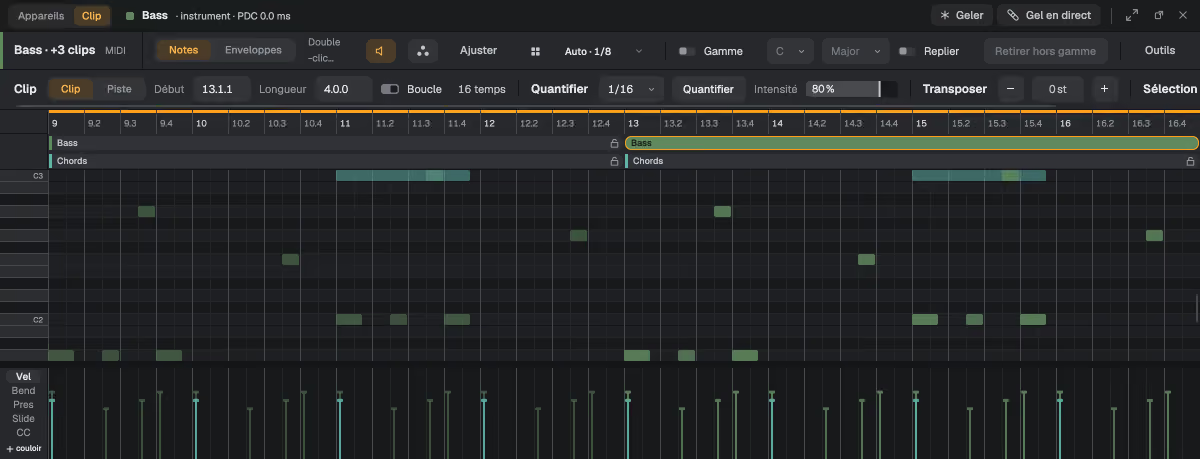
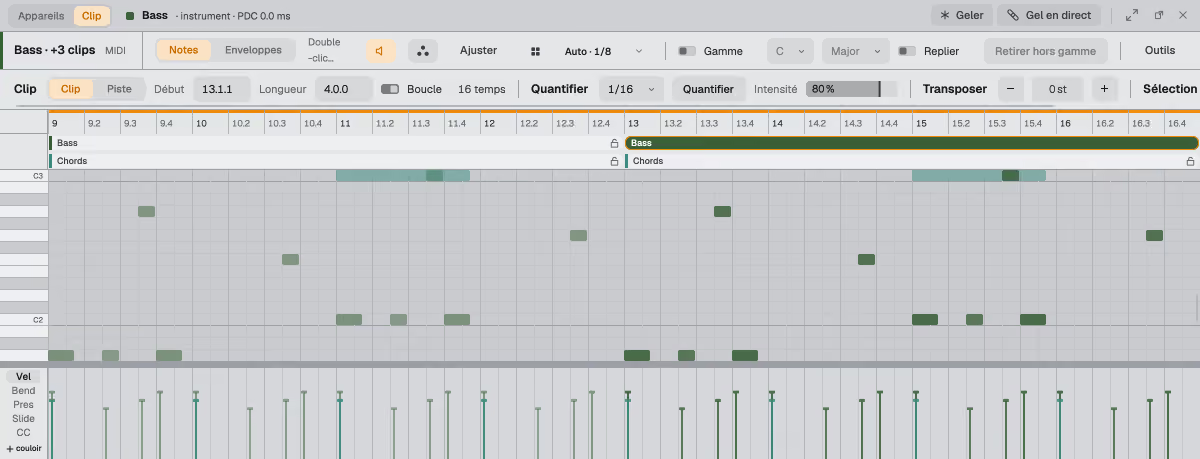
Les notes de chaque clip ouvert se placent sur les mesures de l’Arrangement, chacune dans la couleur de sa piste. Le clip sur lequel vous avez double-cliqué est le clip actif : ses notes sont les plus brillantes, l’en-tête et la colonne de gauche le montrent, Enveloppes le modifie, et les nouvelles notes y vont. Les notes des autres clips sont plus discrètes mais tout aussi modifiables.
- Sélectionner, déplacer, transposer, quantifier, supprimer ou lancer un Outil sur plusieurs clips : chaque note reste dans son propre clip, et une seule annulation défait toute la modification.
- Faites glisser une note au-delà de la jointure vers le clip ouvert suivant de sa piste et elle passe dans ce clip. Un vide entre des clips, ou un clip qui n’est pas ouvert, l’arrête au bord.
- La bande de clips sous la règle montre les clips ouverts. Cliquez sur l’un pour le rendre actif (un clic sur une note d’un autre clip fait de même) ; cliquez sur son verrou pour le garder comme référence estompée que vous pouvez voir et entendre mais pas modifier. Le clip actif ne peut pas être verrouillé.
- Tant que l’onglet Clip est ouvert, il suit l’Arrangement : sélectionnez plus de clips et ils apparaissent ensemble, sélectionnez-en un et il s’affiche seul.
- ⌘D : les copies qui dépassent la fin d’un clip continuent dans le clip ouvert suivant ; les copies sans clip où atterrir sont laissées de côté.
Mode piste
Section intitulée « Mode piste »Pour travailler sur toute une partie au lieu de choisir des clips, passez l’éditeur en mode Piste. L’interrupteur Clip | Piste est en haut de la section Clip de la colonne de gauche (clips d’Arrangement seulement : un emplacement de Session n’a pas d’interrupteur), et la palette de commandes a Activer / désactiver le mode piste de l’éditeur de clips.
En mode Piste, l’éditeur ouvre tous les clips MIDI de la piste du clip, posés sur les mesures propres de l’Arrangement à partir de la mesure 1 : une ligne de basse répartie sur une douzaine de clips défile donc comme une seule pièce. La bande de clips sous la règle marque où chaque clip commence et finit. La modification est la même qu’avec plusieurs clips à la fois : les notes passent d’un clip à l’autre, un rectangle de sélection peut couvrir plusieurs clips, les clips de référence verrouillés restent en lecture seule, et une seule annulation défait toute la modification. Même une piste avec un seul clip utilise ici les mesures de l’Arrangement.
- Double-cliquez sur un clip MIDI, ou sélectionnez-en un, et sa piste s’ouvre avec ce clip actif et amené en vue. Si la piste est déjà ouverte, l’éditeur n’est pas reconstruit : le clip devient simplement actif. Sélectionnez un clip sur une autre piste et cette piste s’ouvre à la place.
- Les clips que vous dessinez, collez ou enregistrez sur la piste rejoignent l’éditeur. Découpez un clip (⌘E, Découper ici, ou une découpe sur une plage de temps) et les deux moitiés restent ouvertes : vous gardez votre zoom, votre défilement et votre sélection de notes, et le clip actif est celui qui commence toujours à la même mesure. Les clips de référence verrouillés restent verrouillés là où le clip n’a pas bougé.
- Un vide entre des clips ne fait partie d’aucun clip : dessiner là ne fait donc rien, comme avec plusieurs clips.
- Éditer ensemble les clips sélectionnés quitte le mode Piste et n’ouvre que les clips que vous avez sélectionnés.
Changer de mode rouvre l’éditeur sur le clip actif : Clip montre ce clip seul. La barre d’état dit dans quel mode vous êtes, et Nota le retient d’une session à l’autre : Clip est le mode par défaut.
| Faire ceci | Pour |
|---|---|
| ⌘ + molette | Zoomer dans le temps, vers le pointeur |
| ⇧ + molette | Faire défiler dans le temps ; au-dessus d’une note, elle change plutôt la vélocité |
| ⌘⌥ + molette | Rendre les lignes plus hautes ou plus courtes |
| Faire glisser vers le haut ou le bas sur les touches | Lignes plus hautes (vers le bas) ou plus courtes (vers le haut) |
| ⌥ + pincement sur un trackpad | Lignes plus hautes ou plus courtes |
| ⇧F ou Ajuster dans l’en-tête | Ajuster aux notes |
Les lignes font de 6 à 36 pixels de haut. Zoomez pour viser une note précisément, ou dézoomez pour voir tout le clavier : au plus petit, les 88 touches tiennent à l’écran. La hauteur sous le pointeur reste où elle est pendant que vous zoomez. Ajuster aux notes, aussi dans la palette de commandes, dimensionne et fait défiler les lignes pour que chaque note du clip soit en vue. Sous Windows et Linux, utilisez Ctrl pour ⌘ et Alt pour ⌥.
Chaque clip retient son propre zoom et son défilement ; un clip que vous n’avez pas encore ouvert démarre à la hauteur de ligne standard, centré sur ses notes.
La colonne de gauche
Section intitulée « La colonne de gauche »- Clip : l’interrupteur Clip | Piste (voir Mode piste), Début et Longueur, et Boucle avec la longueur de la boucle.
- Quantifier : son propre pas (1/32 à 1/2, triolets aussi ; 1/16 par défaut), qui ne change pas avec le zoom. Quantifier ramène les notes dessus, dans la mesure que dit Intensité : 100 % est rigide, moins garde un peu de ressenti. Les outils du clip utilisent le même pas.
Les notes s’accrochent à la grille d’accrochage du piano roll : la pastille dans l’en-tête de l’éditeur de clip montre le pas (Auto · 1/16) et ouvre le menu de la grille. En Auto, elle suit le zoom, comme celle de l’Arrangement, mais les deux ont des réglages séparés (l’éditeur de clip audio partage celui du piano roll).
Les flèches déplacent la sélection de ce pas.
- Transposer : déplace la sélection de demi-tons ou d’octaves.
Activez Gamme dans la barre d’outils et choisissez une tonique et une gamme : les lignes en dehors sont estompées, si bien que les notes qui conviennent ressortent. Supprimer hors gamme supprime chaque note qui ne convient pas. Le réglage reste quand vous passez d’un clip à l’autre. L’effet MIDI Nota Scale utilise les mêmes gammes pour corriger des notes en direct.
Replier, à côté de Gamme dans la barre d’outils (⌥⇧F), masque les lignes dont vous n’avez pas besoin :
- Avec Gamme activée, seules les notes de la gamme gardent une ligne : sept par octave dans une gamme majeure ou mineure. Chaque note du clip garde aussi sa ligne : replier ne cache donc jamais une note ; une note hors de la gamme reste où elle est, estompée.
- Sur une piste de Drum Rack, les lignes sont les pads du rack, chacune nommée d’après son pad (Kick, Snare…). Deux pads sur la même note partagent une ligne (Kick / Kick 2). Une note sans pad garde une ligne sans nom, estompée.
- Avec Gamme désactivée sur toute autre piste, seules les hauteurs que le clip utilise gardent une ligne.
Une fois replié, les déplacements se font par lignes : ↑↓ et faire glisser une note passent à la ligne visible suivante, si bien qu’un accord monté d’une ligne garde sa forme dans la gamme (A–C–E devient B–D–F). ⇧↑ et ⇧↓ déplacent toujours d’une octave. Le repli est enregistré avec chaque piste : une piste de batterie peut rester repliée pendant qu’une piste de claviers montre tout le clavier. C’est une vue, pas une modification : il n’ajoute aucune étape d’annulation.
Enveloppes
Section intitulée « Enveloppes »Enveloppes (à côté de Notes) dessine des courbes sur le clip : Vélocité met à l’échelle la vélocité des notes, Volume la sortie de l’instrument pendant que le clip joue. Cliquez pour ajouter un point, faites-le glisser, clic droit dessus pour le supprimer.
Outils ouvre des générateurs et des transformations qui écrivent des notes à votre place. Choisissez un outil, réglez ses paramètres, et Appliquer : Ajouter place le résultat par-dessus les notes du clip, Remplacer les remplace ; Retirer au sort essaie une autre Graine, Rétablir revient en arrière.
Générateurs : pour un clip vide :
| Outil | Ce qu’il fait |
|---|---|
| Rythme | Pose un motif qui s’appuie sur les temps forts, aussi dense que vous le demandez |
| Graine | Apprend les intervalles et le rythme du clip, puis écrit une nouvelle version dans la même voix |
| Piles | Fait grandir chaque note en accord, voicé comme vous le joueriez |
| Euclidien | Répartit un nombre de coups aussi régulièrement que le permet un nombre de pas |
| Pas mélodiques | Un séquenceur pas à pas en degrés de gamme : choisissez un contour et une étendue, obtenez une ligne |
| Forme | Trace une courbe sur le clip et dépose une note partout où elle passe sur un pas |
Transformations : pour des notes que vous avez déjà :
| Outil | Ce qu’il fait |
|---|---|
| Arpéger | Casse les accords en une séquence qui court |
| Relier | Comble les vides entre les notes avec des passages qui marchent vers la hauteur suivante |
| Ornement | Décore les notes avec des appoggiatures, des trilles et des roulements |
| Quantifier | Ramène les notes sur la grille, avec du swing et une intensité inférieure à la rigidité |
| Recombiner | Sépare la hauteur et le rythme et les remet ensemble autrement |
| Étendue | Réécrit les longueurs de notes : du staccato au legato en passant par le chevauchement |
| Strum | Étale dans le temps les notes d’un accord au lieu de les frapper ensemble |
| Déformation temporelle | Courbe l’axe du temps pour qu’une phrase accélère, traîne ou respire |
| Façonneur de vélocité | Dessine une courbe à travers les vélocités au lieu de les modifier une par une |