

Le navigateur
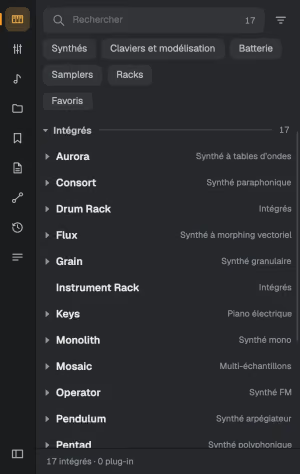
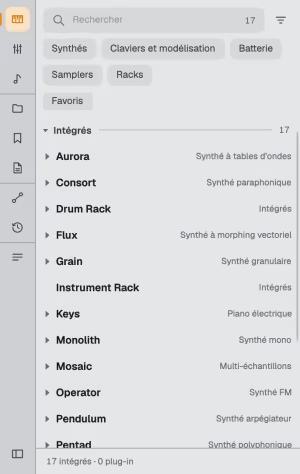
Le navigateur, à gauche de la fenêtre principale, contient tout ce que vous pouvez apporter dans un projet. Ses onglets sont les icônes le long de son bord gauche ; le bouton en bas le replie (aussi Affichage ▸ Afficher/masquer le navigateur).
| Onglet | Ce qu’il contient |
|---|---|
| Instruments | Les instruments de Nota (Intégrés) et vos plug-ins d’instrument (Plug-ins). Chaque appareil s’ouvre en dossiers de ses préréglages d’usine (Pads, Bass, Leads, Keys & Plucks…), avec Init en haut |
| Effets audio | Les effets intégrés et les plug-ins d’effet, avec leurs préréglages (Vocals, Drums, Mix & Bus, Mastering…) |
| Effets MIDI | Arpégiateur, accords, gamme, longueur, vélocité, aléatoire, avec leurs préréglages |
| Fichiers | Votre bibliothèque d’échantillons sous forme d’arborescence de dossiers : voir Échantillons intelligents |
| Préréglages | Les préréglages que vous avez enregistrés (clic droit sur l’en-tête d’un appareil ▸ Enregistrer le préréglage). Clic droit sur l’un d’eux pour le révéler ou le Supprimer… (vers la Corbeille) ; clic droit sur une ligne de dossier pour ouvrir le dossier des préréglages |
| Projets | Les projets de votre dossier de projets : les ouvrir, les afficher (Afficher dans le Finder sur macOS, Afficher dans l’Explorateur sous Windows, Afficher dans le gestionnaire de fichiers sous Linux) ou les supprimer |
| Carte MIDI | Chaque commande associée à un contrôleur, une manette ou un téléphone : voir MIDI Learn |
| Historique | Les versions du projet ouvert |
| Inspecteur de piste | Les réglages de la piste sélectionnée au même endroit : voir ci-dessous |
Inspecteur de piste
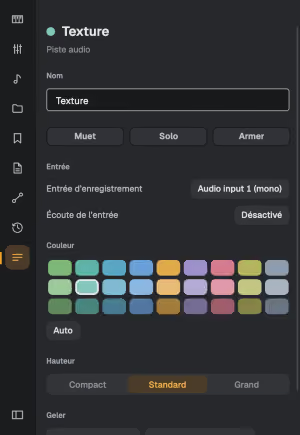
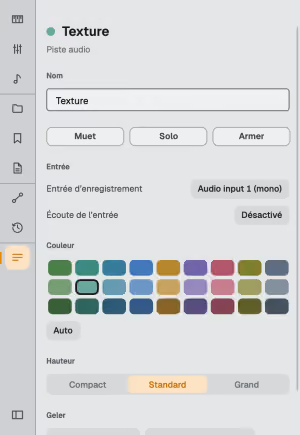
Section intitulée « Inspecteur de piste »La dernière icône du rail, mise à part par un trait fin, ouvre l’Inspecteur de piste. Il montre la piste que montre le panneau Appareils : sélectionnez une piste et il la suit. Sans sélection, il indique Aucune piste sélectionnée. Il rassemble ce que vous atteindriez autrement depuis le menu du clic droit de la piste ; le menu garde toutes ses entrées.
| Section | Ce qu’elle fait |
|---|---|
| Nom | Tapez pour renommer ; Enter ou un clic ailleurs le garde, Esc remet l’ancien nom. Un nom vide rend à la piste son nom automatique |
| Muet, Solo, Armer | Les boutons de l’en-tête. Un retour n’a que Muet ; un groupe a Muet et Solo |
| Entrée | Sur une piste audio, Entrée d’enregistrement (une entrée matérielle, le master, une autre piste ou un retour) et Écoute de l’entrée (On / Off ; indisponible tant que le master est l’entrée). Sur une piste d’instrument, MIDI depuis |
| Couleur | La palette de pistes (neuf familles en teinte de base, claire et sombre) et Auto |
| Hauteur | Compact, Standard ou Grand. Non affichée pour un retour |
| Geler | Les commandes de gel du menu de la piste sous forme de boutons : Geler la piste, Gel en direct, Dégeler la piste, Aplatir en piste audio, et sur un lien de gel en direct Modifier la source, Terminé — geler à nouveau, Abandonner les modifications et Aplatir (supprimer la source). Pistes audio et d’instrument seulement |
Chaque commande fait ce que font l’en-tête et le menu : l’annulation, l’armement exclusif et la règle « le master ne peut pas être écouté » se comportent donc pareil. L’onglet prend en compte les changements faits ailleurs (l’en-tête, le menu, l’annulation) en un instant. Un retour montre son nom, Muet et sa couleur ; le master montre seulement son nom. Le volume, le panoramique, les envois et la sortie restent dans l’en-tête de piste et le Mixeur. L’onglet n’a pas de champ de recherche.
Rechercher
Section intitulée « Rechercher »Le champ de recherche filtre l’onglet et compte les résultats. C’est un seul champ pour tous les onglets : changez
d’onglet et le nouvel onglet est filtré par ce que dit le champ. La recherche ouvre les dossiers de préréglages autour
des résultats, et le nom d’un dossier (« Mastering ») liste ce dossier dans tous les appareils. La ligne d’état en bas
compte ce qui est affiché : 16 intégrés · 0 plug-in.
Des pastilles de catégorie se trouvent au-dessus de la liste sur les onglets Instruments, Effets audio et Effets MIDI : Synthés, Batterie, Samplers… ; EQ et filtre, Dynamique, Réverbération et delay, Modulation… ; Générer et Forme. Cliquez sur l’une pour ne voir que ce genre d’appareil, cliquez à nouveau pour tout voir. Chaque onglet garde son propre choix, et les pastilles se combinent avec la recherche, les favoris et les étiquettes. Vos plug-ins rejoignent les mêmes catégories d’après la catégorie qu’ils annoncent ; tout ce que Nota ne reconnaît pas va sous Autre.
Le bouton ⋮ à côté du champ de recherche contient les options d’affichage (étiquettes de type, pastilles de catégorie, regroupement par source, favoris en premier) et l’éditeur d’étiquettes.
Favoris et étiquettes
Section intitulée « Favoris et étiquettes »Avec le regroupement par source activé, les en-têtes Intégrés et Plug-ins se replient : cliquez sur l’un pour replier sa section, cliquez à nouveau pour l’ouvrir.
Mettez une étoile (★) à un appareil ou un préréglage pour en faire un favori : les favoris remontent en haut de leur section. Les étiquettes vous laissent regrouper les choses à votre façon : attribuez-les depuis le menu du clic droit, modifiez leur titre et leur couleur dans l’éditeur d’étiquettes, et filtrez avec les pastilles sous le champ de recherche.
Apporter des éléments dans le projet
Section intitulée « Apporter des éléments dans le projet »| Faire ceci | Pour |
|---|---|
| Double-cliquer sur un instrument | L’échanger sur la piste d’instrument sélectionnée (ses clips et ses effets restent) ; sans piste d’instrument sélectionnée, une nouvelle piste avec lui et un clip vide d’une mesure |
| ⌥ + double-clic sur un instrument | Toujours une nouvelle piste avec lui |
| Double-cliquer sur un effet | L’ajouter à la piste sélectionnée |
| Double-cliquer sur un fichier MIDI | Le placer sur une nouvelle piste |
| Faire glisser sur une piste ou un espace vide | Y ajouter l’instrument, l’effet, l’échantillon ou la boucle |
| Faire glisser sur une chaîne d’appareils | Insérer l’effet entre des cartes (une barre marque l’endroit) ou remplacer la carte sous le pointeur |
| Faire glisser sur un emplacement de Session | Y placer un échantillon ou un fichier MIDI |
| Faire glisser sur une chaîne de rack ou un pad | Le charger là |
Les effets et préréglages peuvent aussi être déposés sur une piste de retour ou sur le master.
Un préréglage d’instrument déposé sur une piste d’instrument se charge dans l’instrument de cette piste : il change l’instrument si le préréglage est pour un autre, et les effets de la piste restent. Déposé sur un espace vide, il crée une nouvelle piste. Quoi que vous déposiez, la piste sur laquelle il atterrit devient la piste sélectionnée, y compris une piste nouvellement créée.
Écouter avant de charger
Section intitulée « Écouter avant de charger »Le lecteur d’aperçu, en bas du navigateur, joue les échantillons, préréglages, kits et appareils avant que vous les chargiez : voir Lecteur d’aperçu.