

Macros
Chaque rack (Instrument Rack, Drum Rack, Audio Effect Rack et MIDI Effect Rack) et Nota Rhythm a huit macros : des boutons nommés qui pilotent n’importe quels paramètres à l’intérieur, si bien qu’un seul bouton peut ouvrir toutes les reverbs de caisse claire et de clap à la fois, ou faire évoluer un patch superposé entier.
Sur les racks Instrument, Audio Effect et MIDI Effect
Section intitulée « Sur les racks Instrument, Audio Effect et MIDI Effect »Chaque macro est un petit bouton avec son nom, sa valeur (— quand elle ne pilote rien) et, en bleu sarcelle, son nombre de cibles. Faites-la glisser vers le haut ou le bas ; un double-clic la remet à 0.
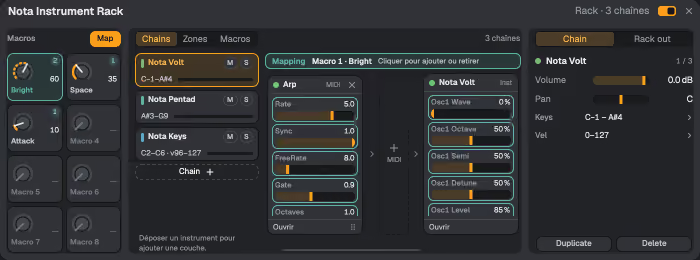
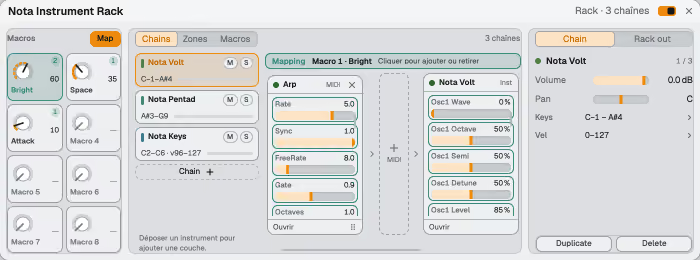
Associer sur place : choisissez une macro et appuyez sur Map. La carte passe sur Chains, et chaque paramètre des appareils de la chaîne choisie reçoit un contour bleu sarcelle : cliquez sur l’un pour l’associer à la macro, cliquez à nouveau pour le dissocier. Un paramètre appartient à une seule macro : l’associer à nouveau le déplace. Choisissez une autre chaîne pour associer aussi ses paramètres ; appuyez à nouveau sur Map ou sur Esc pour finir. Un paramètre associé montre l’étiquette de sa macro (M1 …) et suit la macro ; cliquez dessus pour ouvrir la macro.
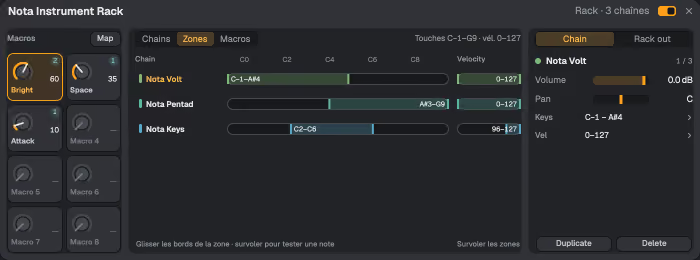
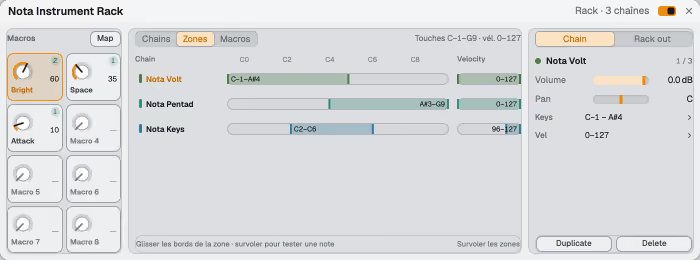
L’onglet Macros montre la macro choisie : double-cliquez sur son nom pour la renommer, choisissez sa Curve (Lin, Exp, Log, S) et faites glisser la plage de chaque cible : la bande bleu sarcelle va du min au max, et un min au-dessus du max inverse la réponse. Quand un projet a donné aux cibles des courbes différentes, la courbe indique Mixed jusqu’à ce que vous en choisissiez une pour toutes. × retire une cible.
Dans les racks Audio Effect et MIDI Effect, le sélecteur peut aussi être une cible : clic droit sur le sélecteur dans l’onglet Select / Zones, ou choisissez Map to the selector dans le menu du clic droit d’une macro.
Sur le Drum Rack et Nota Rhythm
Section intitulée « Sur le Drum Rack et Nota Rhythm »Chaque macro montre sa valeur, son nom et, en bleu sarcelle, où elle va (« → Reverb · Snare, Clap »). Une macro non assignée est une cellule vide en pointillés.
Associer
Section intitulée « Associer »- Sélectionnez une macro.
- Appuyez sur Map et choisissez la cible : les commandes propres d’un pad (Volume, Pan, Tune, Decay), un paramètre de l’instrument d’une chaîne, ou de l’un de ses effets.
- Répétez pour ajouter d’autres récepteurs.
Les récepteurs de la macro sélectionnée sont listés avec leur plage sous forme de bande bleu sarcelle et la valeur actuelle sous forme de repère : faites glisser les extrémités de la bande pour régler la plage que couvre chaque récepteur.
Clic droit sur une macro pour voir ses récepteurs et ses plages, la Renommer, ou l’Effacer. Les kits d’usine se chargent avec leurs propres macros (Tune, Decay, Hats, Drive / Tape, Room, Echo, 808 / Sub, selon ce que le kit a).
Contrôler les macros
Section intitulée « Contrôler les macros »Les macros sont des paramètres comme les autres : automatisez-les, associez-les à un contrôleur avec MIDI Learn, ou jouez-les depuis l’écran Macros de votre téléphone dans Nota Remote.