

Nota Remote
Nota Remote transforme un téléphone ou une tablette en contrôleur. Rien à installer : Nota sert lui-même la page, par votre Wi-Fi local ou un câble USB.
Se connecter
Section intitulée « Se connecter »-
Cliquez sur Télécommande dans la barre de transport (ou Affichage ▸ Connecter un téléphone…). La première fois, autorisez le contrôle depuis un téléphone ; sous macOS, autorisez aussi Nota à trouver des appareils sur le réseau local.
-
Scannez le code QR avec l’appareil photo du téléphone. Ou ouvrez l’adresse affichée et saisissez le code à quatre chiffres (il change toutes les deux minutes).
-
Le téléphone joue Nota en quelques secondes. Ajoutez-le à l’écran d’accueil pour une app plein écran qui se reconnecte toute seule après un écran verrouillé ou une liaison coupée.
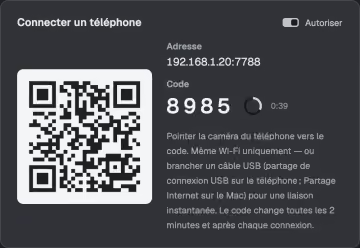
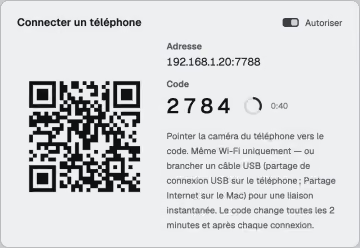
Un téléphone que vous avez appairé est de confiance : il se reconnecte depuis l’icône de son écran d’accueil sans code jusqu’à ce que vous l’oubliiez dans Réglages ▸ Télécommande.
L’USB marche aussi : un téléphone sur un câble (le partage de connexion USB sur Android, le Partage Internet sur le Mac) obtient une liaison instantanée, sans radio. Nota remarque le câble, met son adresse dans le QR, et marque le téléphone USB.
Les écrans
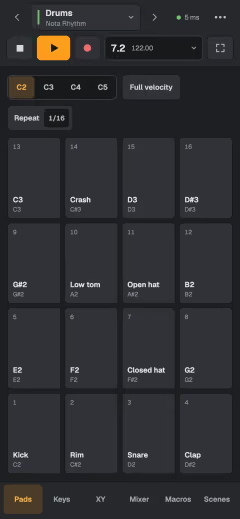
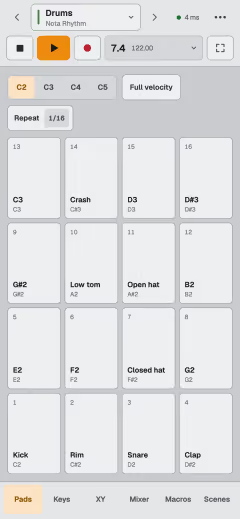
Section intitulée « Les écrans »Chaque écran partage un même en-tête : le sélecteur de piste, un mini-transport et l’état de la liaison. Touchez la position pour le grand transport (lecture, arrêt, enregistrement, boucle, métronome, annuler, tap tempo, saut aux sections).
| Écran | Ce qu’il fait |
|---|---|
| Pads | Une grille de pads : les pads d’un Drum Rack par nom, des banques, vélocité maximale, répétition de note |
| Keys | Un Keyboard, une grille Scale dans la tonalité du projet, ou des Chords ; Expressive pour les synthés MPE |
| XY | Un pad XY sur les commandes de la piste, avec Hold / Return et Tilt : le mouvement du téléphone le pilote |
| Mixer | Faders, muet, solo et armement pour chaque piste |
| Macros | Les macros de l’appareil sélectionné sous forme de boutons |
| Scenes | La grille de Session : lancer des clips et des scènes |
Les écrans se lisent comme ceux de Nota : l’orange marque ce qui joue, est tenu ou est activé ; M s’allume en ambre, S en bleu et Arm en rouge, comme dans le Mixeur.
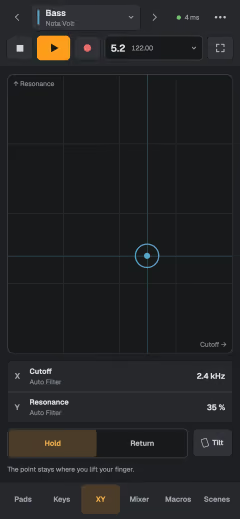
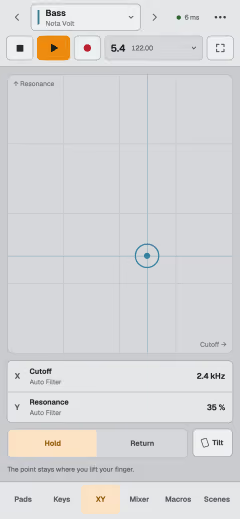
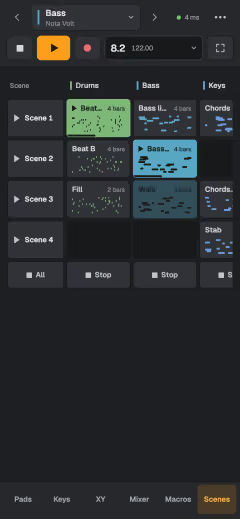
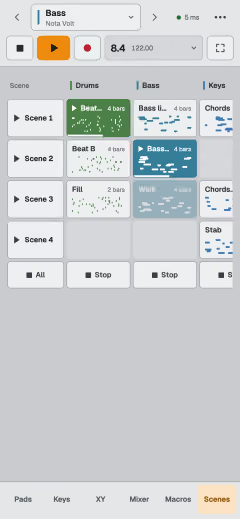
Sur une piste dont le synthé joue du MPE, Keys affiche un interrupteur Expressive dans Keyboard et Scale. Quand il est activé, un doigt garde la note qu’il a frappée au lieu de glisser vers la touche suivante : glissez latéralement pour la courber (la largeur d’une touche est son pas de hauteur : une touche blanche sur le clavier, un degré de gamme sur la grille), et vers le haut ou le bas de la touche pour changer son timbre. Un téléphone ou une tablette qui perçoit la force du toucher envoie aussi la pression.
Couleurs
Section intitulée « Couleurs »Le téléphone porte le thème de couleurs de Nota et change avec lui. Choisissez un autre thème dans Réglages ▸ Apparence, ou laissez Suivre le système faire passer Nota du sombre au clair, et le téléphone suit en un instant : pas de rechargement, et une note tenue continue de sonner.
Vous choisissez comment dans le menu ⋯ du téléphone, sous Theme :
| Choix | Ce que porte le téléphone |
|---|---|
| Follow Nota | Le thème que Nota porte à l’instant (le choix par défaut) |
| Follow phone | Votre thème En mode sombre tant que le téléphone est en mode sombre, votre thème En mode clair tant qu’il est clair : les deux choix dans Réglages ▸ Apparence |
La ligne sous l’interrupteur dit ce que le téléphone porte et pourquoi, par exemple Studio Dark · as Nota wears it.
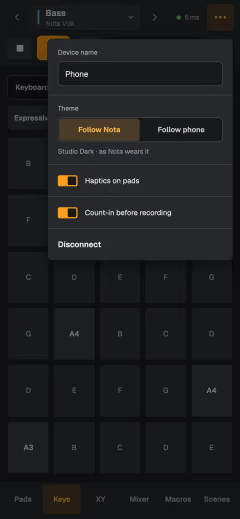
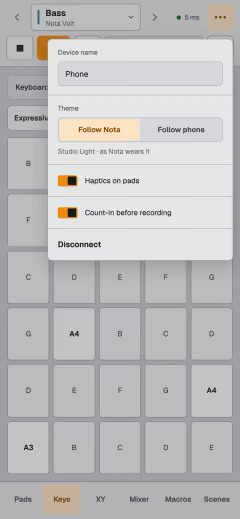
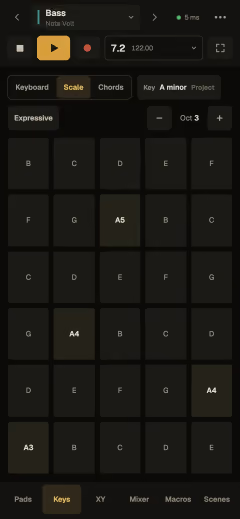
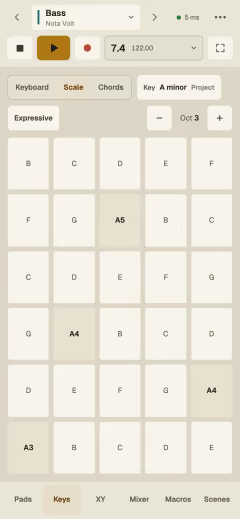
Un téléphone qui s’est déjà connecté s’ouvre aussitôt dans son dernier thème, avant que Nota ne réponde ; un nouveau téléphone démarre en Studio Dark jusqu’à ce que Nota envoie ses couleurs.
Un téléphone est un contrôleur de plus
Section intitulée « Un téléphone est un contrôleur de plus »Ses notes s’enregistrent comme celles du clavier de l’ordinateur ; les faders et les macros font bouger les commandes de Nota (un geste, une étape d’annulation) ; ses boutons et ses axes XY peuvent être associés avec MIDI Learn comme du matériel. Le pad XY et l’inclinaison sont associés par piste : le XY de chaque piste joue donc son propre son.
Plusieurs téléphones peuvent jouer en même temps, chacun sur sa propre piste : la liste des pistes et le mixeur montrent qui joue quoi.
Ce que les téléphones peuvent faire
Section intitulée « Ce que les téléphones peuvent faire »Dans Réglages ▸ Télécommande : Jouer des notes uniquement (pads et touches ; le mixeur, le transport et les associations sont en lecture seule) ou Jouer et piloter le projet (aussi le mixeur, le transport, les macros, le XY et la Session).