

Historique des versions
Chaque fois que vous enregistrez, Nota garde une version du projet à l’intérieur de celui-ci. Rien n’est écrasé : vous pouvez revenir à l’état du morceau d’il y a une heure ou une semaine, ou tenter quelque chose d’audacieux en sachant que l’ancienne version est à un clic.
L’onglet Historique
Section intitulée « L’onglet Historique »Ouvrez l’onglet Historique du navigateur (l’icône d’horloge en bas du rail). Les versions sont listées de la plus récente à la plus ancienne, reliées par une ligne ; le point orange marque la version où se trouve le projet.
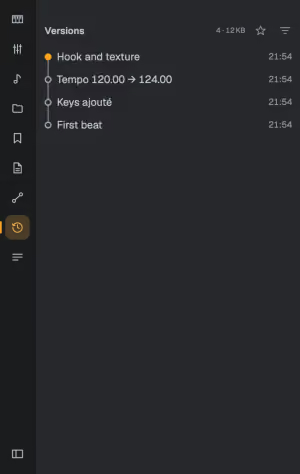
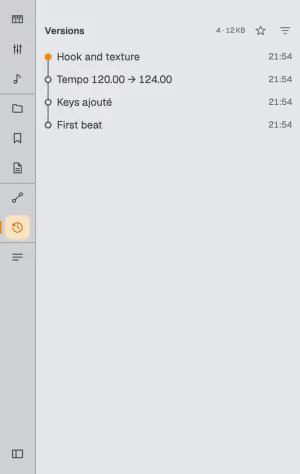
Chaque version se décrit par ce qui a changé (« Added Keys », « Tempo 120.00 → 124.00 »), de sorte que la liste se lit sans notes. Une version avec une note ou un nom affiche cela à la place. Le compteur en haut indique combien de versions il y a et quelle place elles occupent.
Enregistrer des versions
Section intitulée « Enregistrer des versions »- Fichier ▸ Enregistrer (⌘S) : enregistre une version.
- Fichier ▸ Enregistrer une version avec note… (⌥⌘S) : demande Qu’est-ce qui a changé dans cette version ? et garde votre réponse avec elle.
Les versions partagent leur audio : chacune ne coûte que ce qu’elle ajoute. Enregistrer sous emporte tout l’historique dans le nouveau projet.
Revenir en arrière
Section intitulée « Revenir en arrière »Cliquez sur une version pour voir ses détails, puis :
- Basculer : le projet revient à cette version. Si vous avez des modifications non enregistrées, Nota propose d’abord de les enregistrer comme nouvelle version, pour que rien ne soit perdu.
- Ouvrir une copie : ouvre cette version comme un nouveau projet séparé et laisse celui-ci tel qu’il est.
Enregistrer après être revenu à une version plus ancienne démarre une branche : les versions plus récentes restent, et l’arbre montre où les chemins se séparent.
Noms, notes et étoiles
Section intitulée « Noms, notes et étoiles »Faites un clic droit sur une version pour Nommer…, Ajouter une note…, Étoiler et Supprimer la version…. Étoilez les versions qui comptent : un mixage que vous avez envoyé, la prise que tout le monde a aimée. Le bouton ☆ en haut de l’onglet ne liste alors que les versions étoilées, de la plus récente à la plus ancienne ; cliquez à nouveau dessus pour revoir tout l’arbre.
Vous ne pouvez pas supprimer la version où se trouve le projet ; basculez d’abord vers une autre.
Faire le ménage
Section intitulée « Faire le ménage »Pour supprimer plusieurs versions d’un coup, sélectionnez-les : ⌘-clic (Ctrl-clic sous Windows et Linux) ajoute une version à la sélection, ⇧-clic sélectionne une série. Le pied de l’onglet indique alors combien sont sélectionnées et quand elles ont été enregistrées ; Supprimer N versions… là, ou dans le menu du clic droit, les supprime après une seule confirmation. La version où se trouve le projet n’est jamais supprimée : elle reste, et le pied de l’onglet le dit.
Le menu en haut de l’onglet supprime d’un coup toutes les versions sans nom, en gardant celles que vous avez nommées. Pour arrêter complètement d’enregistrer des versions, désactivez Conserver un historique des versions de chaque projet dans Réglages ▸ Bibliothèque : Nota prévient d’abord, car cela efface l’historique existant.