

Automation
L’automation fait bouger une valeur dans le temps : un filtre qui s’ouvre, un fondu, un delay qui gonfle jusqu’à un drop. Le volume et le panoramique d’une piste peuvent être automatisés, tout comme chaque paramètre d’un appareil intégré, les paramètres de plug-ins et les effets MIDI. Les envois non : ils n’ont pas de voie d’automation.
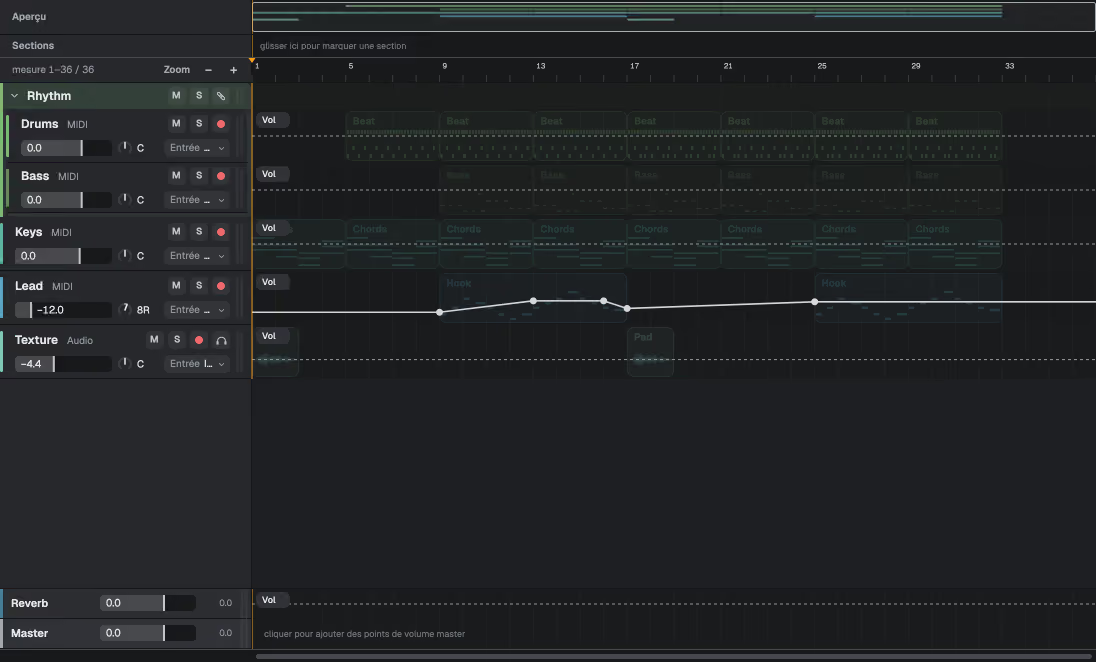
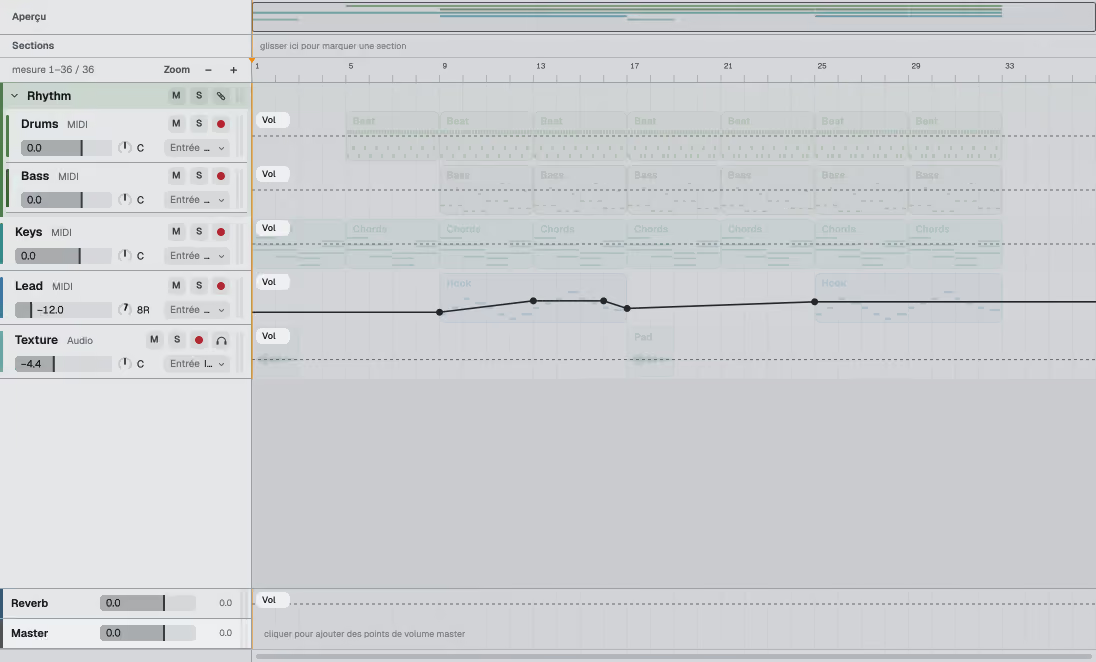
Afficher les voies
Section intitulée « Afficher les voies »Cliquez sur le bouton automation de la barre de transport (⌘⇧A). La voie de chaque piste montre un paramètre, choisi avec la pastille au début de la voie : cliquez dessus et choisissez dans la liste. Les paramètres qui portent déjà de l’automation sont marqués d’un point et listés en premier.
Tant que le mode automation est actif, toucher n’importe quel bouton ou fader d’une piste, sur un appareil, un plug-in ou le mixeur, bascule la voie de cette piste sur lui.
Dessiner
Section intitulée « Dessiner »| Faire ceci | Pour |
|---|---|
| Double-cliquer sur la voie | Ajouter un point (aussi entre deux points) |
| Faire glisser un point | Le déplacer |
| Double-cliquer sur un point | Le supprimer |
| ⌥-glisser un segment | Le courber |
| ⇧-glisser | Sélectionner une plage de la voie |
| ⌘C ⌘X ⌘V · ⌘D | Copier, couper, coller · dupliquer la plage sélectionnée |
Un simple clic déplace la tête de lecture, comme partout ailleurs dans l’Arrangement. Faites un clic droit sur la voie pour Copier, Couper, Coller et Supprimer l’automation.
Enregistrer l’automation
Section intitulée « Enregistrer l’automation »Il n’y a pas de mode à régler. Appuyez sur Enregistrement et bougez une commande : sa voie enregistre ce que vous faites. Une commande que vous bougez à la souris cesse d’écrire quand vous la lâchez ; un bouton, fader, stick ou gâchette matériel continue d’écrire sa dernière valeur jusqu’à l’arrêt du transport. Les envois s’enregistrent de la même façon : bougez un bouton d’envoi dans un en-tête de piste, le Mixeur ou la carte Envois.
Reprendre la main
Section intitulée « Reprendre la main »L’automation est toujours lue. Si vous bougez une commande automatisée sans enregistrer, votre main gagne : cette voie est contournée et cesse de ramener le bouton. Le bouton à côté de celui de l’automation s’allume tant que quelque chose est contourné : cliquez dessus pour rendre toutes les voies à la lecture.
L’automation suit les clips
Section intitulée « L’automation suit les clips »Quand vous déplacez des clips, l’automation qui est sous eux suit. Déplacé vers une autre piste, un clip n’emporte que son automation de Volume et de Pan : l’automation d’appareil reste sur la piste pour laquelle elle a été écrite. Édition ▸ Verrouiller les enveloppes épingle plutôt toute l’automation à la timeline, pour que vous puissiez réorganiser les clips sans la traîner avec eux.
Autres types d’enveloppe
Section intitulée « Autres types d’enveloppe »- Le volume général a sa propre voie sur la ligne Master : cliquez dessus pour ajouter des points.
- Un clip MIDI a des enveloppes de Vélocité et de Volume à l’intérieur du clip : voir Piano roll.
- Un clip audio a des enveloppes de Volume et de Pan et un ADSR : voir Clips audio.
- Pour bouger un bouton avec le volume sonore d’une piste plutôt qu’avec des points dessinés (un contrôleur de crête, ou faire céder une piste sous une autre), câblez un Envelope Follower dans Modular : voir Bouger un bouton avec le volume d’une autre piste.