

Projets et enregistrement
Un projet est un dossier
Section intitulée « Un projet est un dossier »Un projet Nota est un dossier dont le nom se termine par .nota. Tout ce dont le projet a besoin se trouve
à l’intérieur : l’arrangement et la session, les réglages de chaque appareil, l’état des plug-ins, et
des copies de tout l’audio utilisé. Déplacez-le, compressez-le et envoyez-le, ou sauvegardez-le comme un
seul élément : rien ne manque. Laissez son contenu tel quel, Nota le gère.
Un audio identique n’est stocké qu’une fois, et un enregistrement n’écrit que ce qui a changé : enregistrer reste rapide, même dans des projets remplis d’échantillons.
Nouveau, ouvrir, enregistrer
Section intitulée « Nouveau, ouvrir, enregistrer »| Commande | Touche | |
|---|---|---|
| Fichier ▸ Nouveau | ⌘N | Un nouveau projet, prêt à jouer. |
| Fichier ▸ Ouvrir… | ⌘O | Ouvrir un projet .nota. |
| Fichier ▸ Enregistrer | ⌘S | Enregistrer ; la première fois, choisissez un nom et un emplacement. Chaque enregistrement crée aussi une version. |
| Fichier ▸ Enregistrer sous… | ⌘⇧S | Enregistrer sous un nouveau nom. L’historique des versions suit. |
| Fichier ▸ Enregistrer une version avec note… | ⌥⌘S | Enregistrer et dire ce qui a changé. |
Vous pouvez aussi ouvrir un projet depuis la liste récente de la fenêtre de démarrage ou depuis l’onglet Projets du navigateur, qui liste le dossier des projets : Documents ▸ Nota Projects, sauf si vous en choisissez un autre dans Réglages ▸ Bibliothèque. Ouvrir, Enregistrer sous et le panneau de nouveau projet démarrent aussi dans ce dossier.
Un nouveau projet
Section intitulée « Un nouveau projet »Un nouveau projet, comme celui avec lequel Nota s’ouvre quand la fenêtre de démarrage est désactivée, n’est pas vide. Il contient une piste d’instrument avec Nota Volt et un clip vide d’une mesure, une piste audio, et deux pistes de retour : Reverb avec Nota Reverb et Delay avec Nota Delay, tous deux réglés sur Wet Only. Jouez tout de suite, ou montez l’envoi d’une piste pour ajouter de l’espace ou des échos. Ce sont des pistes ordinaires : renommez-les, changez-les ou supprimez-les comme vous voulez. Un nouveau projet compte comme inchangé et n’a rien à annuler : vous pouvez le fermer sans qu’on vous demande de l’enregistrer.
Apporter du matériel
Section intitulée « Apporter du matériel »- Fichier ▸ Importer de l’audio… place des fichiers audio sur une nouvelle piste. Il s’ouvre dans le dossier d’où vous avez importé en dernier, le dossier Échantillons la première fois.
- Faites glisser des fichiers audio ou
.middepuis le Finder / l’Explorateur ou l’onglet Fichiers du navigateur vers l’Arrangement. Un fichier MIDI arrive sur la piste d’instrument où vous le déposez, un clip par partie ; les parties en plus obtiennent de nouvelles pistes en dessous. Déposé sur un emplacement de Session, le fichier entier devient un seul clip.
L’audio est copié dans le projet à l’enregistrement : les fichiers d’origine peuvent donc être déplacés ou disparaître ensuite.
Plug-ins manquants
Section intitulée « Plug-ins manquants »Si un projet utilise des plug-ins qui ne sont pas installés sur cet ordinateur, Nota l’ouvre quand même et dit ce qui a été ignoré. Quand le registre de plug-ins de Nota les propose, Nota offre de les installer et de rouvrir le projet, pour que les appareils reviennent avec leurs réglages enregistrés.
Quitter avec des modifications non enregistrées
Section intitulée « Quitter avec des modifications non enregistrées »Quitter (Fichier ▸ Quitter ou ⌘Q, sur macOS Nota ▸ Quitter Nota) ou fermer un projet qui a des modifications demande d’abord confirmation, et vous dit depuis combien de temps elles ne sont pas enregistrées :
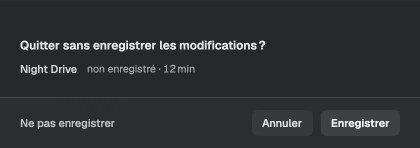
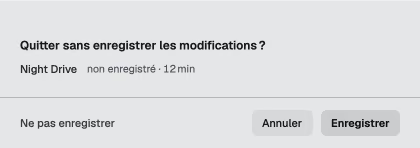
Enregistrer (ou Return) enregistre sur-le-champ puis ferme ; Ne pas enregistrer abandonne les modifications ; Annuler (ou Esc) revient au projet.
Récupération après un plantage
Section intitulée « Récupération après un plantage »Pendant que vous travaillez, Nota garde en arrière-plan une copie de récupération du projet ouvert. Si Nota s’arrête de façon inattendue, le lancement suivant propose de Récupérer ce travail ou de l’Ignorer : voir Premier lancement.