

Pistes
Les types de piste
Section intitulée « Les types de piste »| Piste | Contient | Joue à travers |
|---|---|---|
| Instrument | Des clips MIDI | Un instrument (intégré ou plug-in), puis ses effets |
| Audio | Des clips audio | Ses effets |
| Retour | Rien : elle reçoit des envois des autres pistes | Ses effets (une reverb ou un delay partagé) |
| Groupe | D’autres pistes, repliées en dessous | Ses effets, comme un sous-mixage de ses pistes |
| Master | La somme de tout | La sortie vers vos enceintes |
Les pistes de retour et le master se trouvent en bas de l’Arrangement, sous les pistes qui défilent. Chacune de ces lignes a un indicateur de niveau et un fader de volume avec sa valeur en dB : montez un envoi et regardez bouger l’indicateur du retour, ou baissez un retour sans ouvrir le Mixeur. Double-cliquez sur un fader pour le remettre à 0 dB.
Ajouter des pistes
Section intitulée « Ajouter des pistes »- Double-cliquez sur un instrument dans le navigateur : une nouvelle piste d’instrument avec cet instrument et un clip vide d’une mesure. Si une piste d’instrument est sélectionnée, l’instrument remplace celui de cette piste (ses clips et ses effets restent, et Annuler ramène l’ancien), pour que vous puissiez essayer plusieurs instruments à la suite sur une même partie. Maintenez ⌥ (Alt sous Windows et Linux) en double-cliquant pour obtenir toujours une nouvelle piste. Les racks ne sont jamais remplacés ainsi.
- Faites glisser un instrument, un échantillon ou une boucle depuis le navigateur vers l’espace vide sous les pistes. Déposé sur une piste d’instrument existante, un instrument remplace celui de cette piste ; un échantillon déposé sur une piste audio s’y place.
- Clic droit sur l’espace vide sous les pistes : Ajouter une piste d’instrument, Ajouter une piste audio, Ajouter une piste de retour. Le menu d’une piste a les mêmes sous Ajouter une piste (Instrument, Audio, Retour) : la nouvelle piste se place juste après elle (ou à l’intérieur, si c’est un groupe).
- Ajouter une piste ▸ Récents liste les cinq instruments que vous avez ajoutés le plus récemment, intégrés ou plug-ins, depuis le navigateur, un menu ou un assistant IA. Cliquez sur l’un d’eux pour obtenir une nouvelle piste avec cet instrument juste après la piste sur laquelle vous avez cliqué. La liste est la vôtre, pas celle du projet ; un plug-in que vous désinstallez en disparaît jusqu’à ce que vous le réinstalliez.
L’en-tête de piste
Section intitulée « L’en-tête de piste »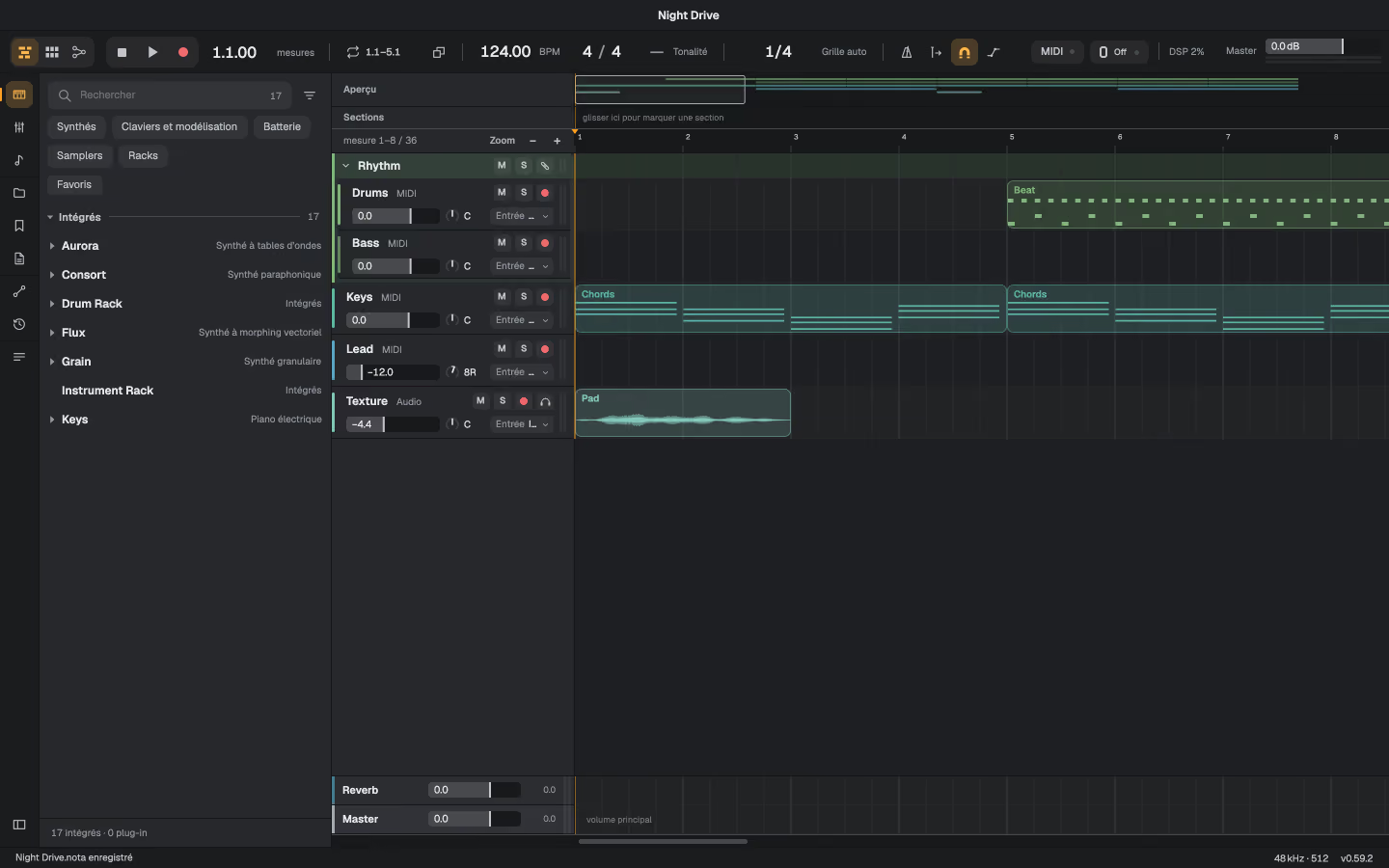
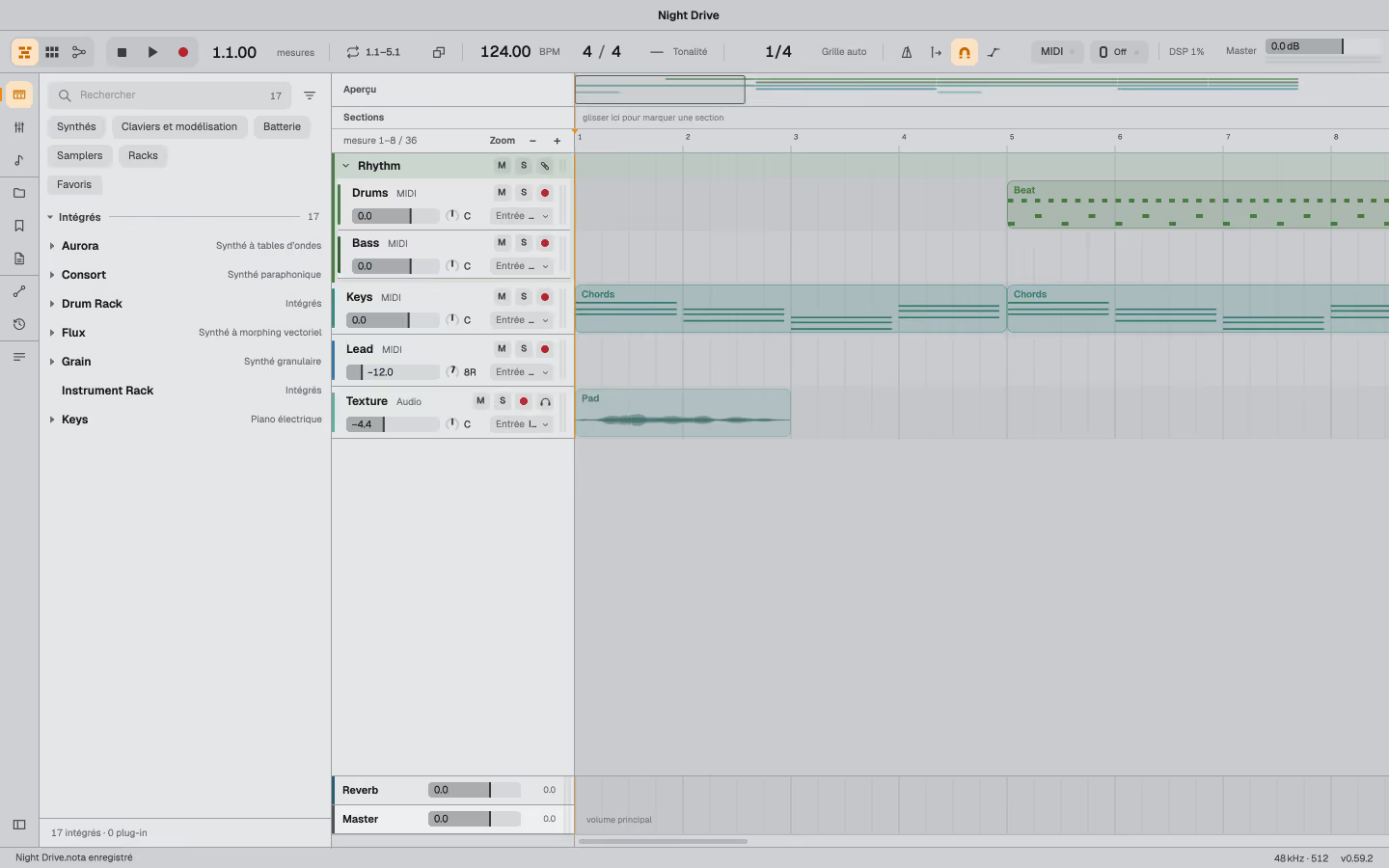
Chaque en-tête porte le nom et le type de la piste, et :
- M muet et S solo,
- ● armement : la piste enregistre quand vous appuyez sur Enregistrement, et une piste d’instrument armée joue les notes de votre clavier. Un clic arme cette piste seule, et sélectionner une piste d’instrument aussi ; ⌘-clic en arme plusieurs,
- l’entrée : pour une piste audio, l’entrée matérielle ; pour une piste d’instrument, MIDI depuis une autre piste d’instrument (superposition, voir plus bas),
- un fader de volume et une barre de panoramique, avec l’indicateur de la piste. Double-cliquez sur l’un ou l’autre pour le réinitialiser.
Faites glisser un en-tête par son nom pour déplacer la piste. Les appareils de la piste sélectionnée s’ouvrent dans le panneau du bas.
Une piste courte ne garde que son nom et M / S / ● sur une ligne ; une piste haute donne une ligne à l’entrée, au fader et au panoramique. Faites glisser le bord inférieur d’une piste pour changer sa hauteur : voir Tailles de piste.
Sélectionner plusieurs pistes
Section intitulée « Sélectionner plusieurs pistes »Cliquez sur un en-tête, puis ⇧-clic sur un autre pour sélectionner toutes les pistes entre les deux (dans les deux sens) ; ⌘-clic ajoute ou retire une seule piste (ou cliquez sur un en-tête et appuyez sur ⌘A pour toutes les sélectionner). Ensuite ⌘C ⌘X ⌘V les copient, coupent et collent, ⌘D les duplique et Delete les supprime, chacun en une seule étape d’annulation. Faites un clic droit sur la sélection pour les colorer, les dimensionner, les geler ou les grouper toutes à la fois.
Le menu de piste : nom, couleur, hauteur
Section intitulée « Le menu de piste : nom, couleur, hauteur »Faites un clic droit sur un en-tête pour ouvrir le menu de la piste. Sa première ligne nomme la piste et indique son type et sa position (Audio · 3) ; sur une sélection, elle indique 3 pistes.
- Couleur : cliquez sur une pastille directement dans le menu : neuf familles de couleurs, chacune en teinte de base, claire et sombre, plus Auto. La couleur actuelle est entourée. Une piste que vous n’avez pas colorée prend la couleur de son groupe, une teinte par piste sœur, pour qu’un groupe se lise comme une famille.
- Hauteur : Compact, Standard ou Grand. ⌥-clic (Alt sous Windows et Linux) dimensionne toutes les pistes à la fois. Vous pouvez aussi faire glisser le bord inférieur d’une piste.
- Renommer… nomme la piste ; tant que vous ne le faites pas, une piste d’instrument porte le nom de son instrument et une piste audio « Audio » suivi de son numéro.
Les commandes qui montrent un choix en cours, comme Entrée d’enregistrement et MIDI depuis, l’affichent à droite, pour que vous le lisiez sans ouvrir le sous-menu. Supprimer est toujours en dernier, en rouge.
L’onglet Inspecteur de piste du navigateur montre les mêmes réglages (nom, couleur, hauteur, entrée et gel, plus muet, solo et armement) pour la piste sélectionnée, sans ouvrir de menu.
Sélectionnez des pistes et appuyez sur ⌘G pour les mettre dans un groupe. Sur un groupe sélectionné, ⌘⇧G (Dégrouper dans son menu) le dissout : ses pistes remontent d’un niveau et la piste de groupe disparaît avec ses effets ; ⌘Z la ramène. Sur une piste à l’intérieur d’un groupe, ⌘⇧G (Retirer du groupe dans son menu) sort seulement cette piste ; elle se place juste après le groupe, et le groupe garde ses autres pistes et ses effets. Vous pouvez aussi faire glisser l’en-tête d’une piste hors de son groupe : sur une piste en dehors de lui, ou au-dessus de la première ligne ou sous la dernière, ce qui marche même quand toutes les pistes du projet sont groupées.
Cliquez sur la voie d’un groupe dans l’Arrangement pour sélectionner le groupe ; double-cliquez dessus pour voir les appareils du groupe dans le panneau du bas.
Un groupe est un sous-mixage : son fader, ses effets, son muet et son solo agissent sur toutes ses pistes ensemble, et des groupes peuvent se trouver dans des groupes. Sa ligne reste fine (une barre titrée avec sa flèche, muet, solo et niveau) et s’ouvre sur toutes les commandes quand vous le sélectionnez. Cliquez sur la flèche pour replier les pistes du groupe ; le Mixeur se replie avec lui, et les groupes repliés sont enregistrés avec le projet.
Groupes liés
Section intitulée « Groupes liés »Quand les pistes d’un groupe sont des prises d’une même interprétation (une guitare directe et une guitare ampli, par exemple), activez la touche Lier du groupe (le maillon de chaîne à côté de son muet et de son solo, aussi dans sa tranche du Mixeur et sous le nom Lier les pistes dans son menu). Les pistes du groupe travaillent alors comme une seule :
- Armer une piste les arme toutes ; en désarmer une les désarme toutes.
- Cliquer sur un clip sélectionne aussi les clips qui commencent et finissent au même endroit sur les autres pistes. Les déplacer, rogner, fondre, dupliquer, copier, couper ou supprimer fait la même chose aux autres, et un seul ⌘Z l’annule sur toutes les pistes.
- Découper (⌘E ou Découper ici) coupe chaque piste du groupe à cet endroit.
- Une plage de temps tracée sur l’une des pistes couvre tout le groupe.
- Déplacer un clip vers une autre piste emmène ses partenaires dans le temps seulement : ils restent sur leurs propres pistes.
Pour travailler sur une seule piste sans désactiver Lier, ⌥-clic sur le clip (ou sur son armement) : le clip est sélectionné seul et la modification suivante ne touche que lui. Les pistes liées montrent un petit maillon de chaîne avant leur nom ; les pistes des groupes imbriqués dans un groupe lié sont liées aussi.
- Envois : chaque piste peut envoyer une partie de son signal vers chaque piste de retour : montez son envoi dans l’en-tête de piste (à la hauteur Grand, voir Envois dans les en-têtes de piste), dans le Mixeur ou dans la vue Session. Un nouveau projet vient avec deux retours prêts à recevoir : Reverb et Delay, tous deux réglés sur Wet Only.
- MIDI depuis : une piste d’instrument peut jouer le MIDI d’une autre piste d’instrument à travers son propre instrument, pour superposer deux sons. Elle reçoit les notes après les effets MIDI de la source : un arpégiateur sur la source pilote donc les deux. Enregistrer sur la piste qui reçoit imprime ces notes dans un clip.
- Entrée d’enregistrement : clic droit ▸ Entrée d’enregistrement choisit ce qu’une piste audio enregistre : une entrée matérielle, le master ou une autre piste.
Geler une piste
Section intitulée « Geler une piste »Une chaîne d’instrument ou d’effets lourde peut être rendue en audio pour libérer le processeur :
- Geler (dans l’en-tête du panneau de détail) rend la piste et met ses appareils en veille ; elle joue exactement pareil. Faites un clic droit sur Geler pour Aplatir, qui transforme définitivement la piste en piste audio ordinaire.
- Gel en direct rend l’audio sur une piste audio liée en dessous et met la source en veille. Modifier la source réveille la source ; Terminé la gèle à nouveau. Dans le menu de la piste, Gel en direct est un interrupteur : il est activé tant que la piste est gelée en direct, et le désactiver dégèle (réveille la source).