

Premier lancement
La fenêtre de démarrage
Section intitulée « La fenêtre de démarrage »Quand Nota s’ouvre, la fenêtre de démarrage passe en premier. C’est le moyen le plus rapide de retrouver ce sur quoi vous travailliez.
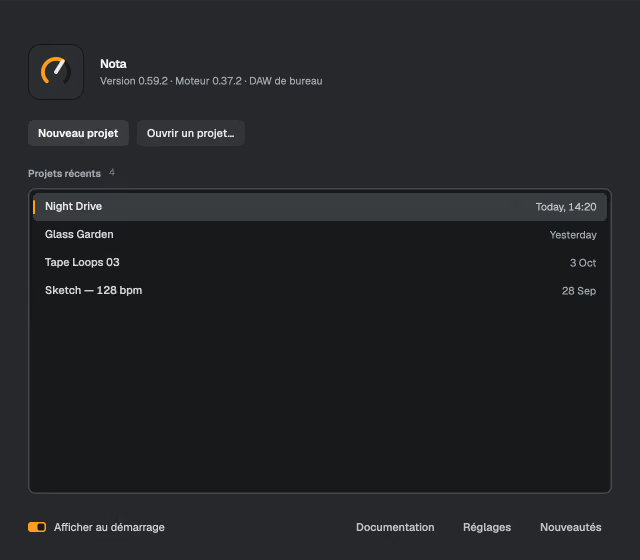
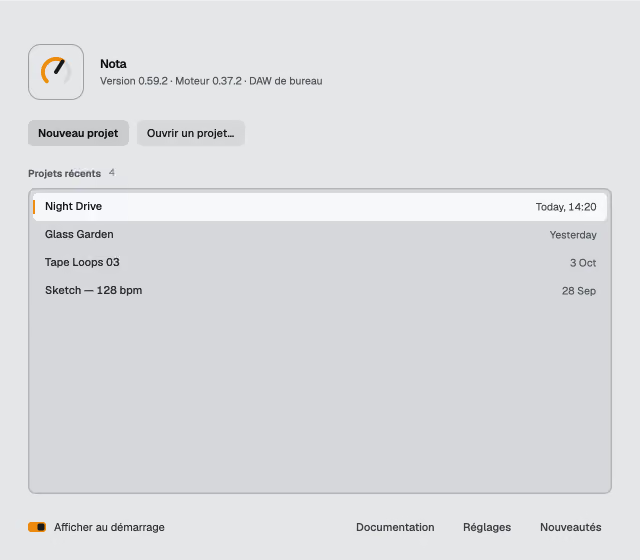
- Nouveau projet : un nouveau projet dans la fenêtre principale, avec une piste d’instrument, une piste audio et les retours Reverb / Delay prêts.
- Ouvrir un projet… : choisissez un projet
.notan’importe où sur le disque. - Projets récents : les projets que vous avez ouverts ou enregistrés récemment, du plus récent au plus ancien, avec la date de votre dernière modification. Cliquez sur l’un d’eux pour le sélectionner, double-cliquez dessus (ou sélectionnez-le et appuyez sur Return) pour l’ouvrir. Les flèches parcourent la liste. La même liste se trouve dans Fichier ▸ Ouvrir un projet récent dans la fenêtre principale.
- Afficher au démarrage : désactivez la fenêtre de démarrage si vous préférez arriver directement dans un nouveau projet. Fichier ▸ Nouveau (⌘N) et Fichier ▸ Ouvrir… (⌘O) font la même chose depuis la fenêtre principale.
- Documentation, Réglages et Nouveautés, en bas, ouvrent ce manuel (sur Votre première piste) et ces fenêtres. Plus tard, cliquez sur le numéro de version en bas à droite de la fenêtre principale (ou choisissez Aide ▸ Nouveautés) pour relire les notes de version.
Pour fermer la fenêtre de démarrage et garder le projet en cours, appuyez sur Esc ou cliquez sur la fenêtre principale derrière.
Quand une nouvelle version est disponible
Section intitulée « Quand une nouvelle version est disponible »La fenêtre de démarrage affiche aussi une bannière quand une nouvelle version de Nota est disponible : Mettre à jour la télécharge avec une barre de progression et la vérifie avec la somme de contrôle de la publication, Notes de version ouvre la page de la publication, Ignorer masque la bannière. Une fois le téléchargement terminé, choisissez Redémarrer maintenant, ou Plus tard : elle s’installe alors à la prochaine fermeture. La même mise à jour apparaît aussi dans la barre d’état de la fenêtre principale, pour que vous ne la manquiez pas quand la fenêtre de démarrage est désactivée (voir Mises à jour).
Nouveautés
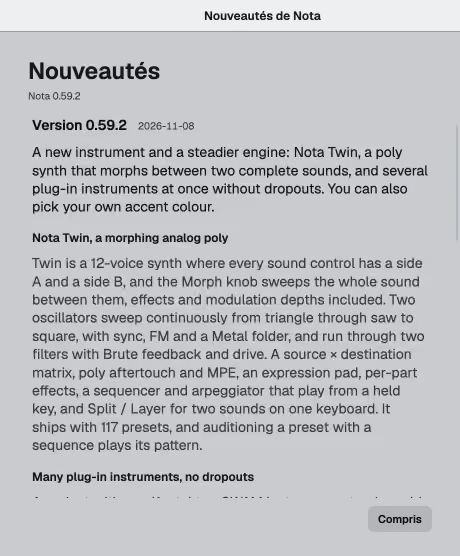
Section intitulée « Nouveautés »Après une mise à jour, une fenêtre Nouveautés montre, une seule fois, les notes de version de chaque version depuis celle que vous aviez. Ce sont les mêmes notes que sur la page de la publication. Vous pouvez les rouvrir à tout moment avec Aide ▸ Nouveautés, ou lire le journal des modifications.
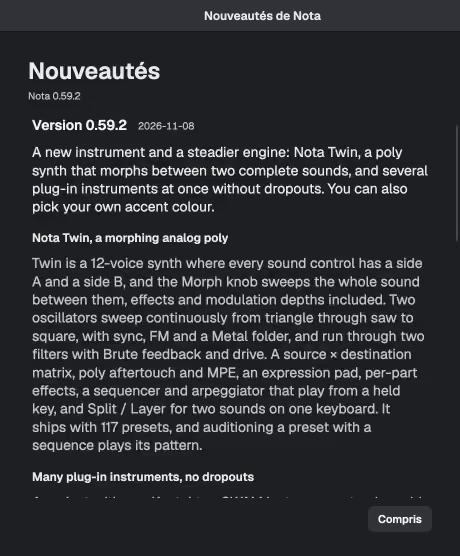
Aide ▸ À propos de Nota affiche les versions de l’application et du moteur, ainsi que la licence.
Si Nota ne s’est pas fermé correctement
Section intitulée « Si Nota ne s’est pas fermé correctement »Pendant que vous travaillez, Nota garde en arrière-plan une copie de récupération du projet ouvert (environ toutes les 30 secondes, et seulement s’il y a eu un changement). Si Nota ou votre ordinateur s’arrête de façon inattendue, le lancement suivant demande :
Nota ne s’est pas fermé correctement. Récupérer le travail non enregistré de … ?
Récupérer remet le projet tel qu’il était ; Ignorer jette la copie de récupération. La copie de récupération est un filet de sécurité, pas un enregistrement : enregistrez votre projet comme d’habitude (⌘S), voir Projets et enregistrement.