

Raccourcis
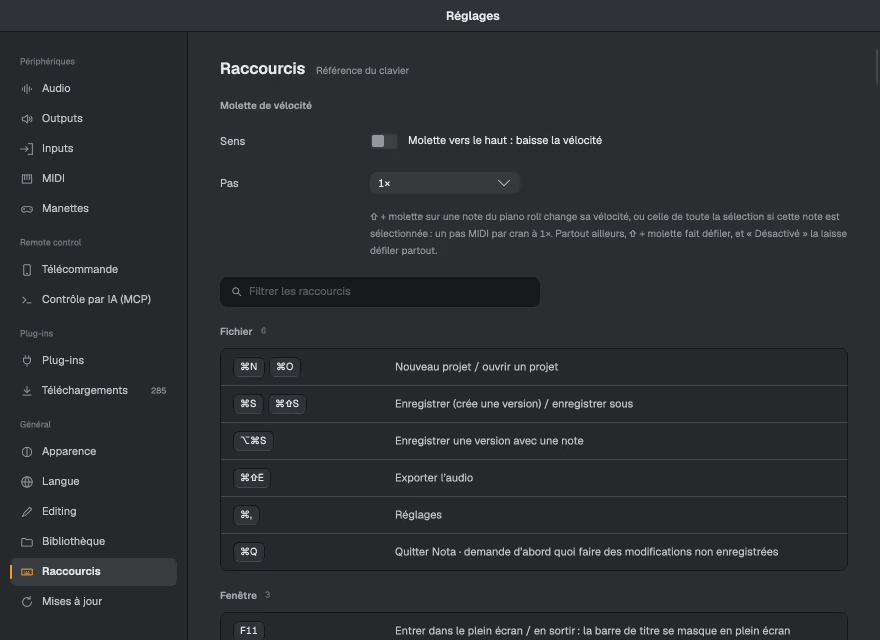
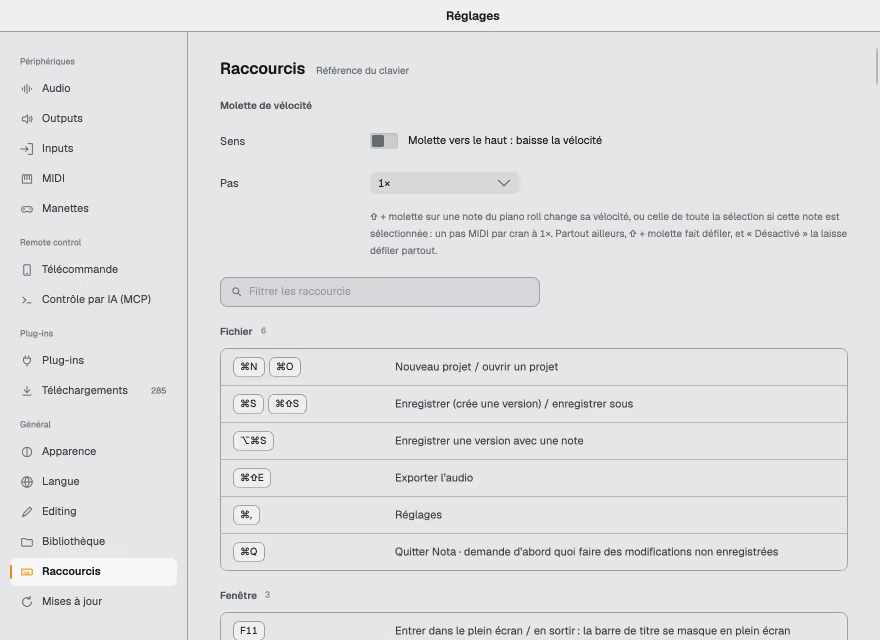
La page Raccourcis liste chaque touche de Nota, par groupes comme dans les menus — Fichier, Édition, Affichage, Transport, Piste, Arrangement, Grille, Session, Piano roll, Appareils, Modular, Fichiers du navigateur, Jouer des notes, Réglages, Aide — et chaque raccourci clavier peut être changé. Les gestes de souris et de trackpad, la manette et les touches des listes et des champs de saisie (les flèches dans la palette de commandes, Retour / Échap / Tab pendant la saisie d’une valeur) sont listés dessous pour référence ; ils ne changent pas.
Les touches livrées avec Nota sont dans Raccourcis clavier.
Changer une touche
Section intitulée « Changer une touche »- Cliquez sur la touche de l’action — ses touches, ou — quand elle n’en a pas. La ligne attend : Press a shortcut…
- Appuyez sur la nouvelle combinaison. Rien dans Nota n’y réagit tant que la ligne attend ; la touche s’affiche dans la ligne.
- Cliquez sur Confirm (ou appuyez sur Return). La touche fonctionne aussitôt — dans les menus, les menus contextuels, les info-bulles et la palette de commandes aussi.
Cancel (ou Esc) laisse la touche telle quelle. Clear la retire : l’action reste dans les menus et la palette de commandes, simplement sans touche. Pour donner à une action la touche Esc elle-même, cliquez sur Assign Esc.
Chaque action peut avoir une seconde touche : cliquez sur le discret + après la première. Supprimer, par exemple, répond à ⌫ et à ⌦.
Une touche fonctionne là où son action fonctionne : une touche du piano roll quand le piano roll a le clavier, une touche de Session dans la grille Session, Copier et Coller dans ce que vous avez cliqué en dernier — clips, notes, pistes ou appareils.
Quand une touche est prise
Section intitulée « Quand une touche est prise »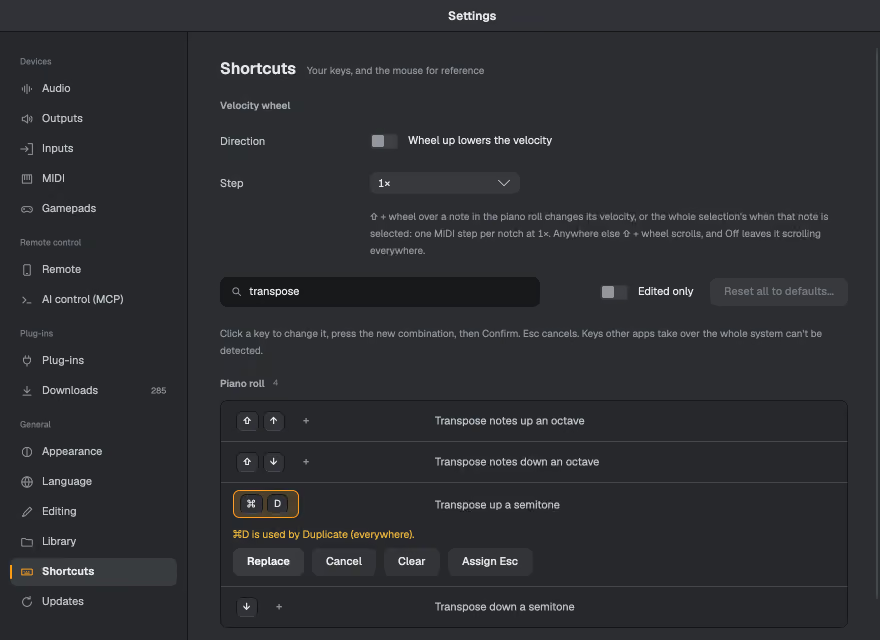
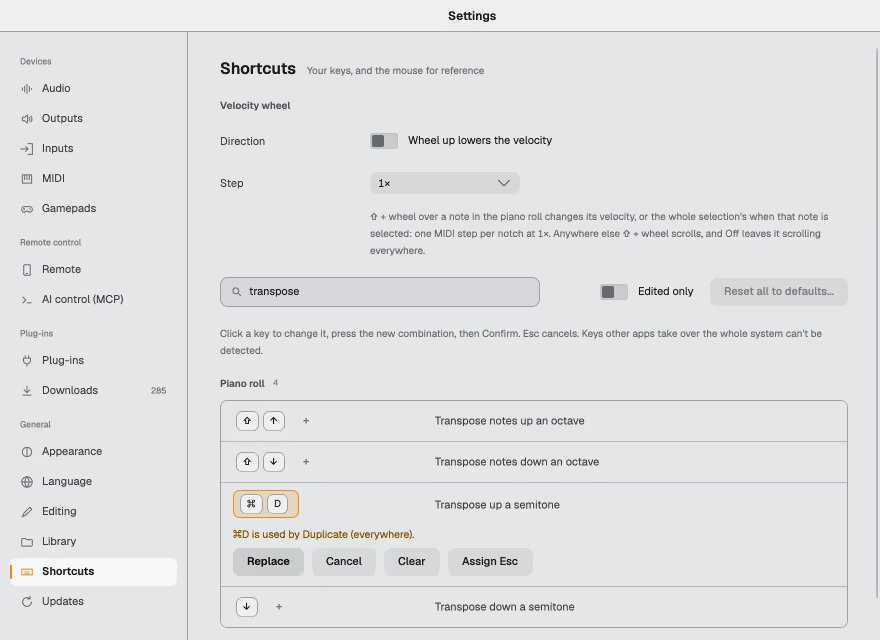
Avant tout enregistrement, la ligne dit quelle action répond déjà à cette touche là où celle-ci fonctionne — « ⌘D is used by Duplicate (everywhere) ». Replace donne la touche à cette action et la retire à l’autre (vous pourrez lui en donner une autre ensuite) ; Cancel laisse les deux comme avant. Rien n’est jamais retiré sans vous le demander.
Une touche utilisée seulement dans une autre vue est permise : la ligne indique où elle sert aussi et laquelle l’emporte — la vue qui a le clavier (le piano roll, la grille Session, la chaîne d’appareils, le navigateur de fichiers, Modular) passe toujours en premier. Les touches que le système garde pour lui — ⌘Q, ⌘H, ⌘Space sur macOS, AltF4, AltTab et la touche Windows ailleurs — sont refusées, avec la raison. Les raccourcis globaux des autres applications ne peuvent pas être détectés.
Voir et annuler vos changements
Section intitulée « Voir et annuler vos changements »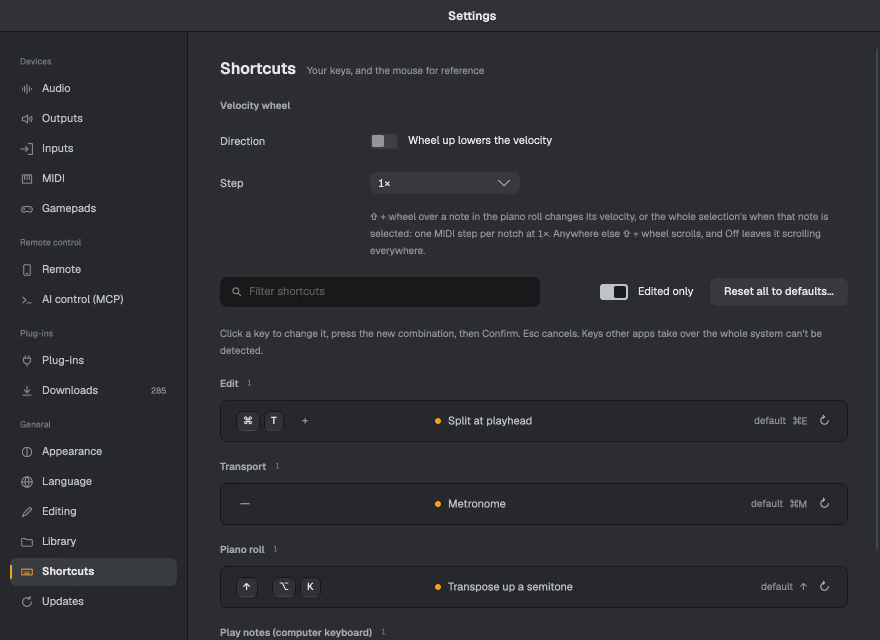
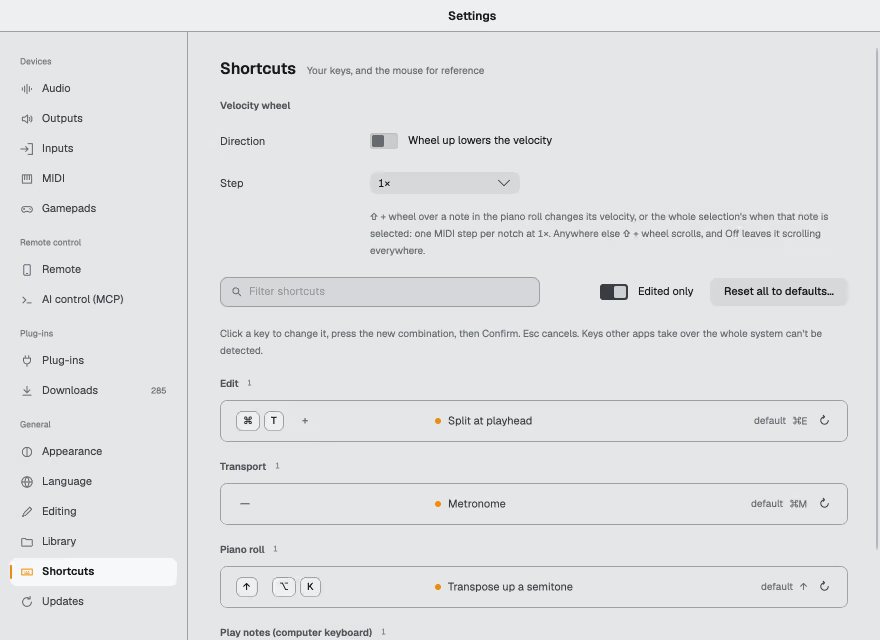
Une touche changée a un point orange devant son action, sa valeur par défaut à côté et un bouton qui la rétablit (en demandant d’abord si une autre action a cette touche maintenant). Edited only ne montre que les touches changées ; Reset all to defaults… rétablit toutes les touches après confirmation.
Filtrer les raccourcis trouve une action par son nom, son groupe ou sa touche — tapez ⌘T,
cmd t ou ctrl+shift+t pour voir ce que fait cette touche.
Vos touches sont gardées dans les réglages de Nota, seulement celles que vous avez changées : quand une mise à jour change une touche par défaut que vous n’avez pas touchée, vous recevez la nouvelle. Si une mise à jour donne à une nouvelle action une touche que vous utilisez déjà, la vôtre reste et la nouvelle attend sous Needs a decision en haut de la page.
Molette de vélocité
Section intitulée « Molette de vélocité »En haut de la page, Molette de vélocité règle la façon dont ⇧ + molette change la vélocité d’une note dans le piano roll :
| Réglage | Ce qu’il fait |
|---|---|
| Sens | Molette vers le haut : baisse la vélocité : désactivé par défaut, si bien que molette vers le haut l’augmente |
| Pas | De combien un cran fait bouger la vélocité : Off, ou de 0,25× à 2× par pas de 0,25×. 1× (par défaut) est un pas MIDI par cran |
Avec Off, ⇧ + molette ne fait que défiler, même au-dessus des notes. Le réglage s’applique à chaque piano roll et est retenu.