

Mixeur
Affichez le Mixeur avec Affichage ▸ Mixeur ou ⌘⇧M. Il s’ancre comme un panneau en bas de la fenêtre principale, sous la vue Arrangement, Session ou Modular ; son bouton de détachement le déplace dans sa propre fenêtre, pour un second écran, et le bouton d’ancrage de la fenêtre le ramène.
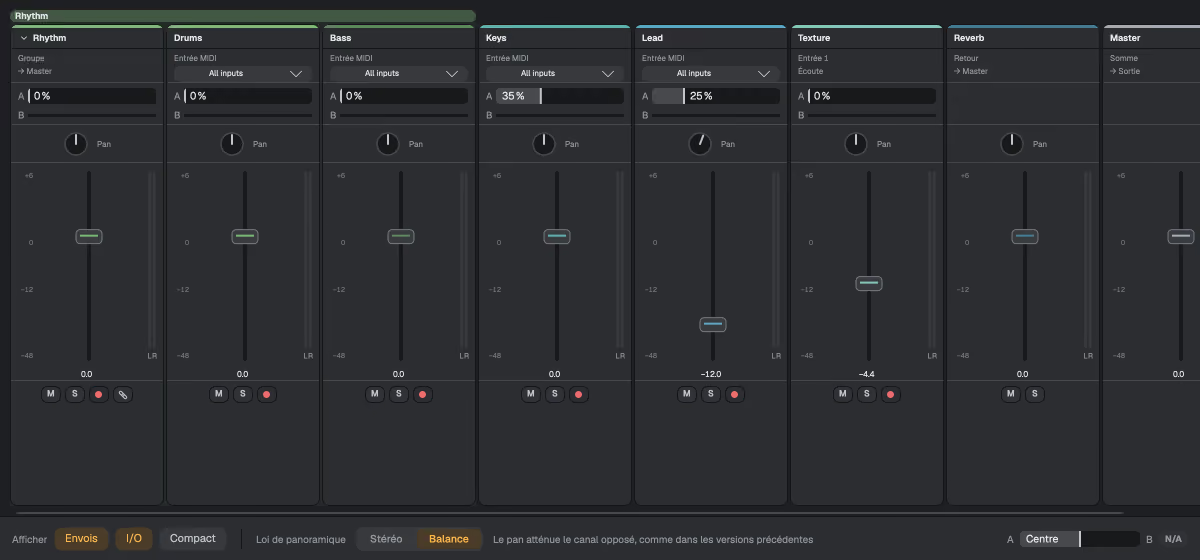
Une tranche de console
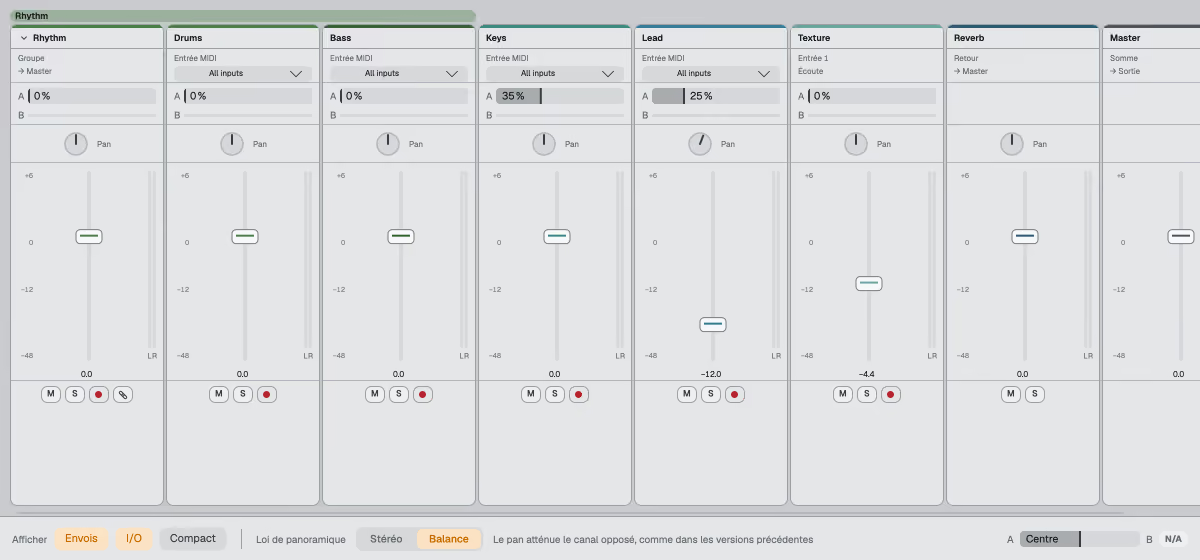
Section intitulée « Une tranche de console »De haut en bas, chaque piste a :
- son nom et sa couleur ;
- I/O : ce que la piste écoute : l’entrée audio (Entrée 1 …) et Écoute (Auto ou Entrée) pour les pistes audio, MIDI In / MIDI To pour les pistes d’instrument ; les tranches de groupe et de retour montrent ce qui les alimente ;
- Envois : un bouton par piste de retour ;
- Pan et le fader de volume avec son indicateur. Faites glisser l’affichage du gain ou double-cliquez dessus pour saisir une valeur ; double-cliquez sur le fader pour le réinitialiser ;
- les boutons Muet, Solo et d’armement.
Les tranches suivent l’ordre de l’Arrangement : la tranche d’un groupe, puis ses pistes. Les pistes de retour viennent après les pistes, et la tranche Master ferme la rangée. Son fader est le même volume général que la commande Master de la barre de transport et la ligne Master de l’Arrangement : bougez l’un et les autres suivent ; il est enregistré avec le projet. Afficher en bas active ou désactive les sections Envois et I/O.
Chaque groupe place une barre avec son nom, dans sa couleur, au-dessus de sa propre tranche et de celles de ses pistes, avec une légère teinte de la couleur derrière elles. Un groupe dans un groupe obtient une deuxième barre sous la première, pour que vous puissiez lire à quelle famille appartient chaque tranche.
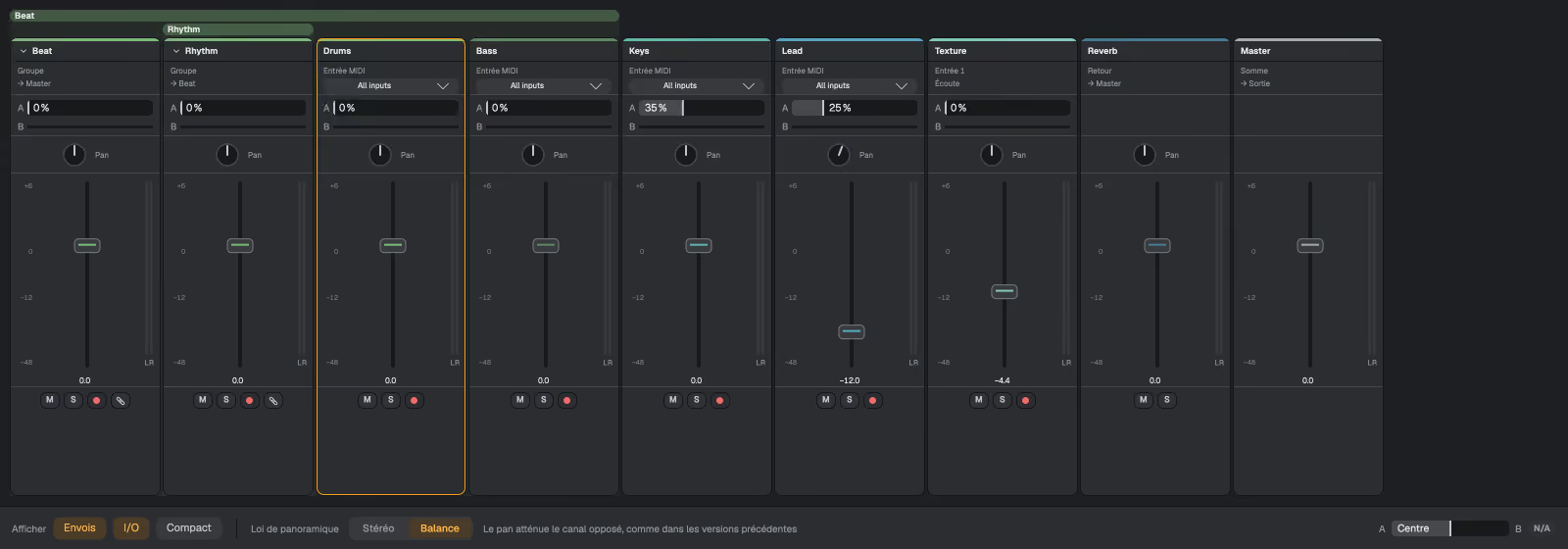
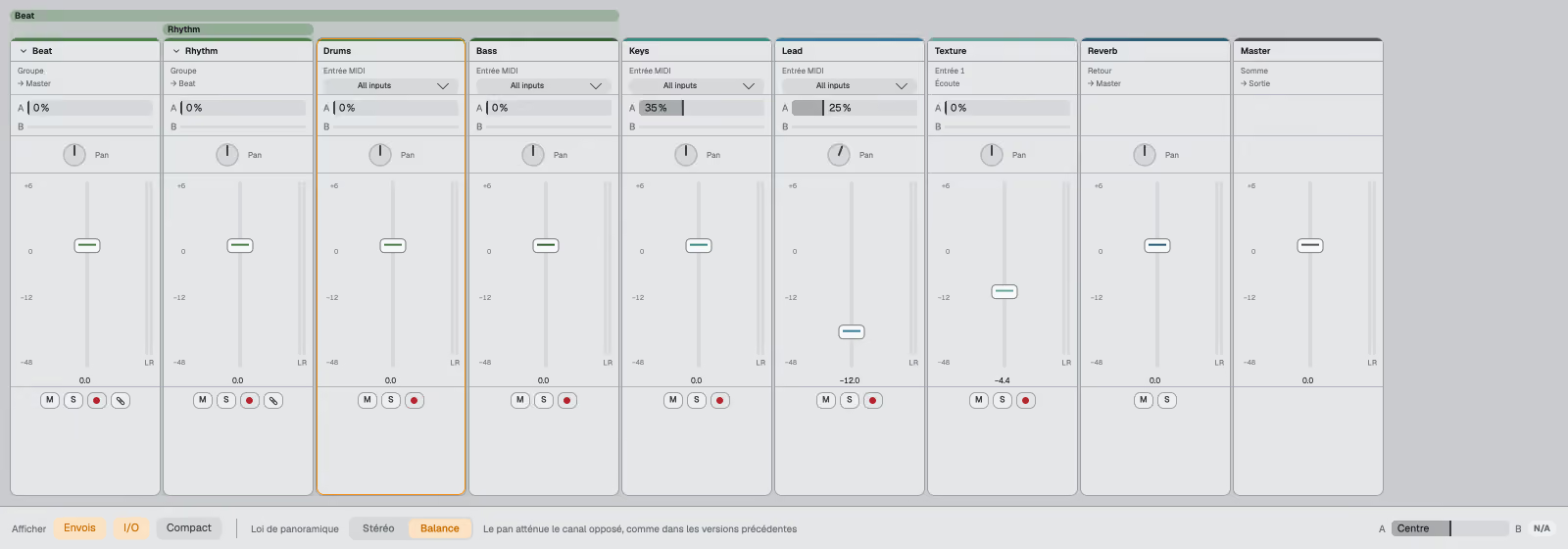
Cliquez sur la flèche de la tranche d’un groupe pour le replier : ses pistes se masquent et seule la tranche du groupe reste, pour que le reste du morceau tienne à l’écran. Replier un groupe ici le replie aussi dans l’Arrangement, et inversement ; les groupes repliés sont enregistrés avec le projet. La barre d’un groupe replié dit combien de tranches il masque (Beat +3), et des points sur sa tranche indiquent quand une piste masquée est en solo (bleu), armée (rouge) ou a saturé (cliquez sur le point pour l’effacer). Replier ne change que ce que vous voyez : le son reste le même.
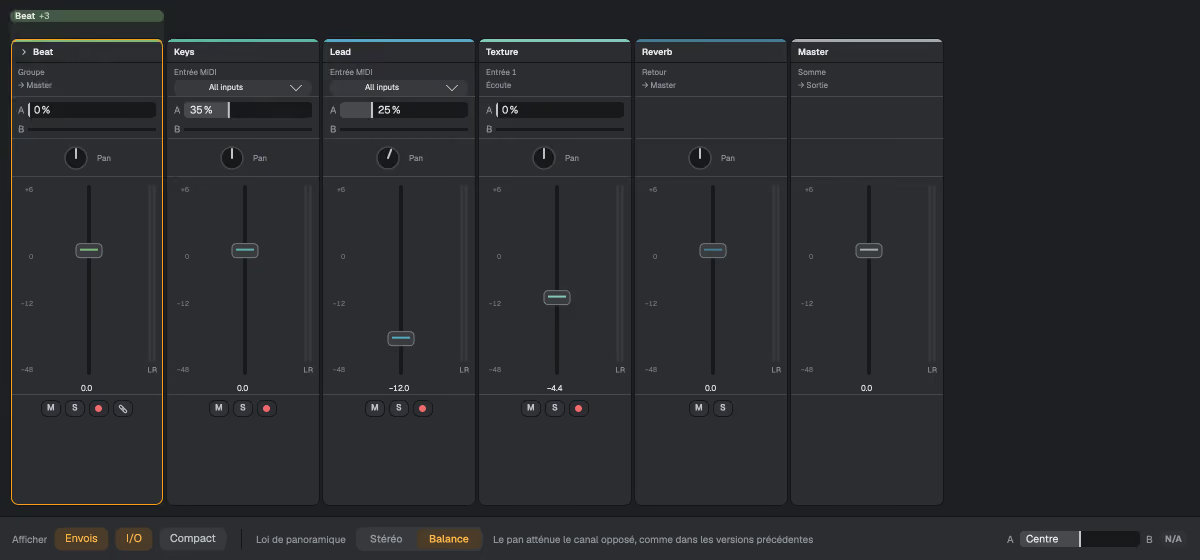
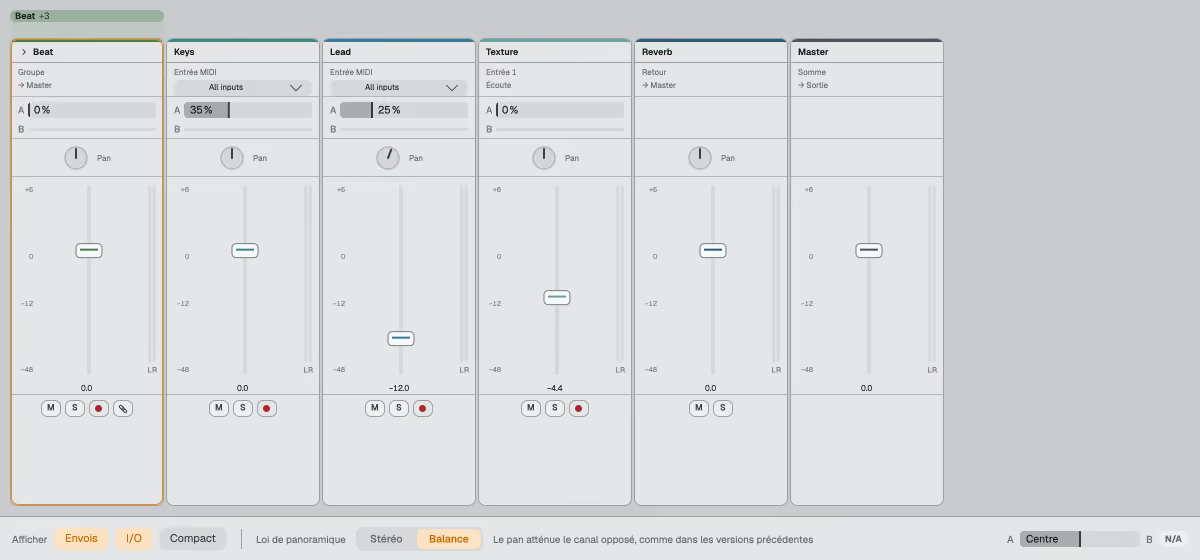
La piste que vous sélectionnez n’importe où est entourée dans le Mixeur, et le Mixeur défile jusqu’à elle. Si cette piste est dans un groupe replié, c’est la tranche du groupe qui est entourée ; le groupe reste replié.
Tranches compactes
Section intitulée « Tranches compactes »Compact dans le pied du Mixeur rétrécit chaque tranche à 72 px, si bien qu’environ deux fois plus de pistes tiennent à l’écran ; cliquez à nouveau dessus pour revenir aux tranches normales. Nota retient le choix.
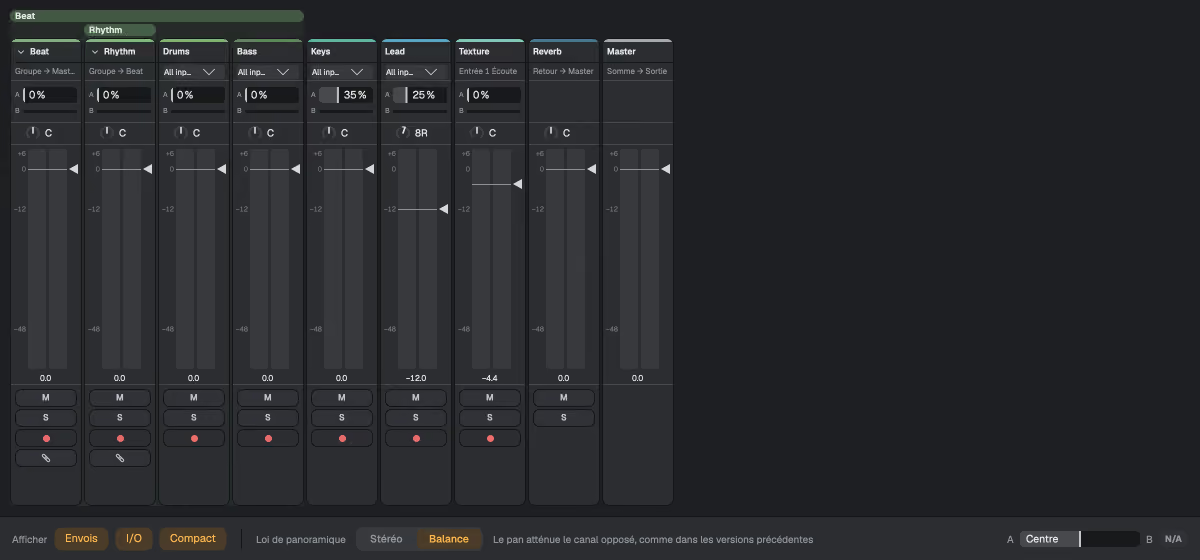
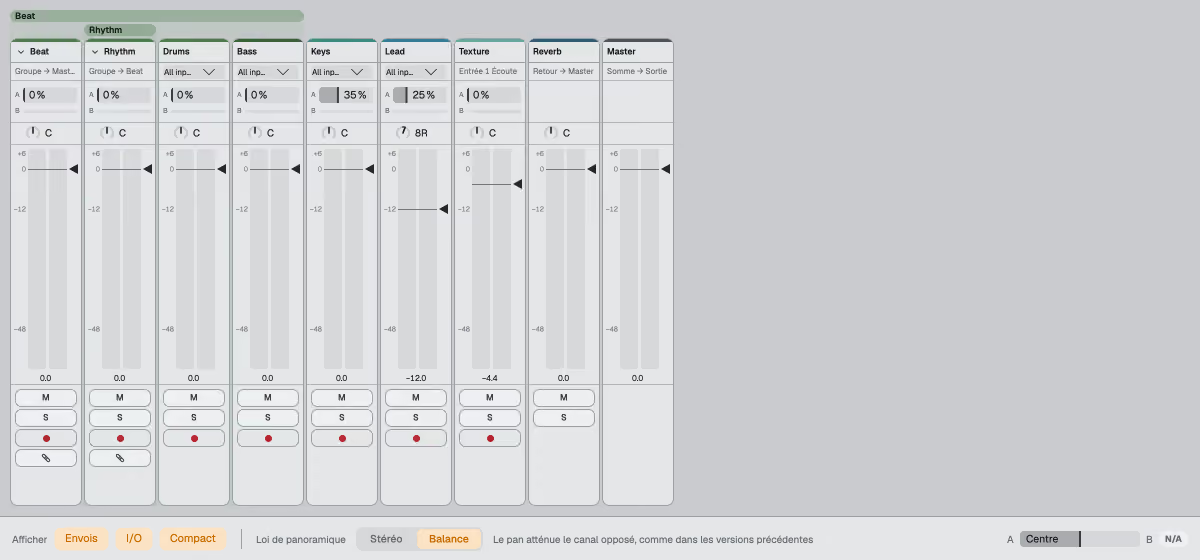
Une tranche compacte a tout ce qu’a une tranche normale, sous une forme plus étroite :
- l’I/O sur une ligne (survolez pour voir le routage complet) ;
- les envois A et B comme de fines barres ;
- Pan comme une barre qui se remplit à partir du centre : faites-la glisser vers le haut ou le bas, double-cliquez pour recentrer ;
- un large indicateur de niveau qui est aussi le fader de volume. Le triangle sur son bord droit marque le volume sur l’échelle propre de l’indicateur : un triangle à 0 est donc au 0 dB de l’indicateur. Faites glisser n’importe où sur l’indicateur pour le changer (maintenez ⇧ pour des pas fins) ; un clic sans glisser efface le maintien de crête ;
- la valeur du gain : faites-la glisser ou double-cliquez pour la saisir ;
- Muet, Solo et armement comme des boutons sur toute la largeur de la tranche.
MIDI Learn et l’enregistrement d’automation fonctionnent comme sur une tranche normale.
Envois et retours
Section intitulée « Envois et retours »Une piste de retour est un bus d’effet partagé. Ajoutez-en une (clic droit sur l’espace vide sous les pistes ▸ Ajouter une piste de retour), mettez-y une Reverb ou un Delay, puis montez l’envoi de chaque piste vers elle. Toutes les pistes vont vers la même reverb, et un seul fader sur le retour règle la quantité que vous en entendez.
Les mêmes envois se trouvent dans les en-têtes de piste de l’Arrangement à la hauteur Grand : voir Envois dans les en-têtes de piste. Un déplacement d’envoi n’est pas une étape d’annulation, et un envoi n’a pas de voie d’automation.