

Analyser les plug-ins
Nota construit un catalogue de vos plug-ins installés en chargeant chaque nouveau plug-in dans un processus séparé : un plug-in qui se comporte mal ne peut donc pas faire planter Nota. Les plug-ins déjà dans le catalogue ne sont pas rechargés : seule la première analyse d’une grosse collection prend du temps.
Où Nota cherche
Section intitulée « Où Nota cherche »- VST3 : les dossiers VST3 standard du système : sous macOS
~/Library/Audio/Plug-Ins/VST3et/Library/Audio/Plug-Ins/VST3; sous WindowsC:\Program Files\Common Files\VST3; sous Linux~/.vst3,/usr/lib/vst3et/usr/local/lib/vst3, plus le dossier dans lequel Nota installe les plug-ins du registre, et tout dossier que vous ajoutez. - AU (macOS) : le registre des Audio Units du système.
Ajouter un dossier et relancer l’analyse
Section intitulée « Ajouter un dossier et relancer l’analyse »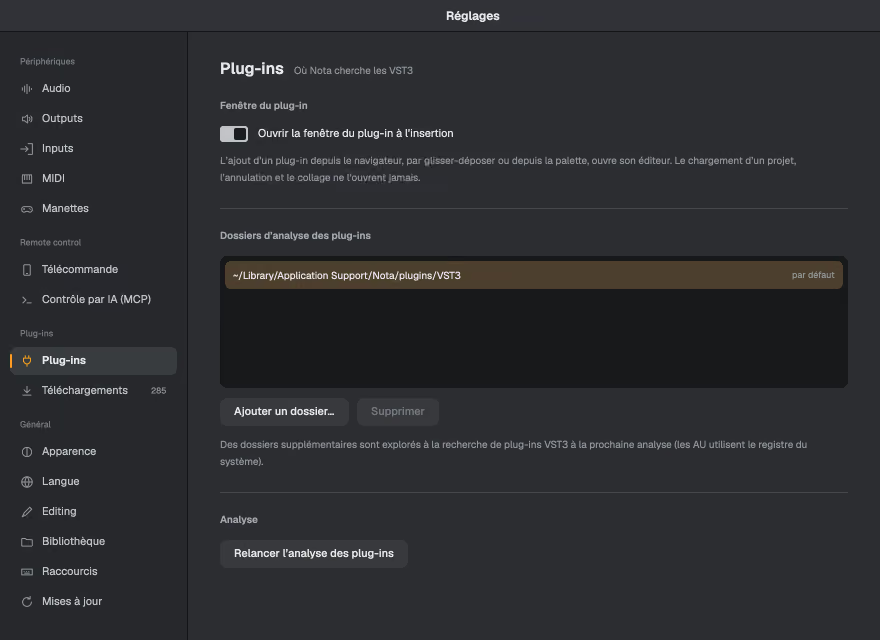
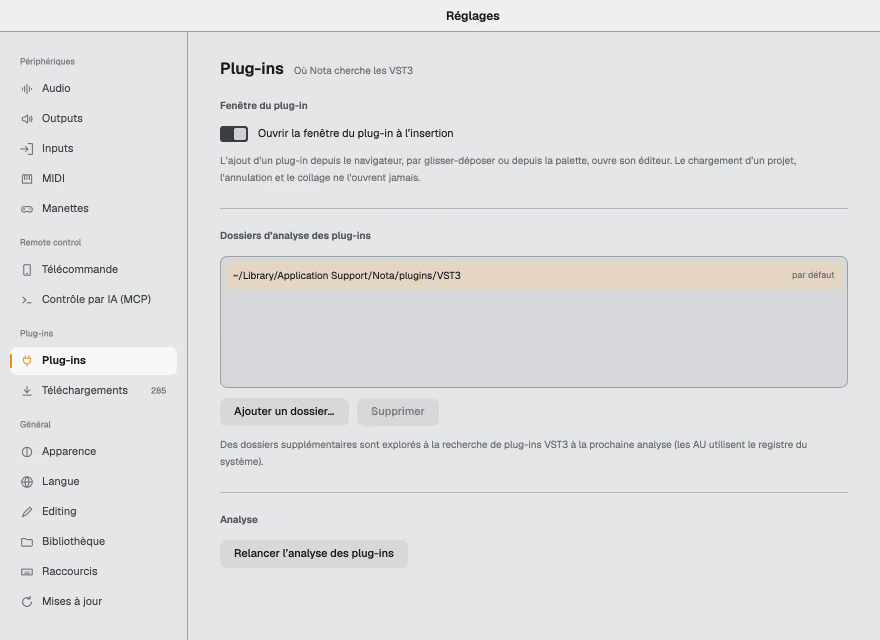
- Ouvrez Réglages ▸ Plug-ins.
- Ajouter un dossier… ajoute un dossier où chercher des plug-ins VST3 ; Supprimer en retire un.
- Relancer l’analyse des plug-ins parcourt chaque dossier et charge les plug-ins qu’il n’a pas encore vus. Pendant qu’elle tourne, la ligne d’état les compte, p. ex. Analyse des plug-ins · 312 sur 1 000 · …. Quand elle est terminée, elle dit combien de plug-ins Nota connaît et combien n’ont pas pu être chargés.
Les plug-ins installés depuis Réglages ▸ Téléchargements sont analysés automatiquement, seulement dans le dossier où ils vont : en installer un ne relance donc pas l’analyse de toute votre collection.
Comment se passe une analyse
Section intitulée « Comment se passe une analyse »- Nota charge quatre plug-ins à la fois.
- Un plug-in qui se fige est arrêté après 30 secondes et réessayé une fois seul, avec deux minutes pour charger : un plug-in lourd qui était juste lent y entre donc quand même.
- Ce que l’analyse trouve est enregistré au fur et à mesure. Si vous quittez Nota à mi-chemin, l’analyse suivante reprend là où elle s’était arrêtée.
- Un plug-in qui plante, se fige ou s’avère ne rien contenir est mémorisé et ignoré par les analyses suivantes, pour qu’il ne coûte plus de temps. Il est réessayé quand son fichier change (vous le mettez à jour) ou quand vous appuyez sur Relancer l’analyse des plug-ins.
Le journal d’analyse
Section intitulée « Le journal d’analyse »Chaque analyse écrit plugin-scan.log dans le dossier logs du dossier de données de Nota :
| Système | Dossier |
|---|---|
| macOS | ~/Library/Application Support/Nota/logs |
| Windows | %APPDATA%\Nota\logs |
| Linux | ~/.config/nota/logs |
Il contient une ligne par plug-in chargé : s’il a fonctionné, combien de plug-ins il contenait et combien de temps il a pris. Un plug-in qui n’apparaît pas, ou une analyse qui prend bien plus longtemps que prévu, se repère en général facilement là : joignez le fichier quand vous signalez un problème.