

La fenêtre principale
Tout se passe dans une seule fenêtre dans Nota. Elle a quatre zones : la barre de transport tout en haut, le navigateur à gauche, la vue au milieu et le panneau de détail en dessous, qui s’ouvre quand vous double-cliquez sur une piste ou un clip.
Tout en haut court la fine barre de titre avec le nom du projet ; elle sert aussi de poignée pour déplacer la fenêtre. Le plein écran la masque : le bouton vert de macOS, ou Affichage ▸ Activer/quitter le plein écran (F11) sous Windows et Linux, remplit l’écran d’un bord à l’autre, et quitter le plein écran fait revenir la barre. Une fenêtre agrandie garde sa barre de titre.
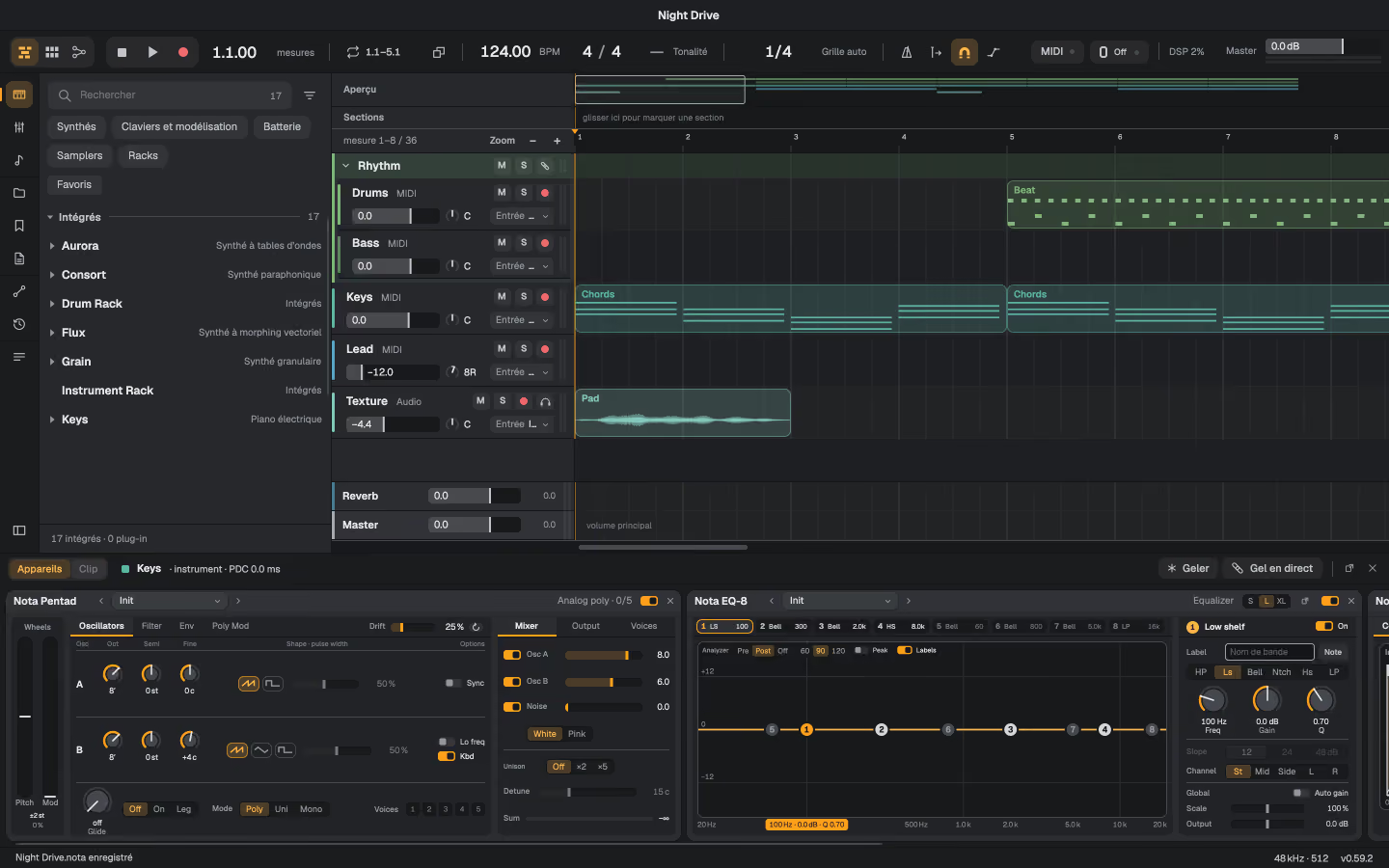
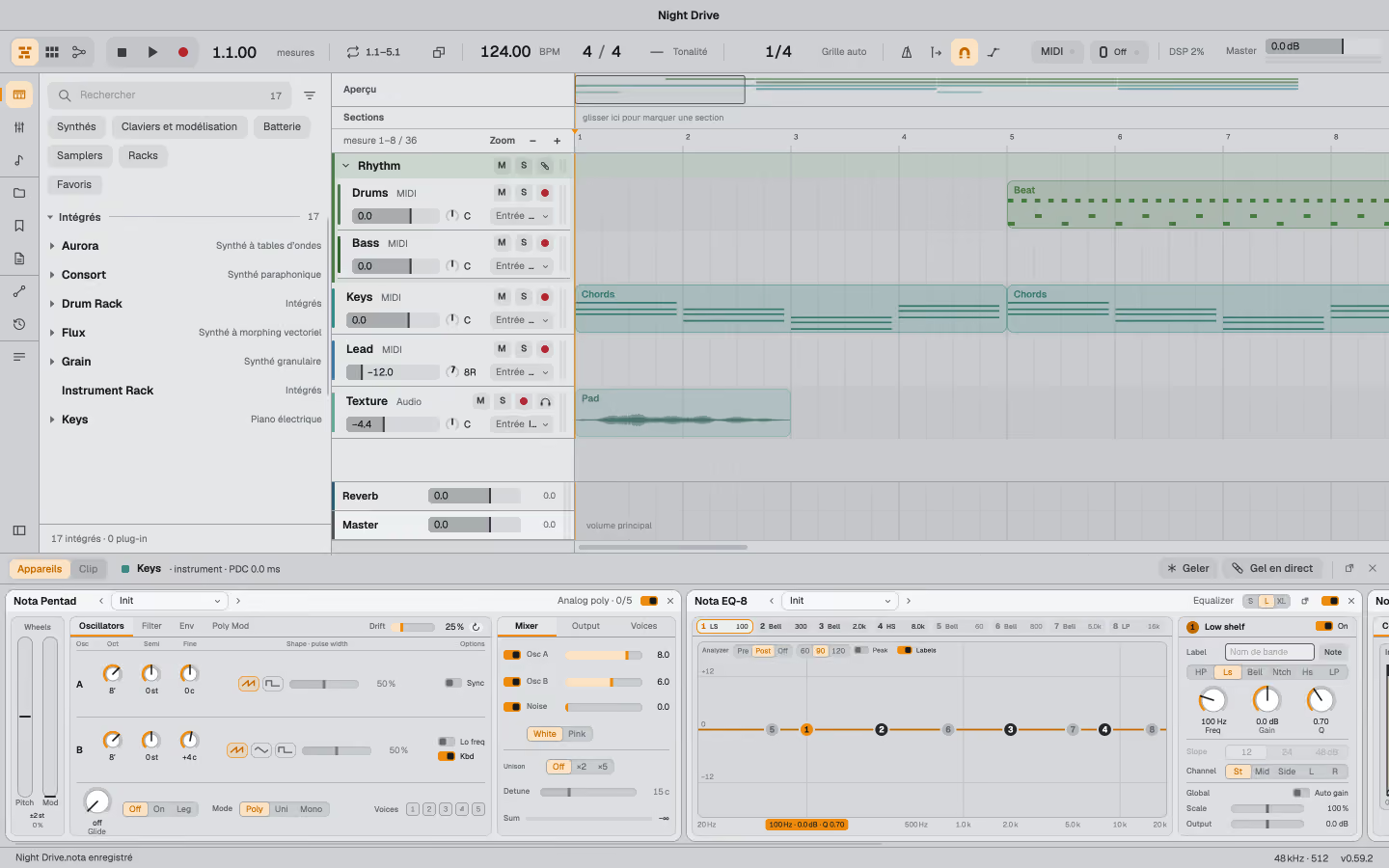
Barre de transport
Section intitulée « Barre de transport »

De gauche à droite :
- Arrangement, Session et Modular : trois touches à icône qui changent la vue du milieu ; survolez-en une pour voir son nom.
- Arrêt, Lecture, Enregistrement et la position : cliquez sur la position pour basculer entre mesures et minutes:secondes.
- Boucle : la plage de boucle définie sur la règle.
- BPM, la signature rythmique, la Tonalité (celle du projet) et la Grille (la grille d’accrochage).
- Métronome, suivre la tête de lecture, accrocher à la grille et voies d’automation.
- MIDI : associez un contrôleur matériel à n’importe quelle commande (MIDI Learn).
- Télécommande : jouez et pilotez Nota depuis votre téléphone (Nota Remote).
- Master : le volume général et son indicateur de niveau.
Chaque commande est expliquée dans Transport.
Navigateur
Section intitulée « Navigateur »Le navigateur contient tout ce que vous pouvez apporter dans un projet. Les icônes le long de son bord gauche sont ses onglets :
| Onglet | Ce qu’il contient |
|---|---|
| Instruments | Les instruments de Nota et vos plug-ins d’instrument, avec leurs préréglages |
| Effets audio | Les effets intégrés et les plug-ins d’effet |
| Effets MIDI | Arpégiateur, accords, gammes et autres processeurs de notes |
| Fichiers | Votre bibliothèque d’échantillons et tout dossier que vous ajoutez, avec des étiquettes intelligentes |
| Préréglages | Les préréglages que vous avez enregistrés, par catégorie et par appareil (les préréglages d’usine se trouvent sous chaque appareil dans les trois premiers onglets) |
| Projets | Les projets de votre dossier de projets |
| Carte MIDI | Chaque commande que vous avez associée à un contrôleur ou à un téléphone |
| Historique | Les versions du projet ouvert |
| Inspecteur de piste | Le nom de la piste sélectionnée, muet / solo / armement, entrée, couleur, hauteur et commandes de gel |
Double-cliquez sur un instrument pour ajouter une piste qui l’utilise ; double-cliquez sur un effet pour l’ajouter à la piste sélectionnée ; ou faites glisser l’un ou l’autre à l’endroit voulu. Le bouton en bas du rail replie le navigateur. Plus de détails dans Le navigateur.
Le milieu de la fenêtre montre l’une des trois vues :
- Arrangement : le morceau sur une timeline, de gauche à droite.
- Session : une grille de clips que vous lancez en direct, scène par scène.
- Modular : les appareils d’une piste sous forme de graphe que vous pouvez câbler.
Le Mixeur s’ouvre dans sa propre fenêtre : Affichage ▸ Mixeur (⌘⇧M).
Panneau de détail
Section intitulée « Panneau de détail »Double-cliquez sur l’en-tête d’une piste et ses appareils apparaissent dans le panneau du bas ; double-cliquez sur un clip et il s’y ouvre pour être modifié. Un simple clic ne fait que sélectionner : un panneau ouvert le suit. Les onglets en haut à gauche du panneau alternent entre Appareils, Motif (le motif pas à pas d’un clip, sur une piste de Drum Rack seulement) et Clip ; Tab les parcourt. À droite, Geler et Gel en direct rendent une piste en audio pour économiser du processeur, le bouton ⧉ déplace le panneau dans une fenêtre à part, et × le ferme.
Menus et ligne d’état
Section intitulée « Menus et ligne d’état »- Fichier : nouveau, ouvrir, enregistrer, versions, import et export.
- Édition : annuler, presse-papiers, découpe, regroupement, duplication de temps, et Grille (les commandes de la grille d’accrochage).
- Affichage : le mixeur, Connecter un téléphone…, Activer/quitter le plein écran, et les commutateurs du navigateur, du panneau de détail, de l’aperçu, de la voie des sections, du suivi de la tête de lecture et des noms de clips.
- Transport : lecture, enregistrement, boucle et métronome.
- Aide : Documentation (ce manuel), Nouveautés et À propos.
La ligne tout en bas de la fenêtre indique ce qui vient de se passer (« Night Drive enregistré », « Nota Volt ajouté ») et affiche la fréquence d’échantillonnage et la taille de tampon en cours (« 48 kHz · 256 »). Cliquez sur cet indicateur pour choisir une autre taille de tampon, la lecture continue, ou pour ouvrir Réglages ▸ Audio.