

Arrangement
L’Arrangement étale le morceau de gauche à droite : une ligne par piste, le temps courant le long de la règle. C’est là que le morceau prend sa forme finale.
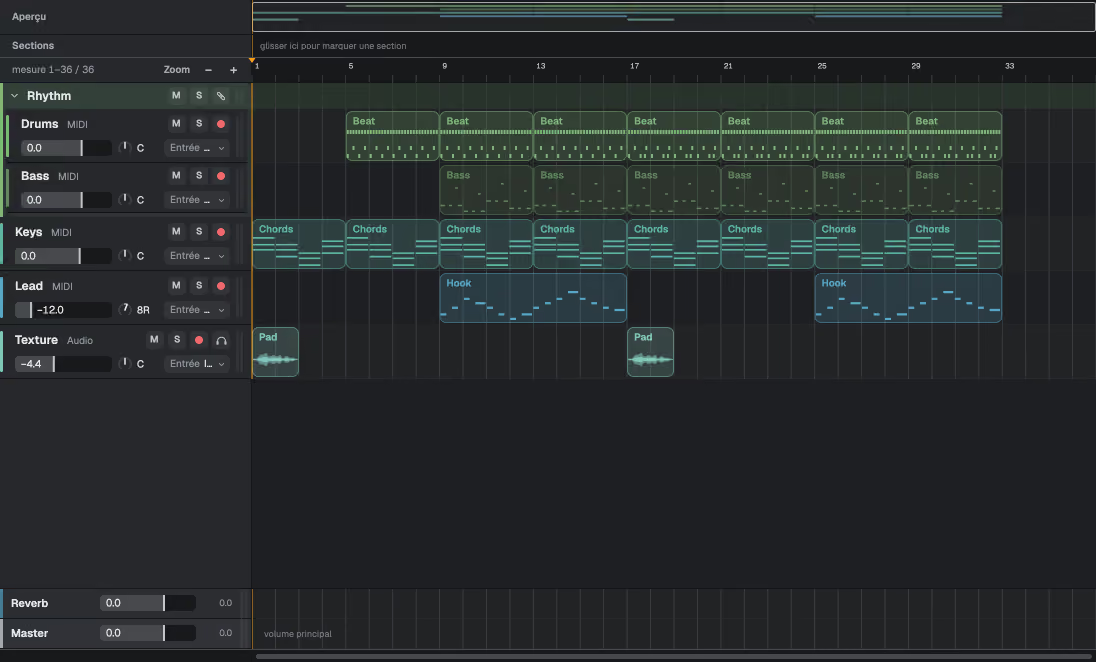
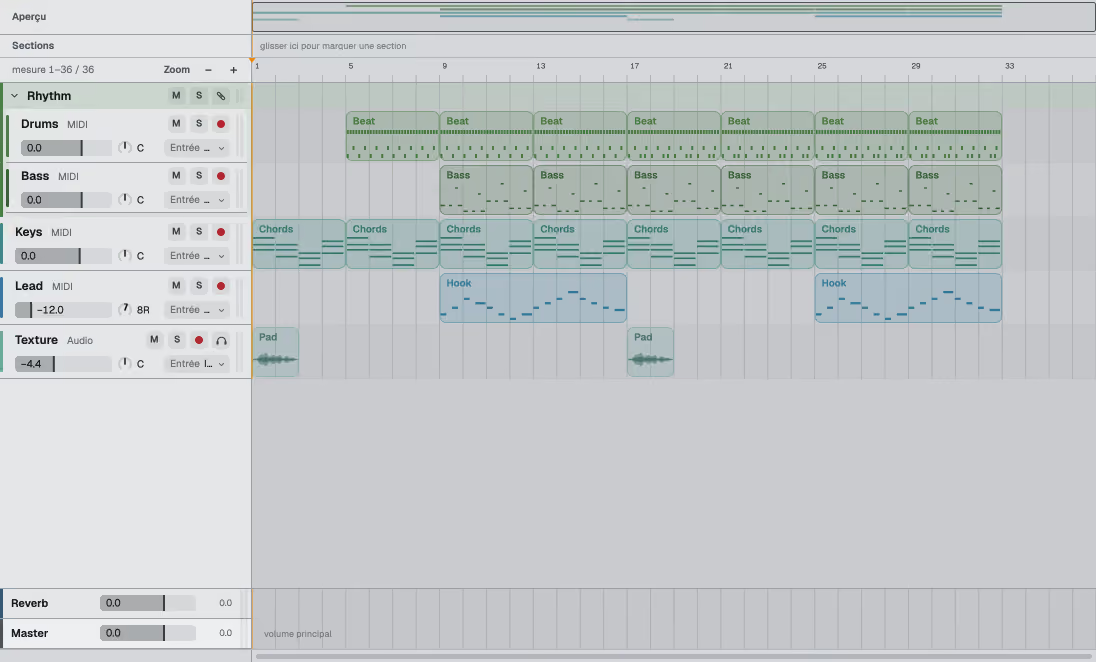
De haut en bas : la bande Aperçu, la voie Sections, la règle avec les boutons Zoom, les pistes, et, épinglés en bas, les pistes de retour et le master.
Les clips audio montrent leur forme d’onde dans le style que vous choisissez sous Réglages ▸ Apparence ▸ Forme d’onde : Lisse par défaut.
| Faire ceci | Pour |
|---|---|
| Double-cliquer sur un espace vide d’une piste d’instrument | Y créer un clip MIDI |
| Cliquer sur un clip | Le sélectionner |
| Faire glisser un clip | Le déplacer : le long de la piste, ou vers une autre piste du même type |
| Faire glisser des clips dans l’espace vide sous la dernière piste | Les déplacer vers une nouvelle piste (une par piste d’origine), avec le même instrument, les mêmes appareils et le même mixage |
| ← → | Décaler les clips sélectionnés du pas de la grille (⌥ : d’une quadruple croche) |
| ⌥↑ ⌥↓ | Déplacer les clips sélectionnés vers la piste suivante, vers le haut ou le bas, qui peut les accueillir, aux mêmes temps |
| Faire glisser le bord gauche ou droit d’un clip | Le rogner |
| Faire glisser avec ⌥ | Ignorer la grille pour ce glissement |
| Double-cliquer sur un clip | L’ouvrir dans l’éditeur de clip |
| ⌘-clic | Ajouter ou retirer un clip de la sélection |
| Faire glisser sur un espace vide | Sélectionner tous les clips que le rectangle touche |
| ⌘A | Sélectionner tous les clips |
Les clips s’accrochent à la grille d’accrochage pendant que vous les faites glisser (en Auto, elle suit le zoom, donc ils tombent sur les lignes que vous voyez), et les bords des clips voisins les attirent. Le bouton aimant (⌘4) désactive l’accrochage. Faire glisser plusieurs clips sélectionnés les déplace ensemble, en une seule étape d’annulation.
Pendant que vous faites glisser des clips sous la dernière piste, un anneau Nouvelle piste montre où ils vont arriver. Au relâchement, chaque piste d’où viennent les clips obtient une nouvelle piste semblable, placée au-dessus des retours, et les clips s’y déplacent ; une seule annulation reprend les deux. Les flèches déplacent aussi toute la sélection en bloc : un décalage vers la gauche s’arrête au début du morceau, et ⌥↑ / ⌥↓ sautent les pistes qui ne peuvent pas contenir les clips (les clips audio vont sur des pistes audio, les clips MIDI sur des pistes d’instrument). Chaque appui de touche est une étape d’annulation.
Faites un clic droit sur un clip pour Découper ici, Dupliquer, Supprimer, Désactiver le clip, Inverser (audio), Consolider, Copier / Couper / Coller, Renommer…, Boucler la sélection, Copier vers Session / Copier vers la scène, et, pour l’audio, Séparer les stems… et Convertir (Convertir de l’audio en MIDI). La plupart agissent sur toute la sélection à la fois.
Plages de temps
Section intitulée « Plages de temps »⇧-glisser n’importe où dans les voies, même en partant d’un clip, sélectionne une étendue de temps à travers les pistes au lieu de clips entiers. Une plage est ce sur quoi agissent Dupliquer le temps, Insérer du silence, Découper et Consolider, et ⌘L la met en boucle.
Se déplacer
Section intitulée « Se déplacer »| Faire ceci | Pour |
|---|---|
| ⌘ + défilement | Zoomer et dézoomer autour du pointeur de la souris |
| ⇧ + défilement, ou un balayage latéral | Faire défiler le long du morceau |
| Défilement | Faire défiler les pistes |
| Zoom − / + | Dézoomer / zoomer |
| Cliquer dans la règle | Déplacer la tête de lecture |
| Faire glisser le long de la règle | Tracer une plage de boucle |
| Double-cliquer sur la plage de boucle | Désactiver ou réactiver la boucle ; la plage reste |
La bande d’aperçu
Section intitulée « La bande d’aperçu »L’Aperçu, au-dessus de la règle, montre tout le morceau en miniature, avec la partie à l’écran comme une fenêtre posée dessus. Faites glisser la fenêtre latéralement pour défiler, vers le haut ou le bas (ou par ses bords) pour zoomer, et double-cliquez sur la bande pour faire tenir tout le morceau à l’écran. L’étiquette à côté indique quelles mesures vous regardez (« mesure 1–8 / 36 »). Affichage ▸ Afficher/masquer l’aperçu la masque.
Sections
Section intitulée « Sections »La voie Sections nomme les parties du morceau (Intro, Couplet, Drop) pour que la structure se lise d’un coup d’œil.
- Faites glisser le long de la voie vide pour marquer une section sur ces mesures. Elle reçoit un nom automatique.
- Cliquez sur une section pour envoyer la tête de lecture à son début ; double-cliquez dessus pour la renommer.
- Faites glisser le bord d’une section pour la redimensionner, par mesures entières. ⌥-glisser la section elle-même ne déplace que son repère, aussi par mesures entières : la musique en dessous reste.
- Faites un clic droit dessus pour Boucler la section, Sélectionner la section (comme une plage de temps sur toutes les pistes), Dupliquer, Renommer…, Rétablir le nom par défaut et Supprimer. Ces commandes n’agissent que sur le repère.
Chacune de ces modifications est une étape d’annulation. Les sections sont enregistrées avec le projet. Affichage ▸ Afficher/masquer les sections masque la voie.
Noms de section
Section intitulée « Noms de section »Une nouvelle section s’appelle Section N, où N est sa place dans le morceau en comptant depuis la gauche. C’est un nom automatique : il se renumérote quand vous ajoutez, déplacez, dupliquez ou supprimez des sections. Une section que vous avez nommée vous-même compte aussi : si la deuxième section s’appelle « Refrain », la troisième reste Section 3, et son nom ne change jamais tout seul.
Double-cliquez sur une section (ou clic droit ▸ Renommer…) pour ouvrir la boîte de renommage :
- Pour une section automatique, la boîte s’ouvre vide, avec le nom automatique affiché en indice. Une légende sous la boîte indique Nom automatique ou Nom personnalisé, selon ce que vous tapez.
- Return garde le nom. C’est une étape d’annulation, ou aucune si rien n’a changé. Les espaces au début et à la fin sont supprimés, et un nom vide revient à l’automatique.
- Esc, ou un clic ailleurs, annule et ne change rien.
- Rétablir par défaut dans la boîte redonne à la section son nom automatique. Il n’est disponible que pour un nom personnalisé.
Rétablir le nom par défaut dans le menu du clic droit de la section fait la même chose, et est grisé tant que le nom est déjà automatique. Au clavier, ouvrez la palette de commandes et lancez Rétablir le nom de la section : elle agit sur la section sous la tête de lecture et dit dans la barre d’état ce qu’elle a fait.
Annuler et rétablir ramènent à la fois le nom et le fait qu’il était automatique. Les sections que vous avez nommées dans les versions précédentes de Nota (y compris celles appelées « Section 2 ») se chargent comme des noms personnalisés ; rétablissez-en une pour la rendre automatique.
Réorganiser le morceau
Section intitulée « Réorganiser le morceau »Faites glisser une section ailleurs et la musique la suit : chaque clip audio et MIDI dans son étendue (les clips qui franchissent ses bords sont coupés là), l’automation de chaque piste et du master, et les voies de prises. Pendant que vous faites glisser, un fantôme de la section suit le pointeur, une barre orange marque la frontière entre sections où elle atterrira, et les autres sections montrent où elles finiront. Relâchez pour la déplacer ; remettez-la à sa propre place, ou appuyez sur Esc, et rien ne change.
Les sections qu’elle dépasse se referment pour faire de la place, si bien que le morceau garde sa longueur et que rien avant ou après la partie réorganisée ne bouge. Pour mettre le refrain avant le couplet, faites glisser le refrain vers la gauche jusqu’à ce que son milieu dépasse celui du couplet.
Le menu du clic droit de la section fait la même chose sans glisser, et agit sur la section et tout ce qu’elle contient :
| Élément | Fait |
|---|---|
| Déplacer plus tôt / Déplacer plus tard | L’échanger avec la section d’avant / d’après |
| Dupliquer avec le contenu | Placer une copie, avec sa musique, juste après elle ; le reste du morceau se décale plus tard |
| Supprimer avec le contenu | La retirer avec sa musique ; le reste du morceau remonte pour combler le vide |
La palette de commandes a les mêmes quatre (Déplacer la section plus tôt, Déplacer la section plus tard, Dupliquer la section avec son contenu, Supprimer la section avec son contenu) pour la section sous la tête de lecture. Chacune est une étape d’annulation.
Tailles de piste
Section intitulée « Tailles de piste »Rendez les pistes courtes pour voir un grand morceau d’un coup, ou hautes pour travailler sur une partie.
| Faire ceci | Pour |
|---|---|
| Faire glisser le bord inférieur d’une piste (dans son en-tête ou sa voie) | La rendre plus haute ou plus courte, de 30 à 256 px ; elle s’accroche légèrement aux trois tailles ci-dessous |
| La même chose avec plusieurs pistes sélectionnées | Les redimensionner toutes ensemble |
| ⌥ + faire glisser un bord inférieur | Redimensionner toutes les pistes à la fois |
| Double-cliquer sur un bord inférieur | Revenir à la hauteur standard |
| Clic droit sur une piste ▸ Hauteur | Choisir Compact, Standard ou Grand pour la sélection, ou pour toutes les pistes |
| Faire glisser la jointure entre les en-têtes de piste et les voies | Élargir ou rétrécir les en-têtes (160 à 480 px) ; double-cliquez dessus pour réinitialiser |
L’en-tête montre ce qui tient. Ses boutons (muet, solo, armement et, sur une piste audio, le bouton d’écoute en casque) restent ensemble au bord droit, contre l’indicateur de niveau, à toutes les hauteurs : ils ne bougent donc pas quand vous redimensionnez une piste. Une piste compacte garde son nom et ces boutons sur une ligne ; le volume, le panoramique et l’entrée restent dans le Mixeur et le menu de la piste. Une piste standard a les trois lignes habituelles, avec l’entrée (ou la source MIDI) à gauche de la ligne de boutons. Une piste grande place les boutons sous le nom, puis donne à l’entrée (ou la source MIDI), au fader de volume et au panoramique une ligne chacun, ou met le volume et le panoramique côte à côte quand elle montre des envois. Les clips, formes d’onde et automations grandissent avec la ligne.
La hauteur des pistes et la largeur des en-têtes sont enregistrées avec le projet. Elles ne vont pas dans l’historique d’annulation.
Affichage ▸ En-têtes de piste à droite met la liste des pistes à droite, pour que la timeline commence au bord gauche, à côté du navigateur. Les en-têtes de retour et de master, et les bandes à côté de l’Aperçu, des Sections et de la règle, suivent. Faites glisser la jointure vers les voies pour élargir les en-têtes ; double-cliquez dessus pour réinitialiser la largeur. Le même choix est Réglages ▸ Apparence ▸ En-têtes de piste (Gauche / Droite). Nota retient le côté ; il n’est pas enregistré dans le projet.
Envois dans les en-têtes de piste
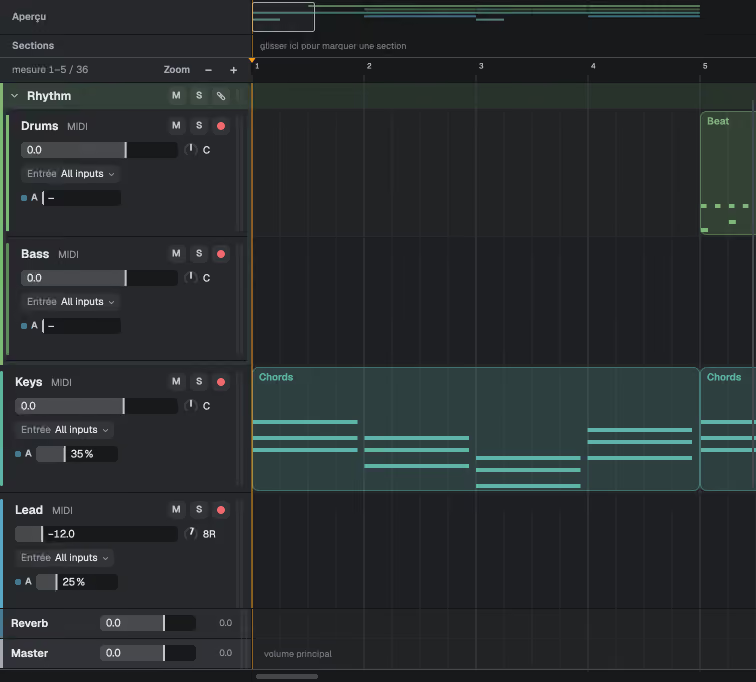
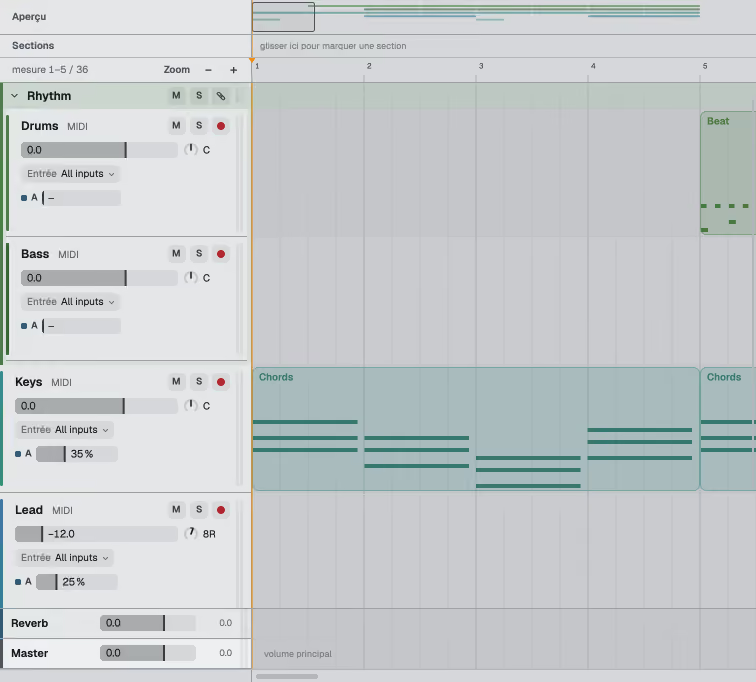
Section intitulée « Envois dans les en-têtes de piste »Une piste à la hauteur Grand (128 px) ou plus haute montre ses envois sous le volume et le panoramique : un petit bouton par piste de retour, A, B, … dans l’ordre des retours, avec le niveau à côté (– quand l’envoi est coupé). Vous pouvez donc régler la part d’une piste qui va à la reverb sans ouvrir le Mixeur. La ligne n’apparaît que si le projet a des retours ; une piste plus courte laisse ses envois dans le Mixeur.
| Faire ceci | Pour |
|---|---|
| Faire glisser un bouton d’envoi | Régler l’envoi |
| Le survoler | Voir le nom du retour et le niveau, p. ex. Send A · Reverb · 35% |
| Double-cliquer dessus | Couper l’envoi |
| ⌥-clic dessus | Saisir une valeur |
Le niveau est le même que celui du Mixeur et de la carte Envois de la piste : le bouger à un endroit le bouge partout. Dans un en-tête étroit, les boutons perdent leur lettre et leur niveau : survolez-en un pour le lire.
Un déplacement d’envoi n’est pas une étape d’annulation, et un envoi n’a pas de voie d’automation.
Noms de clips et groupes
Section intitulée « Noms de clips et groupes »Un clip n’affiche son nom qu’au début d’une série de clips, si bien qu’un motif répété se lit comme un seul bloc ; un clip que vous avez nommé à la main affiche toujours son nom. Affichage ▸ Noms des clips alterne entre chaque clip, le premier de chaque série, et aucun.
Les pistes de groupe se replient en une fine barre titrée avec muet, solo et niveau, et s’ouvrent sur toutes leurs commandes quand on les sélectionne : voir Pistes.
Arrangement et Session ensemble
Section intitulée « Arrangement et Session ensemble »Les clips passent entre l’Arrangement et la Session avec le presse-papiers ou ⌘⇧C : voir Copier, coller et glisser. Quand une piste joue des clips de Session, ses clips d’Arrangement attendent ; Retour à l’arrangement dans la barre d’outils de la Session rend les pistes.