

MIDI Learn
MIDI Learn relie une commande physique à une commande à l’écran : tournez un bouton de votre contrôleur et un filtre bouge dans Nota.
Associer une commande
Section intitulée « Associer une commande »-
Cliquez sur MIDI dans la barre de transport. Tout ce que vous pouvez associer s’allume.
-
Cliquez sur la commande de Nota que vous voulez faire bouger : un bouton, un fader, un interrupteur, une macro…
-
Bougez un bouton ou un fader de votre contrôleur (ou appuyez sur un pad, un bouton de manette, ou bougez une commande du téléphone). L’association est faite ; les commandes associées restent entourées de bleu sarcelle.
-
Associez-en d’autres, puis cliquez à nouveau sur MIDI pour terminer.
Ce que vous pouvez associer
Section intitulée « Ce que vous pouvez associer »Chaque paramètre des instruments, effets et effets MIDI intégrés (interrupteurs, enveloppes et filtres compris), les paramètres de plug-ins, le volume, le panoramique, le muet et le solo des pistes, le master, le transport, les macros de rack, et le muet et le solo des chaînes de rack et des pads de Drum Rack.
Les sources peuvent être un CC, une note MIDI, un bouton, un stick ou une gâchette de manette (macOS), ou une commande sur un téléphone qui exécute Nota Remote, le tout dans une seule table.
- Un bouton ou une note est momentané : il bascule un interrupteur une fois quand on appuie, et maintient une commande continue en haut de sa plage jusqu’au relâchement.
- Un bouton rotatif, fader, stick ou gâchette pilote une commande continue sur toute sa course, et bascule un interrupteur quand il passe la moitié.
La carte MIDI
Section intitulée « La carte MIDI »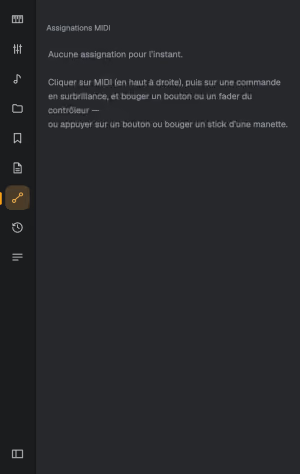
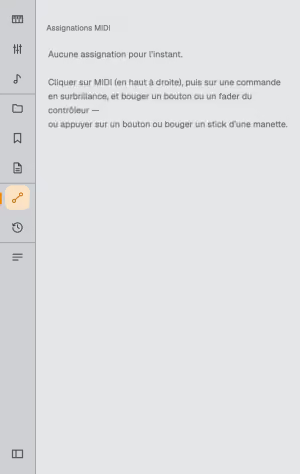
L’onglet Carte MIDI du navigateur liste chaque association : la commande, sa source (CC 74 · ch1, Note 36 · ch10, Pad · Left stick ↑↓, Phone · XY X), une plage de sortie modifiable, Inverser, et la suppression. Les
associations sont enregistrées avec le projet.