

Контроллеры
Многие контроллеры Nota узнаёт сразу при подключении. Кнопки транспорта, фейдеры и ручки начинают работать без настройки, так что MIDI Learn для них не нужен. Клавиши и пэды по-прежнему играют.
Какие контроллеры Nota знает
Заголовок раздела «Какие контроллеры Nota знает»Контроллер узнаётся по профилю: по имени порта и, если устройство отвечает, по его MIDI identity. В Nota есть профили для:
- Arturia KeyLab Essential 61 mk3: в программе DAW работают ручки, фейдеры, транспорт, стрелки треков, главный энкодер и кнопки Undo, Redo, Metro, Save, Quantize и Tap; клавиши и пэды играют как обычно. Если в MIDI Control Center выбрать transport mode MCU, порт MCU/HUI работает как поверхность Mackie Control.
- Novation Launchkey MK3 (25, 37, 49, 61, 88): порт DAW. При подключении Nota включает на клавиатуре режим DAW, а при отключении выключает его.
- Behringer X-Touch Mini: режим Standard, слой A.
- Mackie Control: любой пульт, у которого порт называется MCU, Mackie Control, X-Touch, iCON или Platform M.
Когда контроллер узнан, в строке состояния появляется сообщение: «‹порт› connected — using the ‹профиль› profile».
Что он делает
Заголовок раздела «Что он делает»- Транспорт: Play, Stop, Record, Loop, Rewind и Forward (на такт назад или вперёд). Лампы транспорта показывают состояние Nota.
- Фейдеры управляют громкостью банка из восьми дорожек. Дорожки идут в порядке микшера: дорожки вместе с группами, затем возвраты. Кнопки банка сдвигают банк на восемь дорожек. У дорожек под фейдерами на заголовке видна оранжевая метка, а в Mixer — оранжевая рамка.
- Кнопки дорожек выбирают предыдущую или следующую дорожку в любом виде — как щелчок по её заголовку: за ней следуют ручки, панель Devices и Mixer. Дорожки свёрнутой группы и возвраты пропускаются. Банк сдвигается так, чтобы выбранная дорожка оставалась под фейдерами.
- Мастер-фейдер управляет громкостью мастера.
- Ручки следуют за выбранным устройством (см. ниже).
Одно движение фейдера или ручки — один шаг отмены. Оно пишет автоматизацию так же, как экранный контрол. Если вы привязали контрол через MIDI Learn, ваша привязка важнее профиля.
Ручки следуют за выбранным устройством
Заголовок раздела «Ручки следуют за выбранным устройством»Восемь ручек управляют выбранным устройством. Если ничего не выбрано — инструментом выбранной дорожки, а если инструмента нет — её первым устройством. Это работает и при закрытой панели Devices: достаточно выбрать дорожку в Arrangement или в Mixer. Устройства внутри рэков тоже поддерживаются.
У каждого устройства есть страницы до восьми параметров — сначала то, что крутят чаще всего (фильтр, тембр, огибающая). Кнопки страниц листают их. Страницы есть у всех встроенных инструментов, эффектов и MIDI-эффектов. У рэка одна страница — его восемь макросов. У плагина — его параметры по порядку, по восемь на страницу.
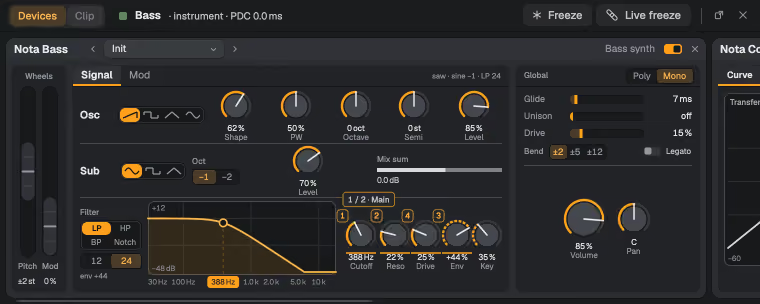
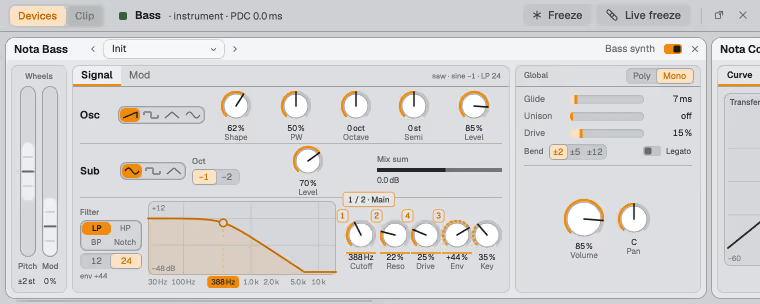
На карточке устройства восемь контролов текущей страницы помечены номером ручки и оранжевым подчёркиванием. У ручки 1 показана ещё и страница, например 2 / 3 · Filter. Сама карточка отмечена оранжевой линией сверху и меткой Controller.
Что сейчас под ручками
Заголовок раздела «Что сейчас под ручками»Чип контроллера рядом с MIDI в транспортной панели всегда показывает, чем управляют ручки: дорожку, устройство и страницу, например KeyLab · Bass · Nota Volt · 2 / 4. Он меняется сразу, как только вы выбрали другую дорожку или устройство или перелистнули страницу, в любом виде. В Session, где нижняя панель показывает выбранный клип, это способ увидеть, каким устройством вы играете. Щёлкните по чипу и выберите Show device, чтобы открыть его в панели Devices.
Переход между устройствами дорожки
Заголовок раздела «Переход между устройствами дорожки»Next device и Previous device переводят ручки по цепочке дорожки: MIDI-эффекты, затем инструмент, затем аудиоэффекты. Рэк считается одним устройством. Устройство выделяется и прокручивается в поле зрения, ручки встают на его первую страницу. На краях цепочки шаг ничего не делает. Назначьте эти две команды на кнопки контроллера в Set up… (шаг Devices) или из контекстного меню кнопки, либо на клавиши в Settings ▸ Shortcuts. Они есть и в палитре команд.
Режимы ручек
Заголовок раздела «Режимы ручек»У ручек четыре режима:
- Device — страница выбранного устройства (по умолчанию).
- Volume и Pan — громкость или панорама восьми дорожек банка.
- Send A, B, … — уровень одного посыла для дорожек банка. Дорожки-возвраты пропускаются.
Переключайте режимы кнопками режимов на контроллере, если они есть в его профиле. Можно и кликнуть по чипу контроллера рядом с MIDI в транспортной панели и выбрать режим в его меню. В режимах Volume, Pan и Send чип показывает режим и банк, например KeyLab · Volume · tracks 9–16. У каждого контроллера свои банк, страница и режим. При открытии проекта они сбрасываются: первый банк, первая страница, режим Device.
Без скачков: подхват
Заголовок раздела «Без скачков: подхват»Положение ручки или фейдера может не совпадать со значением: вы сменили устройство, страницу или банк либо значение изменили мышью, автоматизацией или отменой. Тогда Nota ждёт, пока контрол дойдёт до значения (или проскочит его), и только после этого начинает им управлять. Так ничего не прыгает. Пока контрол не подхвачен, полое кольцо показывает, где сейчас железо: на ручке оно стоит на её дуге (стрелка ручки — это значение), у фейдера или слайдера — на тонкой полоске рядом, а оранжевая риска на ней отмечает значение.
Моторизованным фейдерам и бесконечным энкодерам подхват не нужен. Его можно выключить для контроллера в настройках (ниже) — тогда значение сразу прыгает к положению контрола, как с MIDI Learn.
Пульты Mackie Control и HUI
Заголовок раздела «Пульты Mackie Control и HUI»Пульт Mackie Control (или MCU-порт клавиатуры) получает полную раскладку:
- Канальные линейки для восьми дорожек банка: фейдер — громкость, V-pot — то, чем управляют ручки (режим выше; в режиме Pan нажатие V-pot возвращает панораму в центр), Rec, Solo, Mute и Select, имя дорожки на дисплее и её индикатор уровня.
- Мастер-фейдер, транспорт, кнопки bank и channel и колесо jog (при остановленном транспорте двигает курсор на шестнадцатую за шаг).
- На дисплее времени — такты, доли, шестнадцатые и тики. В нижней строке дисплея — имя параметра каждого V-pot.
Всё, что меняется в Nota (mute, фейдер под автоматизацией, переименованная дорожка), сразу видно на пульте. Nota отправляет только изменения, а всё целиком — при подключении пульта, сдвиге банка и открытии проекта. Касание моторизованного фейдера — отдельное движение: автоматизация пишется, а шаг отмены длится, пока вы держите фейдер. Пока рука на фейдере, Nota его не двигает.
Пульты HUI работают так же, но имена дорожек — из четырёх букв и дисплея времени нет. Раз в секунду Nota проверяет, на месте ли HUI-пульт, и после возвращения обновляет его целиком.
При выходе из Nota дисплеи очищаются, фейдеры опускаются, лампы гаснут.
Settings ▸ MIDI ▸ Controllers
Заголовок раздела «Settings ▸ MIDI ▸ Controllers»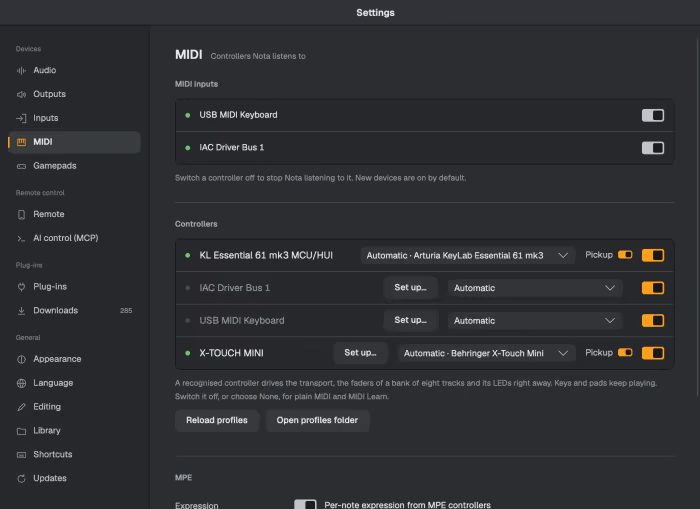
Для каждого подключённого порта есть:
- меню профиля: Automatic (показывает найденный профиль), любой профиль, Mackie Control (any surface) или HUI (any surface), чтобы работать с любым портом как с пультом, и None — plain MIDI;
- Pickup — подхват, по умолчанию включён;
- переключатель, который выключает контроллер. Тогда он снова обычный MIDI — для игры и MIDI Learn.
Если у порта нет парного MIDI-выхода, обратной связи не будет. Об этом написано под списком.
Reload profiles перечитывает файлы профилей, Open profiles folder открывает папку для ваших профилей. Ошибки в файлах профилей (неверный контрол, более новый формат) перечислены под кнопками.
Переназначить один контрол
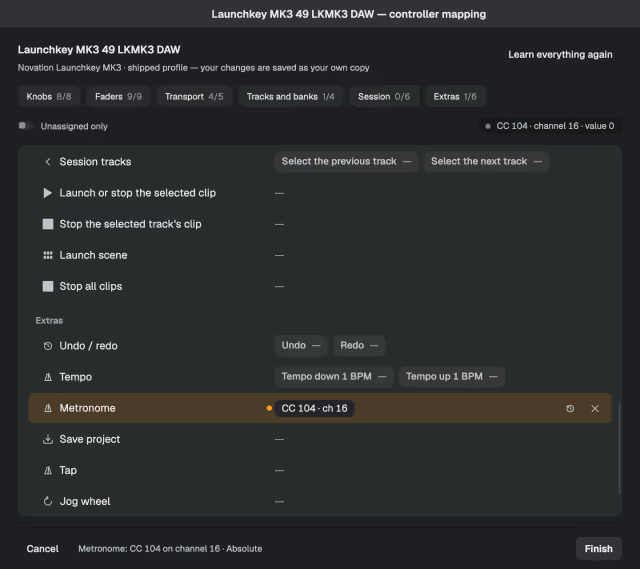
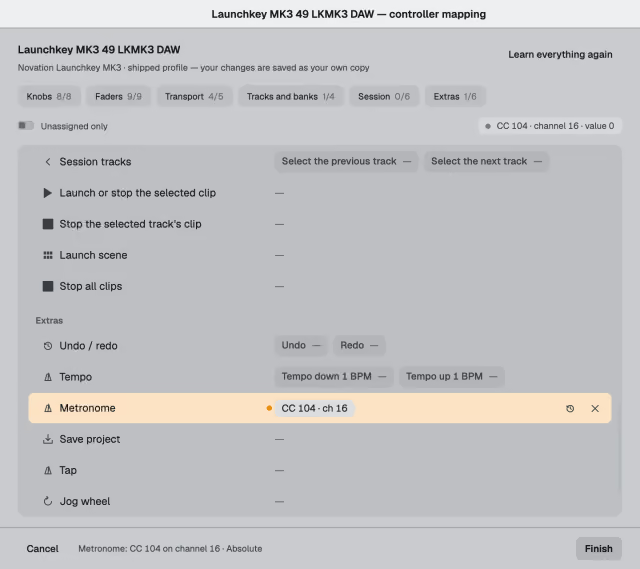
Заголовок раздела «Переназначить один контрол»У контроллера с профилем — встроенным в Nota или вашим — рядом в Settings ▸ MIDI ▸ Controllers есть кнопка Edit mapping…. Окно показывает все функции по группам (ручки, фейдеры, транспорт, треки и банки, Session, дополнительные кнопки) и у каждой — контрол, на котором она сейчас, или —, если его нет.
-
Щёлкните функцию (или выберите её ↑ ↓ и нажмите Enter). Строка станет оранжевой и начнёт слушать.
-
Нажмите или подвигайте нужный контрол. Nota распознаёт его так же, как мастер настройки (нота, CC, 14-битный CC, NRPN, кодировка энкодера), и показывает в строке с оранжевой точкой — изменено. Для пары — предыдущий / следующий трек, undo / redo… — покрутите энкодер, и назначатся обе половины, или нажмите одну кнопку, потом другую. Щелчок по половине пары меняет только её (энкодер, который делал обе, тогда уходит с обеих: крутиться только в одну сторону он не умеет). Если остановиться до второй кнопки, ничего не изменится.
-
Нажмите Finish (Cmd/Ctrl+Enter). Меняются только те функции, которые вы трогали; остальное в профиле остаётся как было.
Если контрол уже делает что-то другое, строка об этом скажет — например, CC 115 already does Play, — и ничего не изменится, пока вы не нажмёте Move here (та функция потеряет контрол) или Cancel.
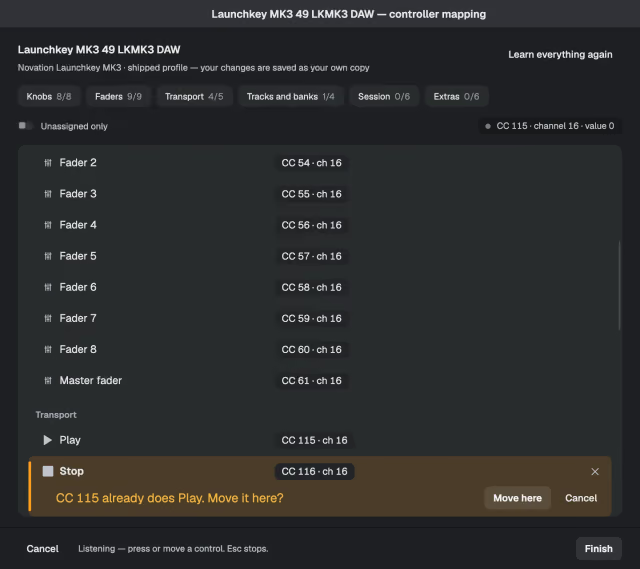
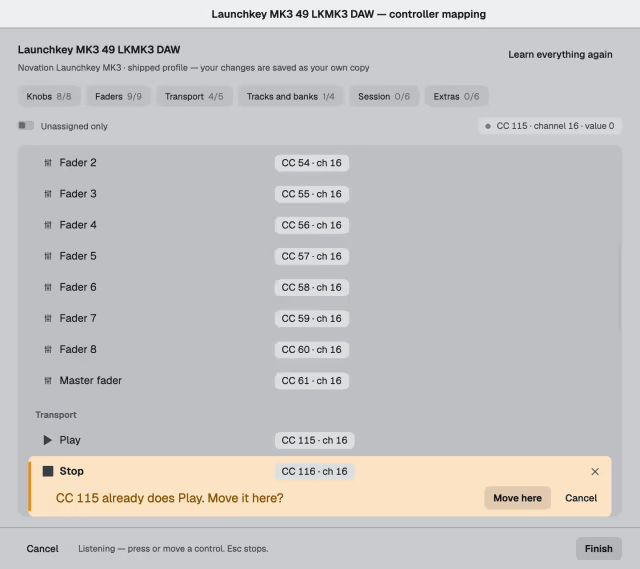
- × в строке убирает контрол: функцию больше ничто не делает. ↺ возвращает контрол, который был, когда вы открыли окно. Delete убирает контрол у выбранной строки, Esc перестаёт слушать.
- Command… в конце Extras назначает на свободную кнопку любую команду из палитры команд: начните вводить название, нажмите Enter, потом нажмите кнопку.
- Не помните, что делает контрол? Подвигайте его, пока ничего не слушает: его строка подсветится и прокрутится в вид, а если он ни к чему не назначен, об этом скажет строка внизу.
- Unassigned only оставляет только функции без контрола; после каждой назначенной следующая начинает слушать сама.
- Контролы профиля, которые это окно не настраивает (пэды, лишние ручки), видны в группе Other controls и остаются как есть.
Если поменять встроенный профиль, Nota сохранит вашу копию в папке профилей, и для этого контроллера она заменит встроенный; сообщения инициализации и обратная связь ламп сохраняются. Тогда в окне появится Back to shipped profile — она удаляет вашу копию.
Learn everything again проводит по всем функциям шаг за шагом, как при настройке нового контроллера, но каждый шаг начинается с того контрола, который назначен сейчас: Keep (или Enter) оставляет его, другой контрол — заменяет.
Настройка незнакомого контроллера
Заголовок раздела «Настройка незнакомого контроллера»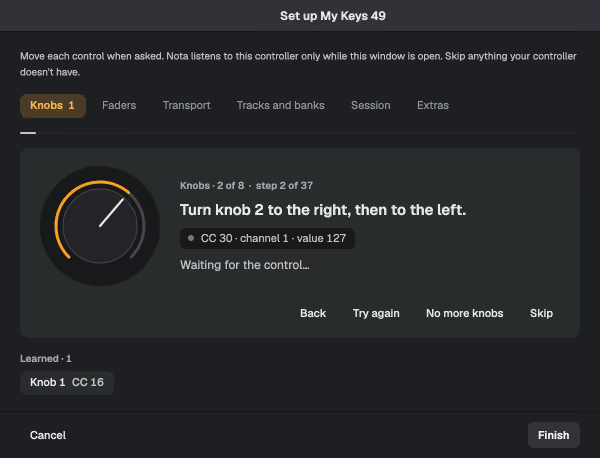
-
В Settings ▸ MIDI ▸ Controllers нажмите Set up… рядом с контроллером. Потом кнопка называется Edit mapping… (переназначить один контрол), а Learn everything again там проходит контролы ещё раз.
-
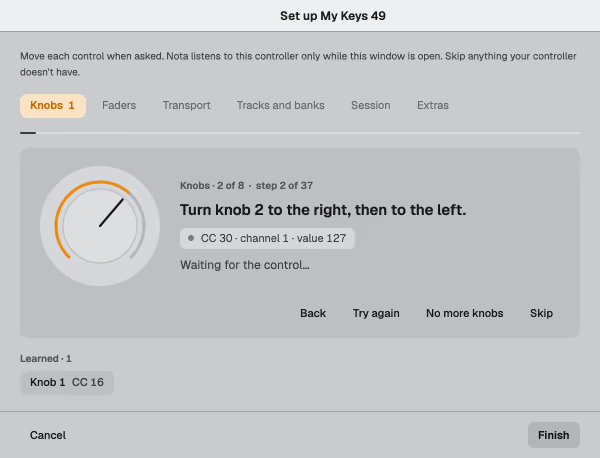
Делайте то, что просит каждый шаг. Картинка показывает, какой нужен контрол: ручка, фейдер, кнопка со значком или колесо jog. Поверните ручку 1 вправо, потом влево — и следующий шаг откроется сам; нажмите Play — и тоже. Строка Hearing показывает, что приходит с контроллера. Nota сама определяет, что посылает контрол: ноту, CC, 14-битный CC, NRPN или pitch bend, а для бесконечного энкодера — его кодировку. Если кодировку не понять, Nota попросит выбрать её и нажать Next.
-
Skip пропускает контрол, которого нет на контроллере, а No more knobs (фейдеров, кнопок…) — всю оставшуюся группу. Back повторяет предыдущий шаг, Try again — текущий. Уже настроенный контрол игнорируется, и окно говорит, к какому шагу он относится.
После ручек, фейдеров и транспорта идут контролы треков, банков, страниц и устройств, группа Session и дополнительные: Undo / Redo, Tempo − / +, Metronome, Save, Tap tempo и колесо jog.
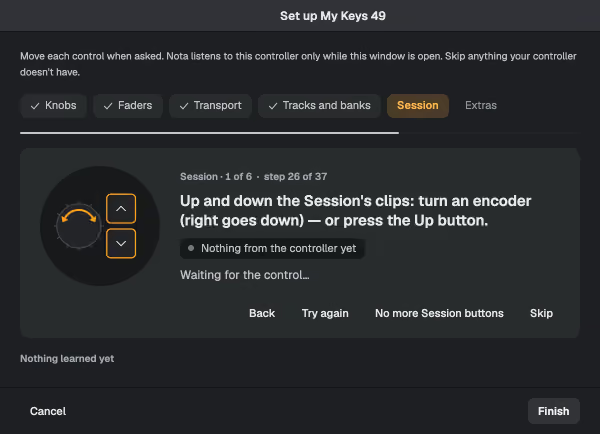
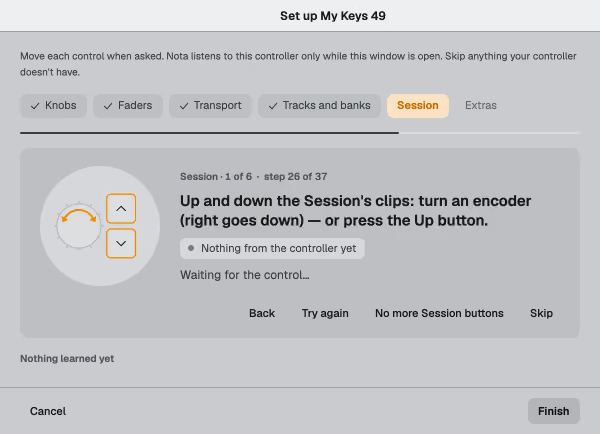
Каждая пара противоположных действий — предыдущий / следующий трек, банк, страница и устройство, перемотка назад / вперёд, вверх / вниз и влево / вправо по Session, undo / redo, темп − / + — это один шаг, и её можно назначить на энкодер или на две кнопки: поверните энкодер — и заданы обе половины (вправо — следующий, вниз, вперёд, redo, быстрее); нажмите кнопку — это первая половина, и окно попросит вторую. В группе Session есть ещё запуск / остановка клипа, остановка трека, запуск сцены и остановка всех клипов.
Группы вверху показывают, где вы сейчас; щелчок по группе переходит к ней. Каждый настроенный контрол появляется под шагом как чип — щелчок по нему позволяет настроить его заново.
-
Нажмите Finish. Nota сохранит профиль в вашу папку профилей и сразу начнёт его использовать.
Пока окно открыто, Nota слушает только этот контроллер, и ничего не играет.
Session с контроллера
Заголовок раздела «Session с контроллера»Пока открыт вид Session, колесо jog (на KeyLab — большой энкодер) ходит по клипам выбранного трека, а кнопки треков переводят выделение на ту же сцену следующего или предыдущего трека. Кнопка запуска — нажатие на энкодер KeyLab или кнопка, которую вы настроили, — запускает выбранный клип; повторное нажатие останавливает его (или отменяет запуск, который ещё ждёт). Set up… умеет назначать и кнопки «вверх», «вниз», «влево», «вправо», остановку трека, запуск сцены и остановку всех клипов. В Arrangement эти кнопки ничего не делают, а колесо jog двигает курсор воспроизведения.
Что ведёт контрол
Заголовок раздела «Что ведёт контрол»Щёлкните правой кнопкой контрол на карточке устройства, в микшере или кнопку транспорта и откройте Controller (если у контрола нет своего меню, сразу откроется меню с этими пунктами):
- Первая строка называет аппаратный контрол, который сейчас ведёт этот параметр, например Knob 4 · Arturia KeyLab Essential 61 mk3 (DAW), или говорит, что такого нет.
- Unbind отвязывает аппаратный контрол только от этого параметра. На устройстве слот ручки на странице становится пустым; в микшере фейдер банка пропускает этот трек; кнопка транспорта отпускает аппаратную кнопку, и та попадает в MIDI Learn, как любой другой контрол.
- Bind to ▸ перечисляет контролы контроллера по именам. Для параметра устройства выберите ручку: параметр займёт её слот на текущей странице, а прежний параметр уйдёт с него. Для всего остального выберите фейдер, ручку или кнопку: теперь он ведёт этот контрол при любом банке. Бесконечные энкодеры и линейки Mackie Control здесь не предлагаются.
- Back to default отменяет ваше изменение (для устройства — Back to this device’s default pages).
Изменения устройства сохраняются как его страницы (ниже). Изменение контрола трека сохраняется в проекте; изменение кнопки транспорта или мастера действует во всех проектах, и каждый проект хранит копию.
Страницы устройства
Заголовок раздела «Страницы устройства»Щёлкните правой кнопкой по заголовку устройства и выберите Edit controller pages…. Слева — страницы устройства: их можно добавлять, удалять, переименовывать и переставлять. Каждую из восьми ручек выберите из параметров устройства. Параметр, которого больше нет (его переименовало обновление), показан зачёркнутым, чтобы его можно было заменить. Save применяет страницы ко всем устройствам этого типа. Reset pages возвращает страницы Nota.
Ваши страницы хранятся у вас и в каждом проекте, где есть такое устройство, — так проект откроется с теми же страницами на другом компьютере. Пока проект открыт, его страницы важнее.
Свои профили
Заголовок раздела «Свои профили»Профиль — это JSON-файл в папке controllers каталога данных Nota. Мастер настройки и Edit mapping…
создают его сами, но файл можно написать или поправить и вручную — например, чтобы добавить сообщения,
включающие на клавиатуре режим DAW, или обратную связь для ламп.
{ "format": 1, "id": "me.my-keys", // a-z, 0-9, точки и дефисы "name": "My Keys", "match": { "portNames": ["^My Keys DAW"] }, // regex по имени порта и/или "identity" "init": ["9F 0C 7F"], // при подключении (hex) "release": ["9F 0C 00"], // когда Nota отпускает контроллер "pickup": true, "controls": [ { "role": "knob", "index": 1, "message": "cc", "channel": 16, "number": 21 }, { "role": "fader", "index": 1, "message": "cc", "channel": 16, "number": 53 }, { "role": "play", "message": "cc", "channel": 16, "number": 115, "feedback": { "on": "BF 73 7F", "off": "BF 73 00" } } ]}- role:
knob,fader(сindex1–8),master-fader,play,stop,record,loop,rewind,forward,page-next/page-prev,bank-next/bank-prev,track-next/track-prev,mode-device,mode-volume,mode-pan,mode-send,jog,command. Ролиpadиbuttonтолько описывают контрол — он остаётся свободным для игры и MIDI Learn. - command (для
role: "command"): команда Nota, которую выполняет кнопка, по её id — напримерedit.undo,edit.redo,file.save,transport.metronome,transport.tapTempo,roll.quantize,session.toggleSlot. Если команду сейчас выполнить нельзя (отменять нечего), кнопка ничего не делает. roleLeft позволяет энкодеру выполнять обе половины пары кнопок (track-nextсroleLeft: "track-prev"; так же банки, страницы иforward/rewind). Добавьте commandLeft, чтобы энкодер или ручка работали в обе стороны:commandвыполняется на каждый шаг вправо,commandLeft— на каждый шаг влево (session.selectDown/session.selectUp). - message:
cc,cc14,nrpn,note,pitchbend; channel — 1–16. - encoder для бесконечных ручек:
relative-twos,relative-signbit,relative-offset(по умолчаниюabsolute). - protocol
"mcu"или"hui"делает весь порт пультом Mackie Control / HUI (controlsне нужны).
Ваш профиль с тем же id, что у профиля Nota, заменяет его. После правки нажмите Reload
profiles.