

Nota Instrument Rack
Nota Instrument Rack держит на одном треке несколько цепочек — у каждой свои MIDI-эффекты, инструмент и эффекты. Подложите пэд под плак, разделите клавиатуру на бас и лид, переключайте звуки силой нажатия или держите инструмент вместе с его арпеджиатором.
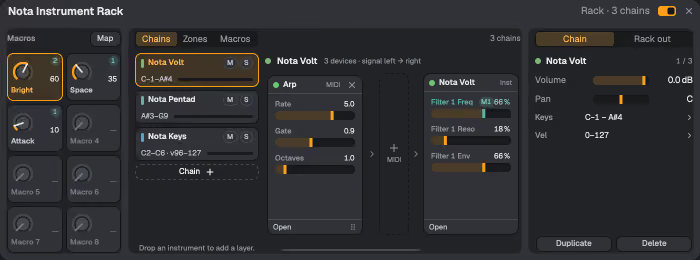
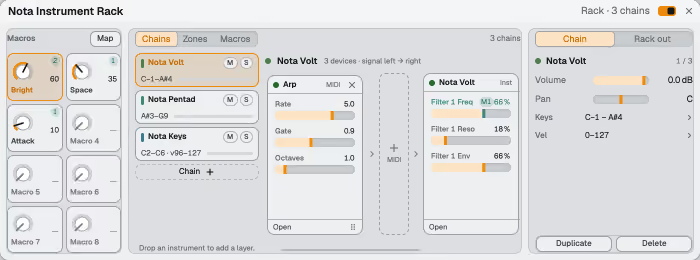
Устройство карточки: слева восемь макросов; в центре вкладки Chains, Zones и Macros; справа панель Chain и Rack out; внизу строка состояния. Audio Effect Rack и MIDI Effect Rack устроены так же.
Цепочки
Заголовок раздела «Цепочки»В списке — все цепочки: цвет, имя, M (mute) и S (solo), зона клавиш и velocity, уровень. Щелчок выбирает цепочку, двойной щелчок по имени переименовывает. Правый щелчок — Duplicate или Delete.
Справа — устройства выбранной цепочки слева направо, по ходу сигнала: её MIDI-эффекты, инструмент, аудиоэффекты. Компактная карточка показывает главные параметры устройства: тяните ползунок, чтобы их менять; Open открывает полный редактор. Пунктирные места добавляют устройство — щелчок открывает список, или перетащите из Browser устройство или пресет. MIDI-эффекты работают в первых 16 цепочках.
Устройство перетаскивается за заголовок внутри своей секции — полоска показывает, куда оно встанет, — или на строку другой цепочки в списке, и тогда переезжает туда вместе со своими назначениями макросов. Щёлкните устройство, чтобы выделить его, и дальше работают ⌘C / ⌘X / ⌘V / ⌘D / Delete или его контекстное меню (Move left, Move right, Copy, Cut, Paste, Duplicate, Delete). Буфер общий с цепочкой устройств трека: эффект с трека вставляется в цепочку рэка и обратно. Вставленное устройство приходит со своими настройками, но без назначений макросов; эффект с сайдчейн-ключом от другого трека в рэке теряет сайдчейн. Paste в меню строки цепочки и в пунктирных местах вставляет в конец цепочки.
+ Chain (или инструмент, брошенный на список) добавляет слой. Инструмент, брошенный на цепочку, заменяет её инструмент.
Любое изменение цепочек отменяется ⌘Z: добавление, дублирование и удаление цепочки, её устройства, имя, зоны и назначения макросов.
Nota Mosaic и Drum Rack в цепочке
Заголовок раздела «Nota Mosaic и Drum Rack в цепочке»Цепочка может держать и Nota Mosaic или Nota Drum Rack — бросьте его из Browser на рэк (новая цепочка) или на цепочку (он заменит её инструмент), либо выберите в меню инструмента цепочки.
- Mosaic: GUI открывает полный редактор Mosaic этой цепочки — пресеты, зоны, ход загрузки. Программа сохраняется вместе с рэком.
- Drum Rack: GUI открывает карточку Drum Rack в окне — пэды, редактор пэда, макросы, а заводские киты лежат в списке пресетов окна. Задайте цепочке зону клавиш (например, C1–B1) — кит будет играть там, а остальные цепочки займут остаток клавиатуры. Чтобы крутить макросы Drum Rack снаружи, назначьте на них макрос рэка: это параметры инструмента цепочки.
Рэки вкладываются на один уровень: Drum Rack ставится только в цепочку Instrument Rack — не на пэд Drum Rack и не в другой рэк, а сам Instrument Rack в цепочку не встаёт. У Drum Rack внутри цепочки нет Swing / Humanize: они сдвигают ноты всей дорожки, поэтому живут только у Drum Rack на дорожке.
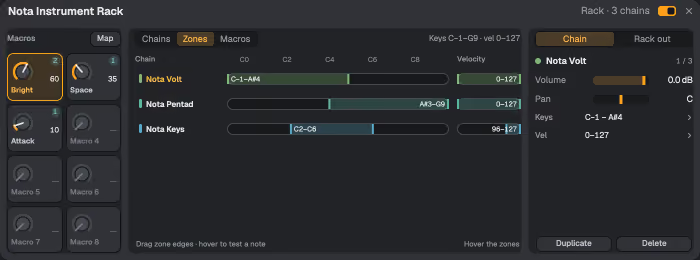
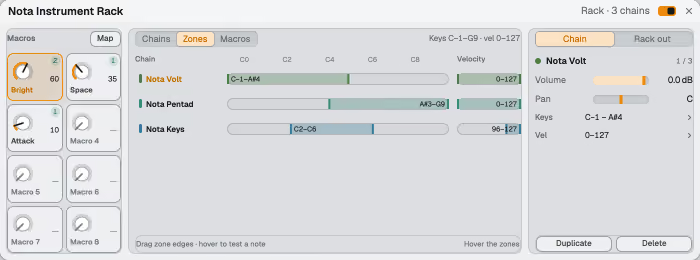
Цепочка играет только ноты внутри своей зоны клавиш и зоны velocity. Края зоны тянутся мышью; пересекающиеся зоны дают слои, раздельные — сплит. Наведите мышь на зоны, чтобы проверить ноту: линия отмечает клавишу, цепочки, которые её сыграют, подсвечиваются, а внизу видны их имена.
Панель Chain и Rack out
Заголовок раздела «Панель Chain и Rack out»Chain показывает Volume и Pan выбранной цепочки, её зоны (щелчок открывает вкладку Zones), Duplicate и Delete.
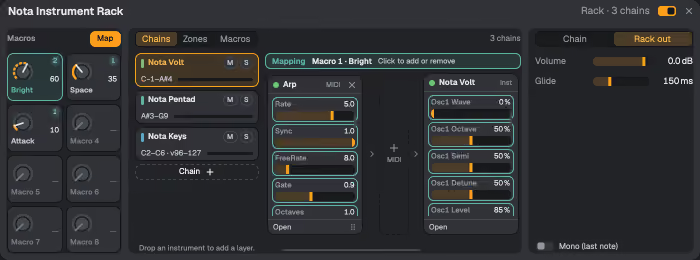
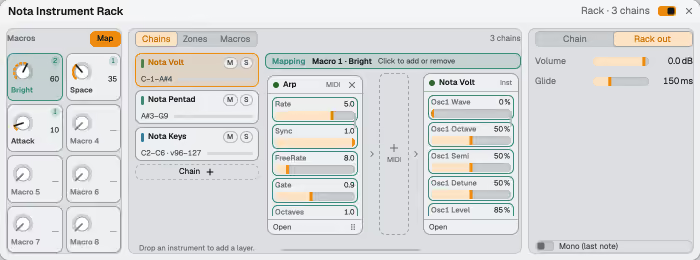
В Rack out — Volume, Glide и Mono (last note) всего рэка. С mono рэк играет по одной ноте, побеждает последняя клавиша, а когда её отпускаешь, звучит ещё зажатая. Glide плавно ведёт каждую новую ноту от предыдущей высоты на инструментах, которые понимают pitch bend для каждой ноты. Цепочки с MIDI-эффектами получают ноты как сыграно — что звучит, решают их эффекты.
- Из уже собранного звука: выделите MIDI-эффекты, инструмент и эффекты после него и нажмите ⌘G — они станут первой цепочкой этого рэка вместе с автоматизацией; добавьте цепочки, чтобы наслоить звук. См. Группировка в рэк.
- Бас и лид на одной клавиатуре: две цепочки, клавиши до B2 и от C3.
- Слои по velocity: одна и та же зона дважды, velocity 0–100 и 101–127.
- Инструмент и арпеджиатор в одном пресете: бросьте Nota Arp в MIDI-секцию цепочки и сохраните рэк как пресет.