Нижняя панель и окна устройств
Панель под Arrangement или Session подробно показывает то, с чем вы работаете. Дважды щёлкните заголовок трека — она откроется на его устройствах; дважды щёлкните клип (или заполненный слот Session) — откроет клип.
Обычный щелчок только выделяет, так что панель не отнимает место у вида, пока вы её не позовёте. Открытая панель следует за выделением: щёлкните другой трек — покажет его устройства; щёлкните другой клип, когда открыта вкладка Clip, — покажет этот клип. Чтобы панель открывалась при любом выделении, включите Open the detail panel when you select a track or clip в Settings ▸ Editing.
Devices, Pattern, Clip
Заголовок раздела «Devices, Pattern, Clip»Вкладки в левом верхнем углу переключают содержимое — Tab перебирает их по кругу:
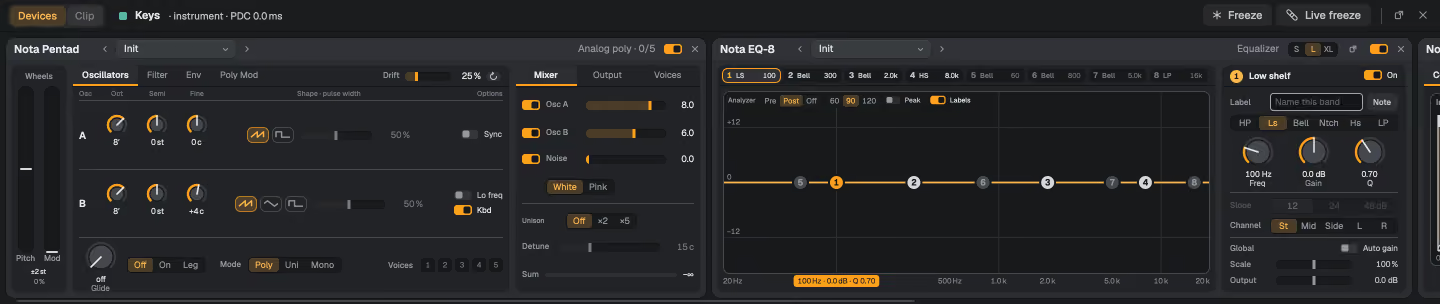
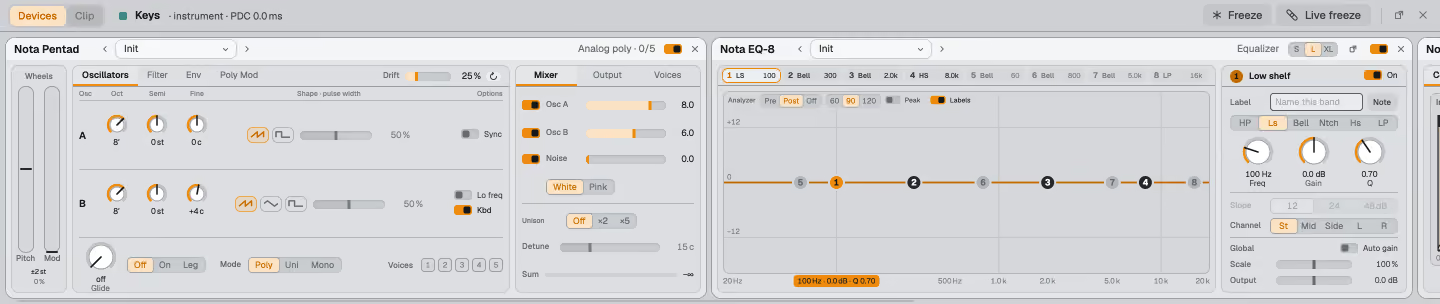
- Devices — цепочка устройств трека: MIDI-эффекты, инструмент и эффекты слева направо. Если не помещаются, прокрутите вбок.
- Pattern — пошаговая сетка MIDI-клипа на треке с Drum Rack. Эта вкладка есть только на треке с Drum Rack.
- Clip — выбранный клип в редакторе MIDI или аудио.
Высоту Pattern и Clip меняйте, перетаскивая верхний край панели; каждая вкладка помнит свою высоту. Двойной щелчок по краю возвращает вкладке высоту по умолчанию — так же сбрасываются край браузера и верхний край встроенного Mixer. У Devices высота фиксированная — ровно по карточкам, её не изменить.
Редактор клипа на всё окно
Заголовок раздела «Редактор клипа на всё окно»На вкладках Clip и Pattern кнопка развёртывания справа в заголовке — или ⌘⇧F, или View ▸ Clip editor fills the window — отдаёт редактору всё окно: браузер, Arrangement (или Session, Modular) и встроенный Mixer сворачиваются. Та же кнопка, теперь со стрелками внутрь, или та же клавиша возвращает их с прежними высотами. Выбор вида, показ Mixer или браузера и переход на Devices тоже возвращают обычное разделение.
В заголовке — имя и тип трека; у трека инструмента там же задержка цепочки (PDC), которую Nota компенсирует автоматически.
Справа: Freeze и Live freeze (заморозка трека), кнопка ⧉ и ×, закрывающий панель. View ▸ Toggle detail panel показывает или прячет её — на текущем выделении.
Панель в отдельном окне
Заголовок раздела «Панель в отдельном окне»⧉ выносит панель в отдельное окно — удобно на втором экране. В нём сразу видны редактор клипа сверху и цепочка устройств снизу, с разделителем между ними. Закройте окно — панель вернётся под вид.
Окна устройств
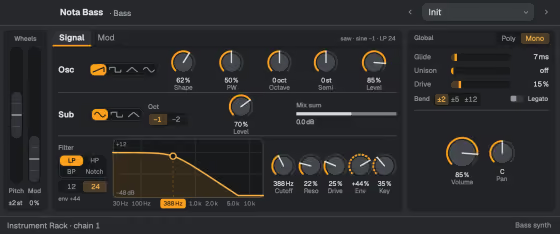
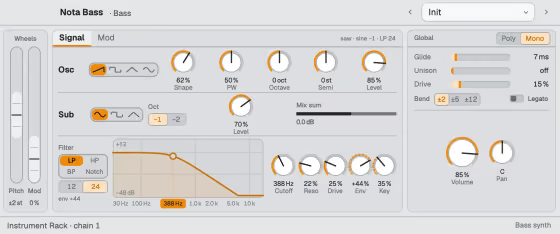
Заголовок раздела «Окна устройств»Устройство внутри рэка — сэмплер на пэде Drum Rack, синтезатор в цепочке Instrument Rack, эффект в цепочке Audio Effect Rack или на голосе Nota Rhythm — открывается в своём окне. В его заголовке имя устройства и трека и выбор пресета, а если устройство их поддерживает — ещё переключатель размера S / L и обход (bypass); ниже — само устройство целиком и строка состояния.