

Микшер
Микшер открывается командой View ▸ Mixer или ⌘⇧M. Он встраивается панелью внизу главного окна, под Arrangement, Session или Modular; кнопка выноса переносит его в отдельное окно — например, на второй экран, — а кнопка в заголовке окна возвращает обратно.
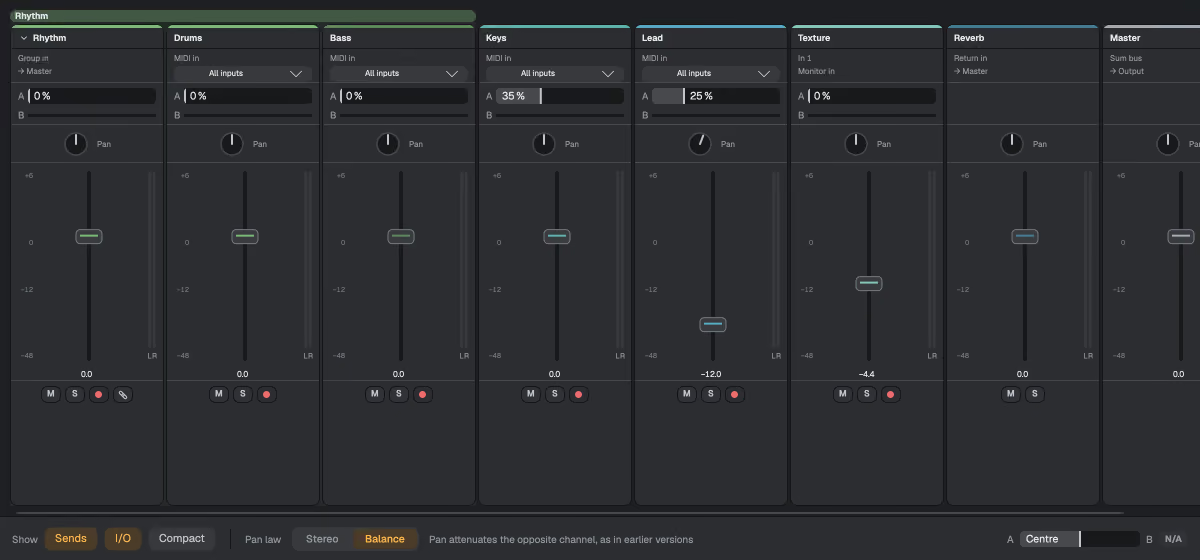
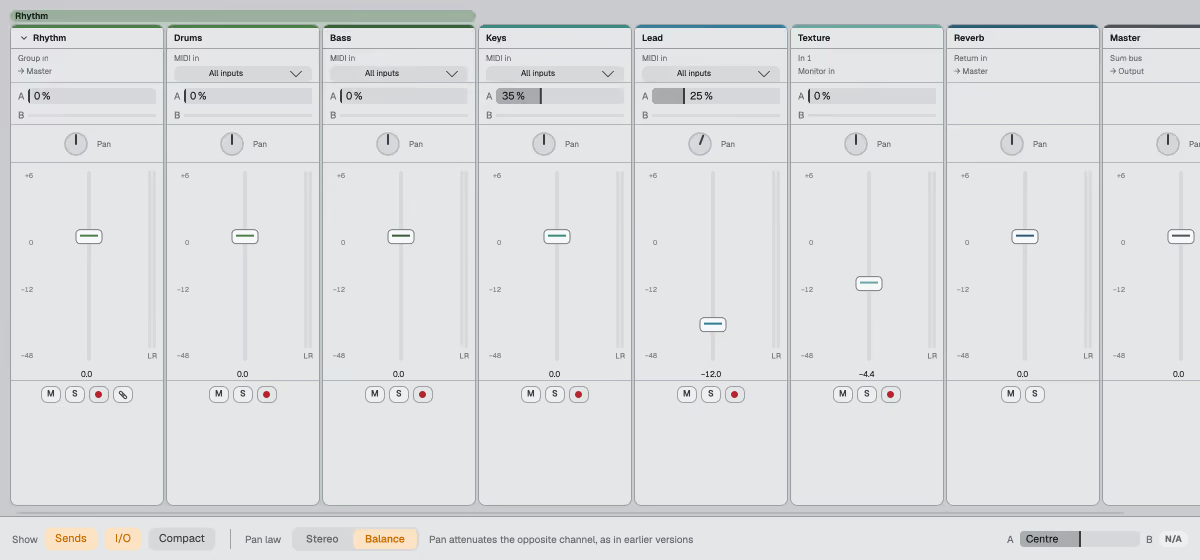
Сверху вниз у каждого трека:
- имя и цвет;
- I/O — откуда трек получает сигнал: аудиовход (In 1 …) и Monitor (Auto или In) у аудиотреков, MIDI In / MIDI To у треков инструментов; у групп и возвратов видно, что на них приходит;
- Sends — по полосе посыла на каждый трек возврата, величина написана прямо в ней;
- Pan и фейдер громкости с индикатором. Значение усиления можно тянуть или ввести после двойного щелчка; двойной щелчок по фейдеру сбрасывает его;
- кнопки Mute, Solo и готовности к записи, а пока вы пользуетесь Cue, — ещё и кнопка Cue (наушники).
Каналы идут в порядке Arrangement: сначала канал группы, за ним её треки. Треки возвратов идут после обычных треков, за ними канал Master, а если вы пользуетесь Cue — ещё канал Cue. Pan канала Master стоит после устройств мастера и перед его фейдером, по закону панорамы проекта, в центре — без ослабления; его можно автоматизировать из строки Master в Arrangement. Фейдер Master — это та же громкость мастера, что и регулятор Master в транспорте и строка Master в Arrangement: меняете в одном месте — меняется везде, и значение сохраняется в проекте. Show внизу показывает или прячет разделы Sends и I/O; кнопка показанного раздела подсвечена.
Над каналами каждой группы — её собственным и каналами её треков — тянется полоса с именем группы в её цвете, а за самими каналами лежит лёгкий оттенок того же цвета. У группы внутри группы появляется вторая полоса под первой, так что по полосам видно, к какому семейству относится каждый канал.
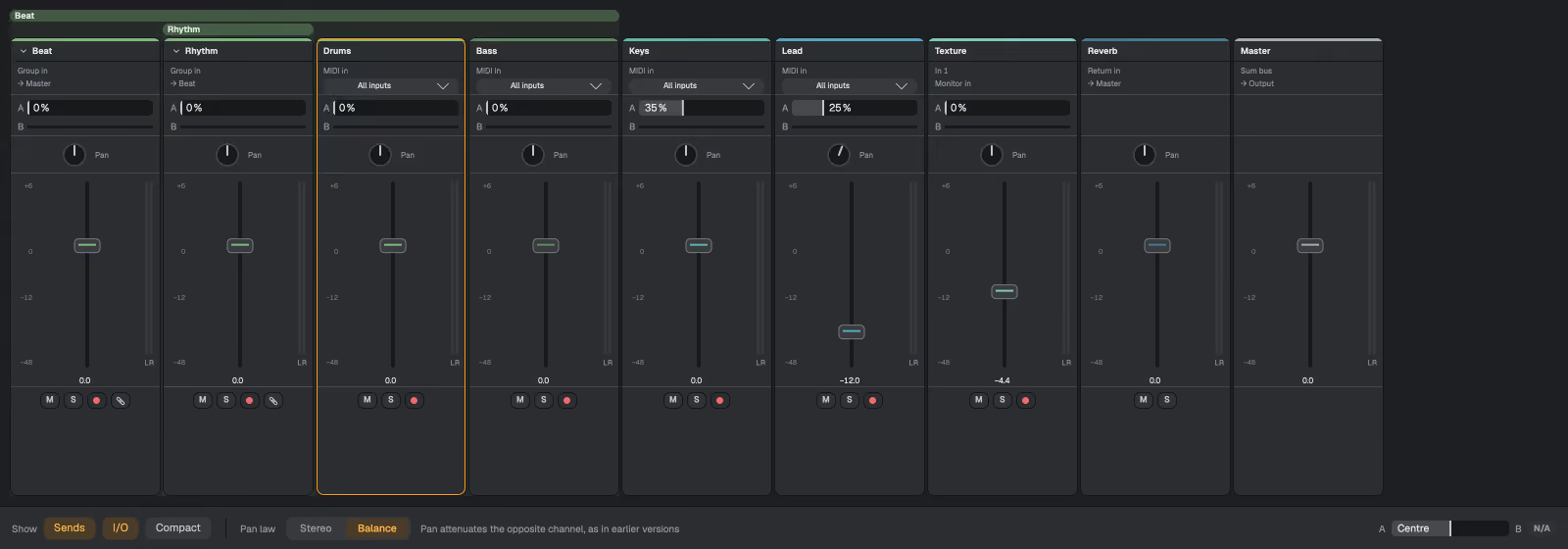
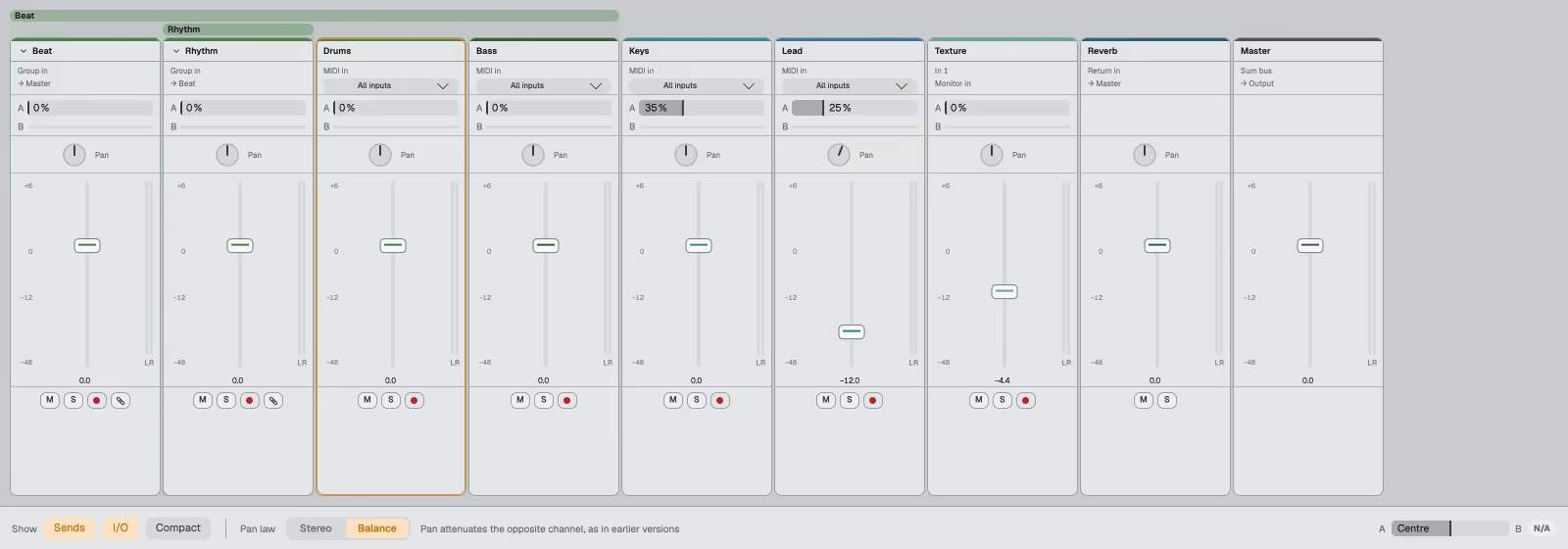
Стрелка на канале группы сворачивает её: треки прячутся, остаётся только канал группы, и остальная песня помещается на экране. Группа, свёрнутая в микшере, свёрнута и в Arrangement, и наоборот; свёрнутые группы сохраняются в проекте. Полоса свёрнутой группы показывает, сколько каналов скрыто (Beat +3), а точки на её канале — что среди скрытых треков есть трек в solo (синяя), готовый к записи (красная) или с перегрузом (щелчок по точке её сбрасывает). Сворачивание меняет только вид — звук остаётся прежним.
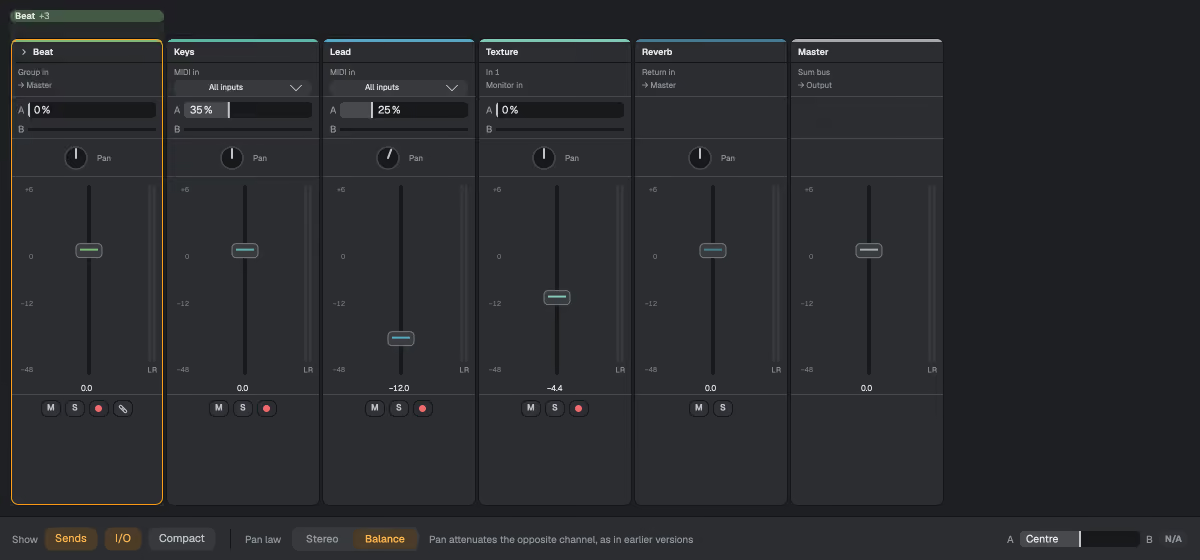
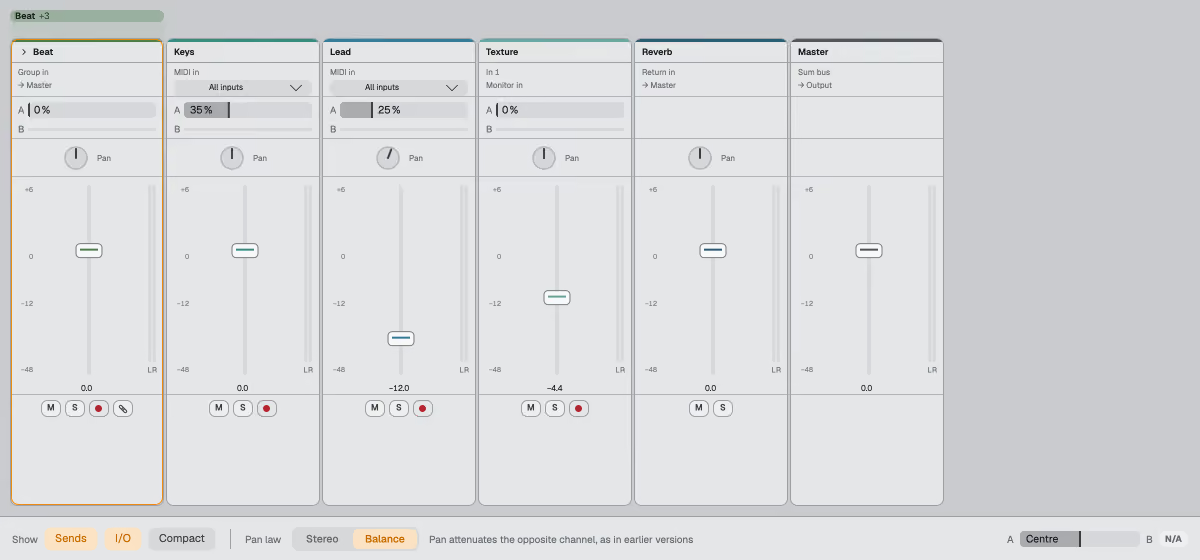
Трек, выбранный где угодно, обводится в микшере, и микшер прокручивается к нему. Если трек внутри свёрнутой группы, обводится канал группы, а сама группа остаётся свёрнутой.
Компактные каналы
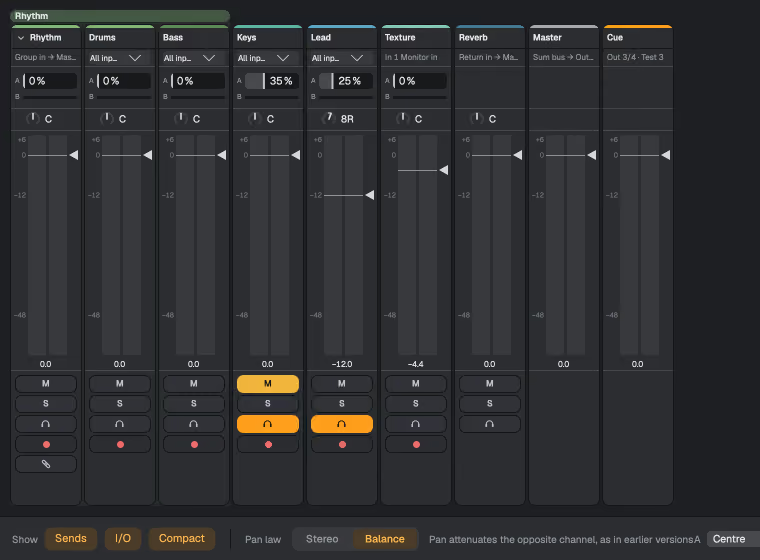
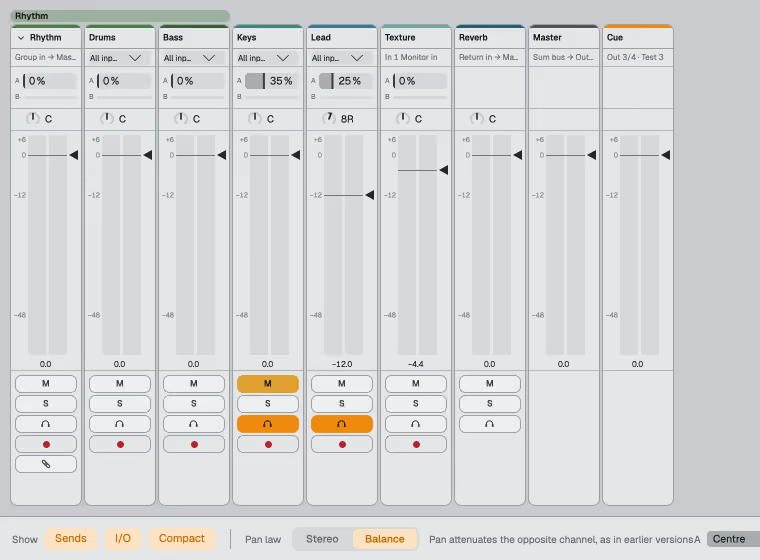
Заголовок раздела «Компактные каналы»Кнопка Compact в нижней строке микшера сужает все каналы до 72 px — на экран помещается примерно вдвое больше треков; повторный щелчок возвращает обычные каналы. Выбор запоминается.
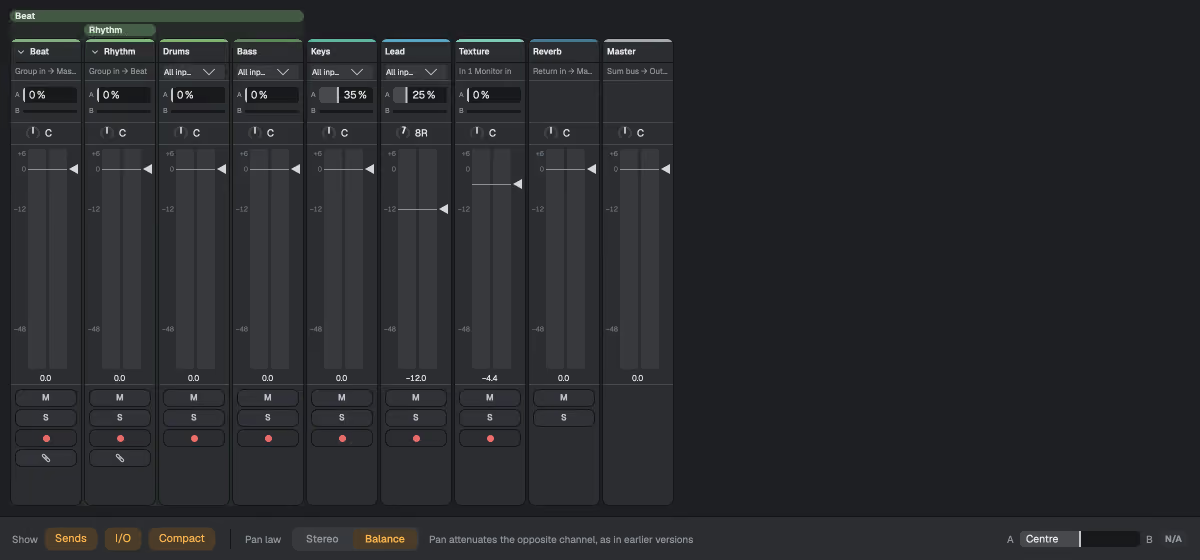
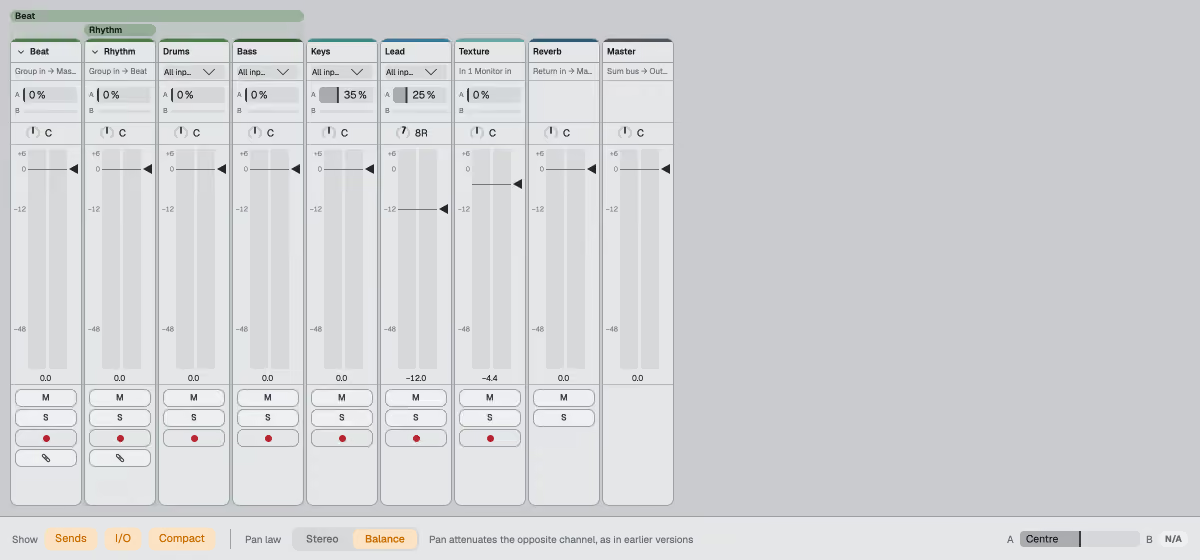
В компактном канале есть всё то же, что в обычном, только в узком виде:
- I/O в одну строку (полная маршрутизация — во всплывающей подсказке);
- посылы A и B тонкими полосками;
- Pan — полоска, которая заполняется от центра; тяните вверх или вниз, двойной щелчок возвращает в центр;
- широкий индикатор уровня, он же фейдер громкости. Треугольник у правого края показывает громкость по шкале самого индикатора: треугольник на 0 стоит напротив 0 dB индикатора. Тяните в любом месте индикатора, чтобы изменить громкость (с ⇧ — точнее); щелчок без перетаскивания сбрасывает удержание пика;
- значение усиления — его можно тянуть или ввести после двойного щелчка;
- кнопки Mute, Solo, Cue и готовности к записи во всю ширину канала.
MIDI Learn и запись автоматизации работают так же, как в обычном канале.
Cue: ваш собственный микс
Заголовок раздела «Cue: ваш собственный микс»Cue — второй, личный микс на своих выходах: для ваших наушников на сцене или в студии, пока зал или комната слушает Main. Его пару выходов выбирают в Settings ▸ Outputs; для этого нужен интерфейс с больше чем двумя выходами.
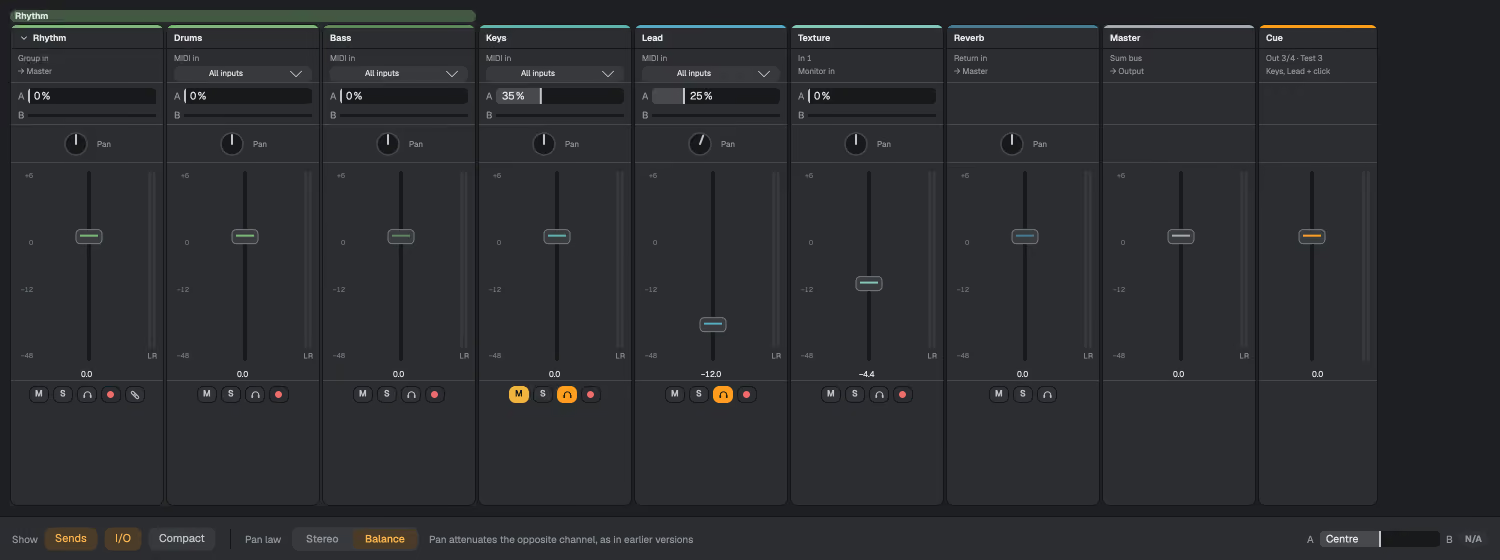
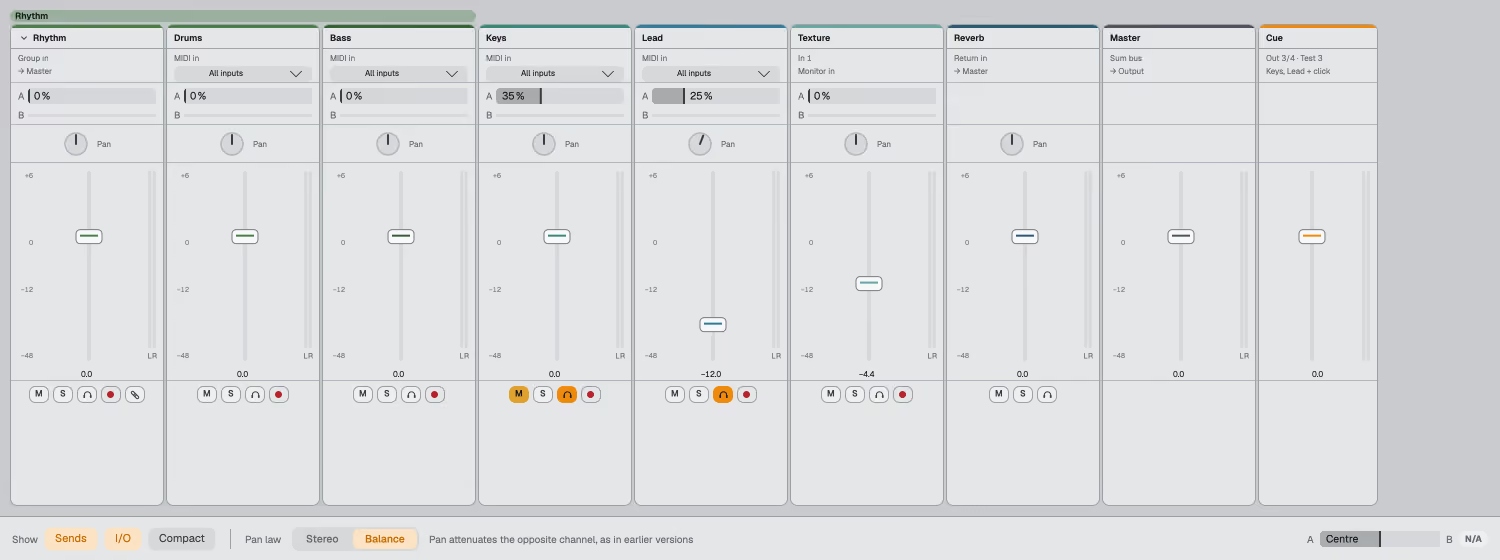
Нажмите на треке кнопку Cue (наушники) — трек попадёт в Cue; нажмите ещё раз — уйдёт из него. В Cue может быть сколько угодно треков сразу. Кнопка есть на каждом канале здесь и в микшере Session, в заголовках треков и в инспекторе трека.
- В Cue трек звучит после своих устройств и до фейдера, панорамы, mute и solo. Поэтому трек, заглушённый в Main, в Cue всё равно играет: заглушите для зала гид-трек или клик-дорожку и оставьте их себе в ушах. Движения фейдера трека на Cue не влияют.
- Посылы, возвраты, группы и устройства мастера Cue не меняют — вы слышите собственные инструмент и эффекты трека. С включённым мониторингом входа в Cue слышен и вход аудиотрека: так вы слышите свой вокал, пока его записываете.
- В Cue можно поставить и группу или возврат: звучит их собственный субмикс с устройствами, до фейдера. Заглушённая группа в Cue слышна только в Cue. Если в Cue и группа, и один из её треков, звучат оба — этот трек приходит дважды.
- Cue никогда не попадает в Main, в запись или в экспорт: то, что вы ставите в Cue, ничего не меняет для зала.
Канал Cue
Заголовок раздела «Канал Cue»Канал Cue стоит после Master. Сверху вниз:
- его пара выходов (Out 3/4 · Phones) и треки в нём — по именам или 3 tracks, если их больше двух, и + click, когда клик идёт в Cue. В компактном канале список треков — во всплывающей подсказке;
- фейдер уровня Cue с индикатором — ваша громкость прослушивания, от тишины до +3,5 дБ (по умолчанию 0 дБ). Значение под ним можно тянуть или ввести после двойного щелчка. Это не шаг отмены, и дорожки автоматизации у него нет.
Канал и кнопки Cue видны, только пока для этого устройства задан выход Cue или какой-то трек стоит в Cue, — обычная стереонастройка ноутбука остаётся прежней. Если треки в Cue есть, а выхода Cue нет, на канале написано No cue output.
Если у устройства нет пары Cue — выбрано другое устройство или интерфейс отключён, — канал пишет оранжевым Out 3/4 — not on this device, и Cue молчит: в Main ничего не переносится. Выберите другую пару в Settings или подключите интерфейс обратно. Фейдером можно пользоваться и в это время.
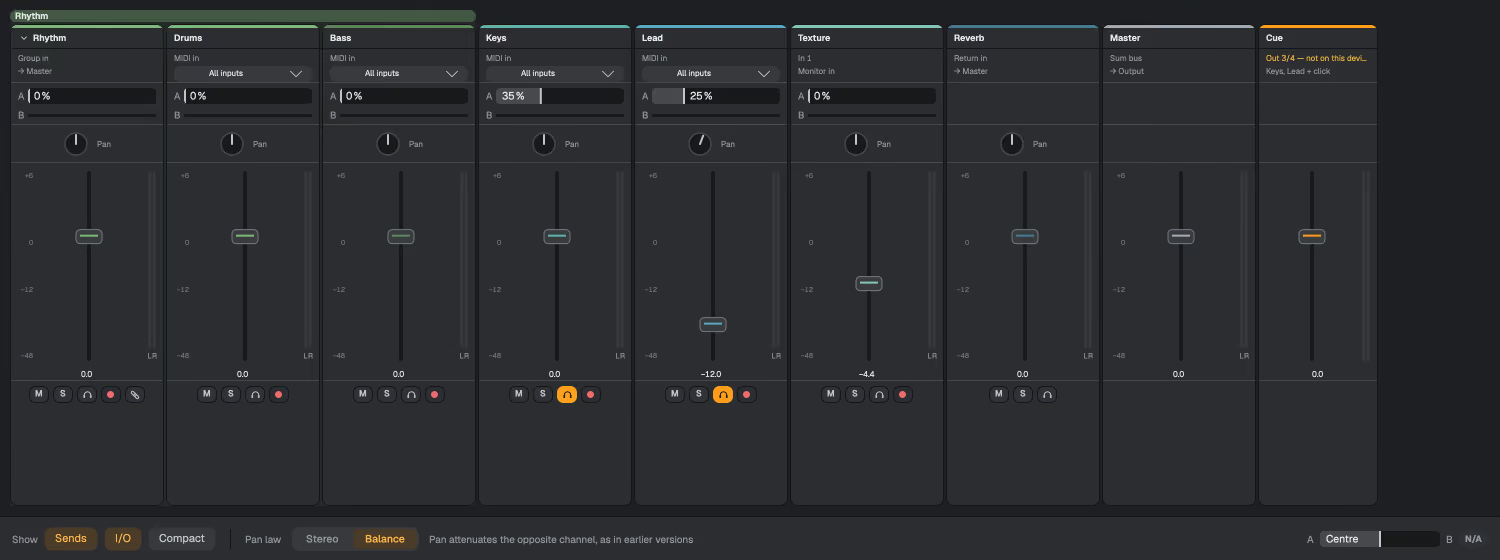
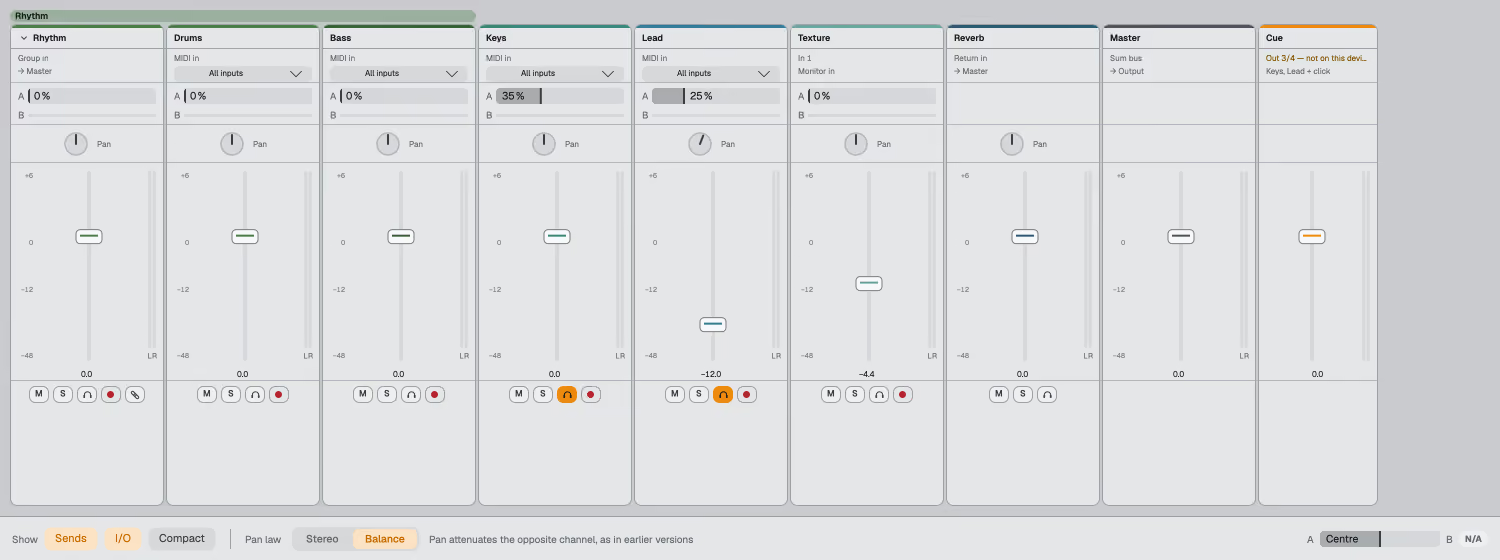
Когда Main стоит не на выходах 1/2, строка I/O канала Master показывает его пару (→ Out 3/4 · …). Если пары Main у устройства нет, Main играет на 1/2, и строка показывает → Out 1/2 (fallback).
Посылы и возвраты
Заголовок раздела «Посылы и возвраты»Трек возврата — это общая шина эффектов. Добавьте его (правый щелчок по пустому месту под треками ▸ Add return track), поставьте на него Reverb или Delay и поднимите посыл с нужных треков. Все треки идут в один ревербератор, а одним фейдером на возврате регулируется, сколько его слышно.
Те же посылы есть в заголовках треков Arrangement высоты Large — см. Посылы в заголовках треков. Движение посыла не попадает в историю отмены, и у посыла нет дорожки автоматизации.