

Автоматизация
Автоматизация заставляет значение меняться во времени: фильтр раскрывается, звук затухает, дилей нарастает к дропу. Автоматизировать можно громкость и панораму трека, любой параметр встроенного устройства, параметры плагинов, MIDI-эффекты. На мастере — его громкость, панораму, устройства мастер-цепочки и темп песни. Посылы — нельзя: у них нет дорожки автоматизации.
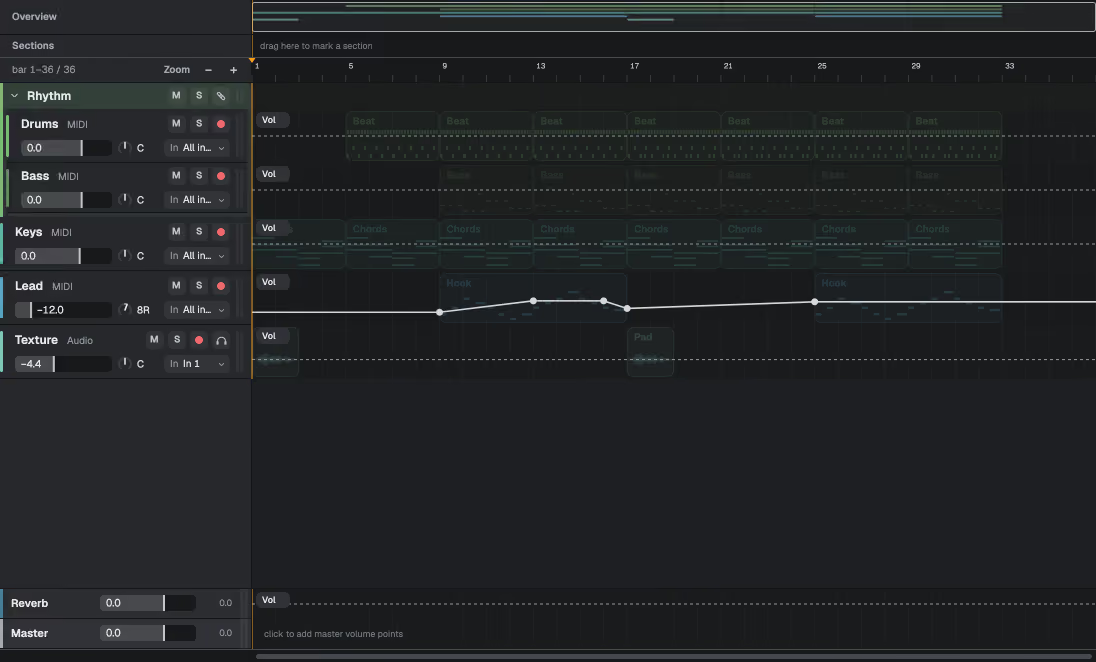
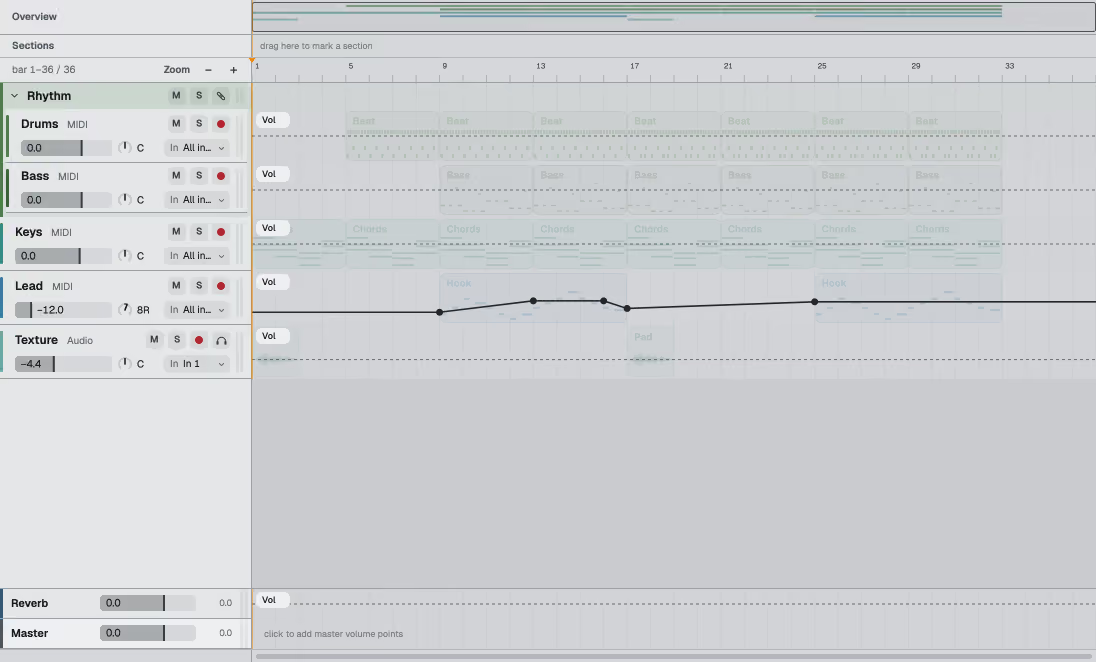
Показать дорожки
Заголовок раздела «Показать дорожки»Нажмите кнопку автоматизации в полосе транспорта (⌘⇧A). Дорожка каждого трека показывает один параметр — его выбирают плашкой в начале дорожки. Параметры, у которых уже есть автоматизация, отмечены точкой и стоят в начале списка.
Пока режим автоматизации включён, прикосновение к любой ручке или фейдеру трека — на устройстве, плагине или в микшере — переключает дорожку этого трека на неё.
У return-треков тоже есть дорожки — в их строках, закреплённых под треками: громкость, панорама и параметры устройств на return. Редактируются они так же, как дорожка трека. У строки Master под ними такая же плашка: Volume, Tempo, Pan, а дальше подменю для каждого устройства мастер-цепочки. В режиме автоматизации прикосновение к ручке устройства на мастере показывает его дорожку там же.
Рисование
Заголовок раздела «Рисование»| Действие | Результат |
|---|---|
| Двойной щелчок по дорожке | Добавить точку (в том числе между двумя точками) |
| Перетащить точку | Сдвинуть её |
| Двойной щелчок по точке | Удалить её |
| ⌥-перетаскивание отрезка | Изогнуть его в кривую |
| ⇧-перетаскивание | Выделить диапазон дорожки |
| ⌘C ⌘X ⌘V · ⌘D | Копировать, вырезать, вставить · дублировать выделенный диапазон |
Одиночный щелчок двигает курсор, как и везде в Arrangement. Правый щелчок по дорожке — Copy, Cut, Paste и Delete automation.
Запись автоматизации
Заголовок раздела «Запись автоматизации»Режимы настраивать не нужно. Нажмите Record и двигайте регулятор — его дорожка записывает движение. Регулятор, который вы двигаете мышью, перестаёт писать, когда вы его отпускаете; аппаратная ручка, фейдер, стик или курок пишут последнее значение до остановки транспорта. Посылы записываются так же — двигайте ручку посыла в заголовке трека, в микшере или на карточке Sends.
Перехват рукой
Заголовок раздела «Перехват рукой»Автоматизация всегда воспроизводится. Если подвинуть автоматизированный регулятор не во время записи, рука побеждает: дорожка перехвачена и больше не тянет ручку обратно. Пока что-то перехвачено, кнопка рядом с кнопкой автоматизации подсвечена — щелчок по ней возвращает все дорожки к воспроизведению.
Изменения темпа — это автоматизация мастера: выберите Tempo в плашке строки Master и рисуйте темп, как любую другую дорожку. Шкала дорожки — в BPM:
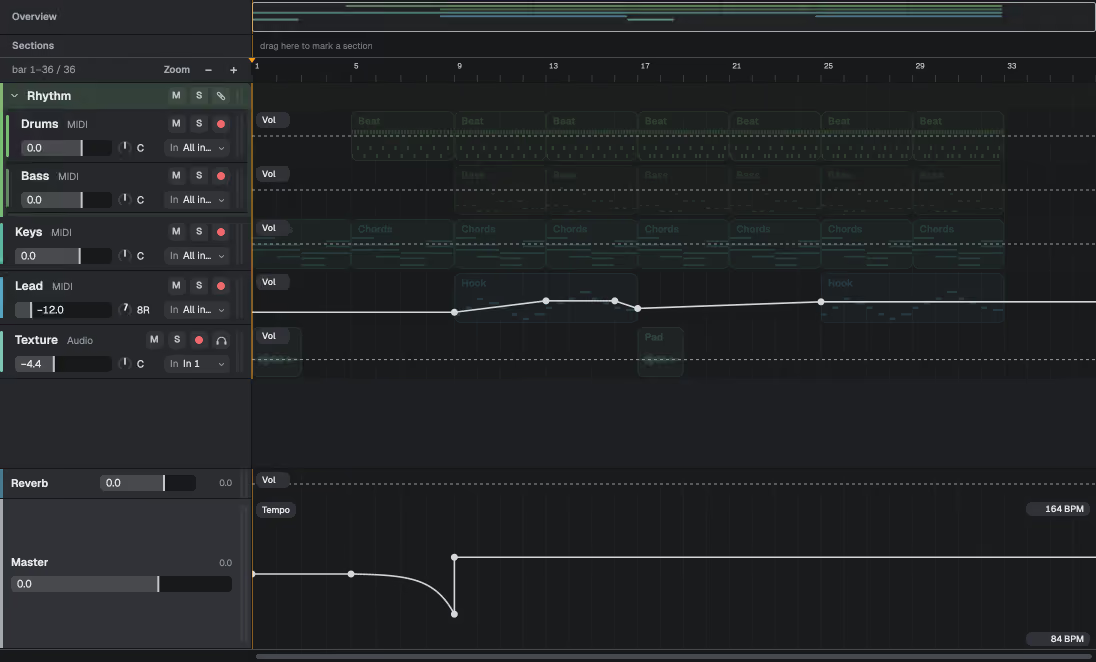
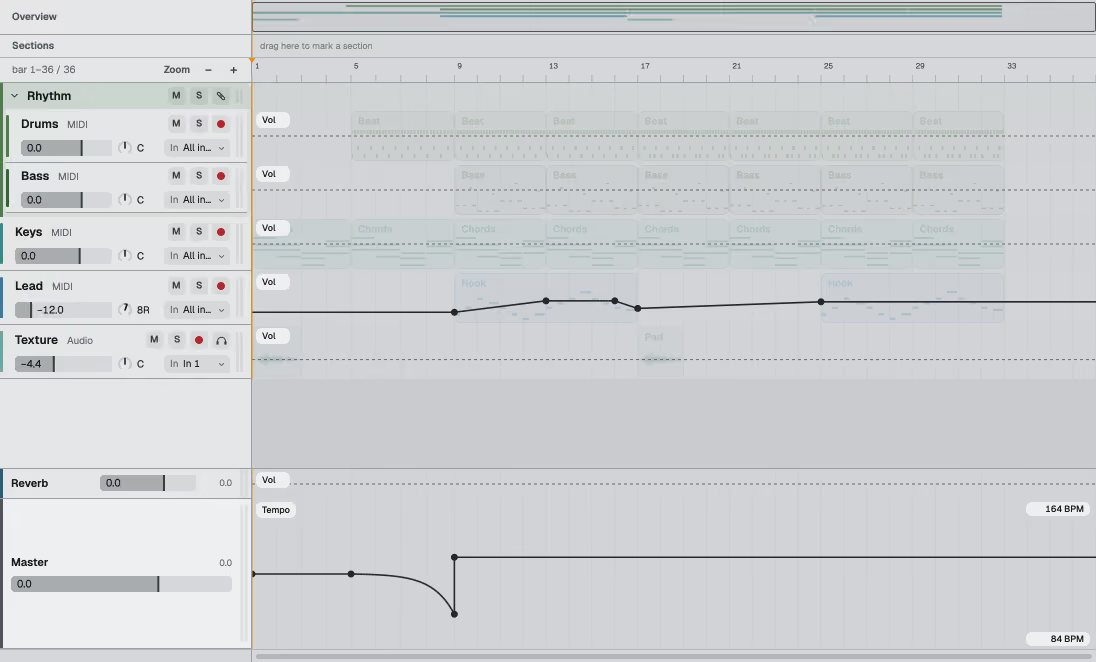
- кривая между двумя точками даёт плавное ускорение или замедление — изогните её ⌥-перетаскиванием;
- две точки на одной доле — мгновенная смена темпа;
- числа у правого края дорожки — самый высокий и самый низкий темп, который она показывает; щёлкните по числу, чтобы его изменить. Сам темп остаётся в пределах 20–300 BPM.
Воспроизведение, сетка, метроном, MIDI, аудио с варпом, заморозка, баунс и экспорт следуют нарисованному темпу, а правку слышно прямо во время воспроизведения. Аудио без варпа остаётся на своём месте во времени. Пока на дорожке Tempo есть точки, поле BPM в транспорте показывает темп под курсором воспроизведения и не редактируется — удалите точки, чтобы снова задать один постоянный темп.
Перенос или удаление секции песни и вставка времени темп не сдвигают. Проекты с прежним темповым треком открываются с тем же таймингом — их темп переезжает на эту дорожку.
Автоматизация движется вместе с клипами
Заголовок раздела «Автоматизация движется вместе с клипами»При перемещении клипов автоматизация под ними едет следом. Если перенести клип на другой трек, с ним уходит только автоматизация Volume и Pan — автоматизация устройств остаётся на том треке, для которого была записана. Edit ▸ Lock envelopes прикрепляет всю автоматизацию к шкале времени, чтобы переставлять клипы, не таская её за собой.
Другие огибающие
Заголовок раздела «Другие огибающие»- Громкость мастера — цель Volume в строке Master; его панорама и темп — тоже цели там (см. выше).
- У MIDI-клипа внутри есть огибающие Velocity и Volume — см. Piano roll.
- У аудиоклипа — огибающие Volume и Pan и ADSR — см. Аудиоклипы.
- Чтобы ручка двигалась за громкостью трека, а не по нарисованным точкам (peak controller или дакинг одного трека под другой), подключите Envelope Follower в Modular — см. Ручка, которая следует за громкостью другого трека.