

Устройства
У каждого трека есть цепочка устройств — то, что создаёт и обрабатывает его звук, слева направо. Выберите трек, чтобы увидеть его цепочку в нижней панели.
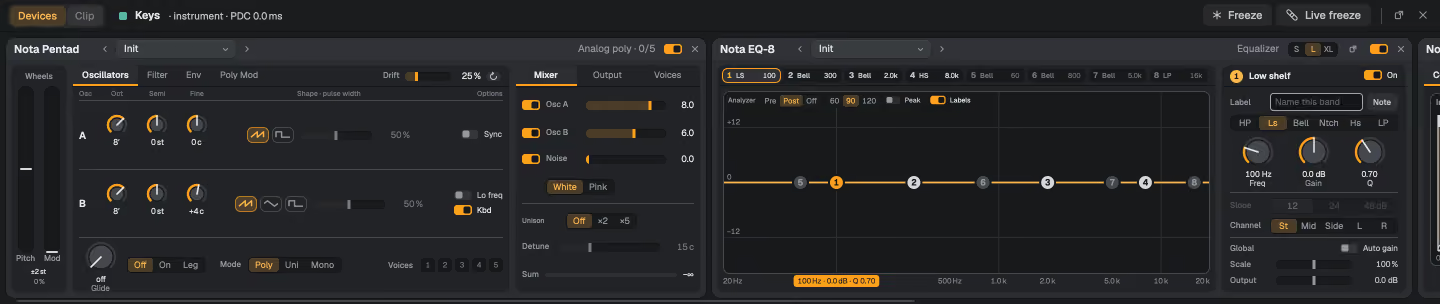
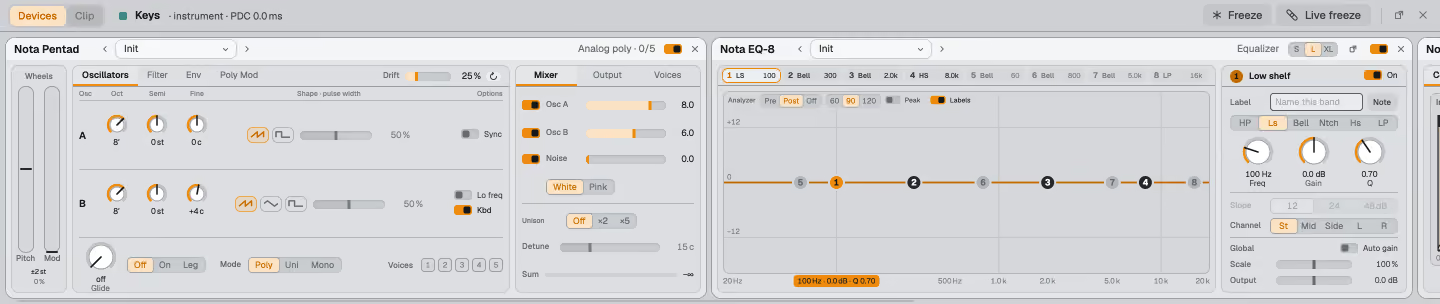
MIDI-эффекты → инструмент → аудиоэффекты. MIDI-эффекты (арпеджиатор, генератор аккордов) меняют ноты до того, как их сыграет инструмент; инструмент превращает ноты в звук; аудиоэффекты обрабатывают этот звук. У аудиотрека инструмента нет — только аудиоэффекты.
Как добавить устройство
Заголовок раздела «Как добавить устройство»- Двойной щелчок по инструменту или эффекту в браузере — эффект встаёт на выбранный трек. Если трека для него нет, аудиоэффект создаёт себе новый аудиотрек.
- Перетащите его из браузера на трек или в нужное место цепочки.
- Щёлкните + в конце цепочки: браузер откроется на Audio effects с курсором в поиске — наберите название эффекта и дважды щёлкните по нему.
- Инструмент, брошенный на трек инструмента, заменяет его инструмент.
Карточка
Заголовок раздела «Карточка»У каждого устройства карточка с заголовком — имя, выбор пресета (‹ Init ⌄ ›), переключатель размера S / L (если он есть) и выключатель (обход) — над регуляторами. На карточке S вместо выбора пресета — маленькая кнопка со списком, чтобы имени хватало места: в её меню Previous preset, Next preset, Init и пресеты, а подсказка называет загруженный. Ручки, полосы значений и графики везде работают одинаково: тяните, с ⇧ — мелкими шагами, двойной щелчок сбрасывает; графики — тоже регуляторы (тяните точки, кривые и ручки). Ручка крутится движением вверх / вниз; полоса значения идёт за мышью влево / вправо, а вверх / вниз работает и на ней.
Чтобы задать точное значение, щёлкните регулятор с ⌥ (на Windows и Linux — с Alt)
или дважды щёлкните число под ним и введите его в тех же единицах: -6, 1.5k, 250 ms, L 30,
1/16. Return применяет, Esc отменяет, Tab переходит к следующему
значению карточки. Так же работают ручки графиков, точки огибающих и ячейки матрицы модуляции: если
у ручки несколько значений (частота, усиление и Q полосы EQ), сначала откроется первое, остальные —
по Tab. В меню правой кнопки — Type value… и Reset to default (у ячейки матрицы —
Clear).
Размеры карточки, XL и отдельное окно
Заголовок раздела «Размеры карточки, XL и отдельное окно»S — карточка шириной 260 px с главным графиком и парой ручек, L — полная карточка. У Nota EQ-8, Dynamic EQ-8, Lens и Auto Filter есть ещё два больших вида:
- XL в переключателе размера переносит весь редактор в панель над цепочкой — во всю её ширину, с растянутым графиком. В цепочке остаётся маленькая карточка с надписью Open in XL above. На дорожке в XL может быть одно устройство, панель следует за выбранной дорожкой, а размер сохраняется с проектом. Пока XL открыт, панель Devices можно тянуть за верхний край: высоту забирает XL-панель и запоминает её. Shrink в заголовке панели или Esc возвращает устройство в L. Кнопки удаления у панели нет — удаляйте устройство с его карточки.
- Кнопка pop-out рядом с переключателем размера (есть и в XL-панели) открывает редактор в отдельном окне. Его можно растянуть или унести на другой экран; в заголовке окна — пресеты и выключатель. Пока окно открыто, карточка в цепочке пишет Open in its own window — щелчок по ней или по кнопке pop-out выводит окно вперёд. Закройте окно — редактор вернётся в карточку. Окно остаётся на своей дорожке, когда вы выбираете другую, и закрывается, когда вы удаляете устройство или открываете другой проект.
Колесо мыши прокручивает длинную цепочку вбок, где бы ни был курсор. Колесо забирают себе только несколько регуляторов и только под курсором: ручка полосы эквалайзера (её Q) и маленькие поля, перебирающие список (модель, лад, тоника).
Список пресетов начинается с Init: выберите его, чтобы вернуть все параметры к значениям по умолчанию, как у только что добавленного устройства. Размер карточки и загруженный сэмпл остаются. ‹ › тоже проходят через Init: после последнего пресета идёт Init, затем снова первый.
| Действие | Результат |
|---|---|
| Тянуть заголовок | Переставить устройство в цепочке |
| Двойной щелчок по заголовку | Свернуть карточку в узкую полоску (см. ниже) |
| Щелчок по устройству · Delete | Удалить его |
| ⇧-щелчок · ⌘-щелчок по другому устройству | Выделить диапазон устройств / добавить или убрать одно (см. Несколько устройств сразу) |
| Щелчок по устройству · ⌘C · ⌘X · ⌘V | Скопировать / вырезать / вставить его со всеми настройками · вставка встаёт после выделенного устройства, на этом или другом треке или в цепочке рэка |
| Щелчок по устройству · ⌘D | Дублировать его сразу за ним самим |
| Выделите устройства · ⌘G | Собрать их в рэк на их же месте (см. Группировка в рэк) · ⌘⇧G на рэке с одной цепочкой достаёт устройства обратно |
| Правый щелчок по заголовку | Move left / Move right, Copy, Paste, Duplicate, Delete, пресеты, Save preset, сравнение A / B, Documentation — страница этого устройства в руководстве — и Fold |
| Щелчок по выключателю | Обойти устройство |
На карточке инструмента выключатель выключает инструмент: он замолкает, а трек не глушится и ничего не удаляется — удобно, чтобы сравнить слои или послушать трек без него. Звук затихает за несколько миллисекунд, после чего инструмент не нагружает процессор; MIDI-эффекты перед ним и аудиоэффекты после него сохраняют свои настройки (хвост ревербератора дозвучивает). Снова включённый, он играет со следующей ноты. Положение выключателя сохраняется в проекте.
Несколько устройств сразу
Заголовок раздела «Несколько устройств сразу»⇧-щелчок по второму устройству выделяет всё между ними — через MIDI-эффекты, инструмент и аудиоэффекты, по порядку цепочки. ⌘-щелчок (Ctrl в Windows и Linux) добавляет устройство в выделение или убирает из него. Esc или щелчок по пустому месту цепочки снимает выделение; переход на другой трек — тоже.
Дальше всё действует на всё выделение сразу, одним шагом отмены:
- Copy, Cut, Paste — копии вставляются вместе и по порядку, каждая в свою секцию (MIDI-эффекты к MIDI-эффектам, аудиоэффекты к аудиоэффектам), после последнего выделенного устройства в ней. Скопированный инструмент заменяет инструмент трека, на который вставляете; то, что трек не принимает (MIDI-эффект на аудиотрек), пропускается, и строка состояния говорит, сколько.
- Duplicate копирует каждый подряд идущий кусок выделенных эффектов сразу за ним.
- Delete удаляет все. Если выделен и инструмент, уходит его трек — и Nota каждый раз спрашивает, чтобы ⇧-щелчок, случайно захвативший инструмент, не удалил трек.
- Потяните за заголовок выделенного устройства — выделенные устройства этой секции переедут вместе.
- Move to track ▸ в меню переносит их все на другой трек.
Правый щелчок по выделенному устройству открывает меню для всего выделения; в заголовке меню — сколько в нём устройств.
Группировка в рэк
Заголовок раздела «Группировка в рэк»Выделите устройства, стоящие подряд, и нажмите ⌘G (или Group into rack в меню по правому щелчку). Они переезжают в новый рэк на своё же место, его первой цепочкой, со всеми настройками, и трек звучит так же. Тип рэка зависит от выделения:
| Выделено | Получится |
|---|---|
| Аудиоэффекты | Audio Effect Rack |
| MIDI-эффекты | MIDI Effect Rack |
| Инструмент вместе с MIDI-эффектами прямо перед ним и / или аудиоэффектами прямо после | Instrument Rack вместо инструмента трека — MIDI-эффекты, инструмент и аудиоэффекты в его первой цепочке |
Автоматизация, связи модуляции, CC-дорожка Arp и сайдчейн-ключи устройств переезжают в рэк вместе с ними и продолжают работать; в Arrangement такая дорожка подписана, например, Audio Effect Rack / Reverb · Mix. Теперь группу можно дублировать, сохранить одним пресетом, добавить ей цепочки и макросы.
⌘⇧G (Ungroup rack) на рэке с одной цепочкой возвращает его устройства на место рэка вместе со связями; собственные макросы рэка и настройки цепочки пропадают. Группировка недоступна, если в выделении есть пропуск, если MIDI- и аудиоэффекты выделены без инструмента между ними или если среди них есть рэк (рэк в рэк не кладётся) — строка состояния объясняет почему.
Сворачивание устройства
Заголовок раздела «Сворачивание устройства»Когда цепочка длиннее панели, сверните устройства, с которыми сейчас не работаете: двойной щелчок по заголовку карточки (не по выбору пресета и не по выключателю) или Fold в меню правого щелчка. Карточка становится узкой полоской с именем и выключателем, и остальная цепочка помещается на экране. Свёрнутое устройство продолжает звучать, обходится своим выключателем, перетаскивается на новое место и открывает своё меню. Двойной щелчок по полоске (или Unfold в её меню) разворачивает карточку обратно. Свёрнутое состояние сохраняется в проекте.
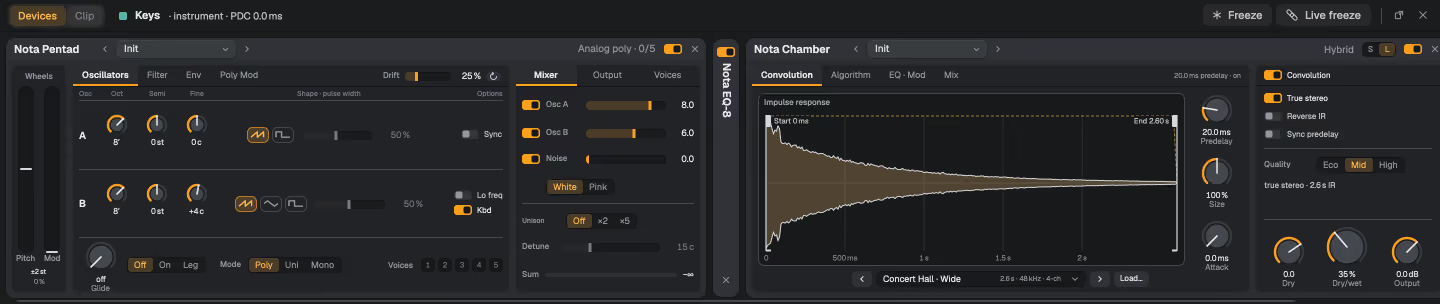
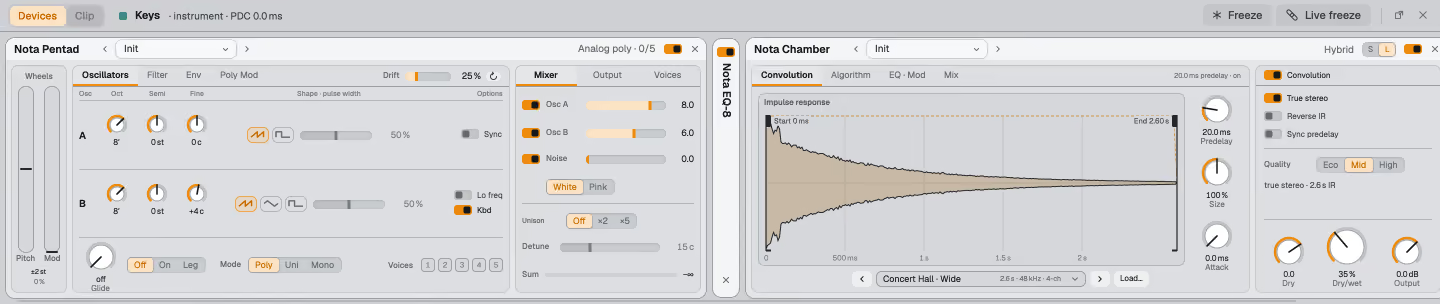
Сравнение A / B хранит две версии настроек устройства: переключайтесь между A и B, чтобы сравнить, Copy A to B — чтобы начать вариацию.
Пресеты
Заголовок раздела «Пресеты»У каждого встроенного устройства есть заводские пресеты — стрелки перебирают их, имя открывает список. В браузере устройство раскрывается в папки своих заводских пресетов (Pads, Bass, Leads…). Save preset сохраняет ваш — он появится во вкладке Presets браузера. Предпрослушивание в браузере играет пресет эффекта на коротком демо, так что его можно послушать до загрузки.
Заголовок помнит имя загруженного пресета. Как только вы меняете параметр звука, там появляется Имя * (подсказка: «Changed since you loaded …»); верните параметр, отмените правку или выберите пресет снова — и отметка исчезнет. Размер карточки и настройки анализатора EQ Eight изменением не считаются. Имя остаётся у устройства при копировании, дублировании и переносе и сохраняется с проектом. Загрузка пресета или Init — один шаг отмены. Save preset предлагает имя загруженного пресета, так что вариацию легко сохранить.
Сайдчейн
Заголовок раздела «Сайдчейн»Compressor, Dynamic EQ-8, Ceiling, Level, Shutter, Auto Filter и Prism умеют слушать другой трек — выберите его источником сайдчейна устройства (до или после фейдера того трека). Так же Nota Flux реагирует на другой трек, а Auto Shift может следовать за нотами другого трека.
Ключ может слушать и одну часть инструмента другого трека: пэд Drum Rack, цепочку Instrument Rack или голос Nota Rhythm. В списке источников они стоят под своим треком — выберите Kick под Drums, и бас будет приседать только от бочки. Для части Pre — это звук до её собственных эффектов (сам удар), а Post — после эффектов, громкости и панорамы. Заглушённый пэд продолжает питать ключ: можно держать «призрачную бочку», которая управляет дакингом, но не звучит. Одновременно можно слушать до 16 разных источников; когда все заняты, остальные в списке становятся неактивными.
Плагины
Заголовок раздела «Плагины»Плагины VST3 (и AU на macOS) стоят в цепочке как встроенные устройства. Их карточка показывает параметры; Open editor открывает собственное окно плагина. См. Плагины.
Инструменты
Заголовок раздела «Инструменты»Nota Synth и Nota Bass больше не предлагаются для новых треков: Nota Volt умеет всё то же и хранит их пресеты. Проекты, где они есть, по-прежнему открываются и играют.