

Nota Remote
Nota Remote превращает телефон или планшет в контроллер. Ничего ставить не нужно: Nota сама отдаёт страницу по локальному Wi-Fi или USB-кабелю.
Подключение
Заголовок раздела «Подключение»-
Нажмите Remote в полосе транспорта (или View ▸ Connect phone…). В первый раз разрешите управление с телефона — а на macOS ещё и поиск устройств в локальной сети.
-
Отсканируйте QR-код камерой телефона. Или откройте показанный адрес и введите четырёхзначный код (он меняется каждые две минуты).
-
Через несколько секунд телефон играет на Nota. Добавьте страницу на домашний экран — получится полноэкранное приложение, которое само переподключается после блокировки экрана или обрыва связи.
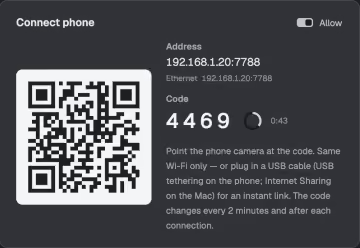
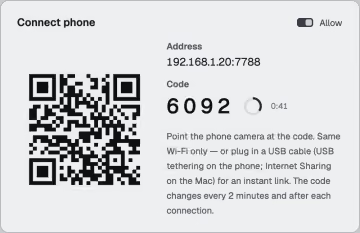
Сопряжённый телефон становится доверенным: он переподключается с иконки на домашнем экране без кода, пока вы не удалите его в Settings ▸ Remote.
Работает и USB: телефон на кабеле (USB-модем на Android, «Общий интернет» на Mac) получает мгновенную связь без радио. Nota замечает кабель, ставит его адрес в QR-код и помечает телефон USB.
У всех экранов общая шапка: выбор трека, мини-транспорт и состояние связи. Нажмите на позицию — откроется большой транспорт (воспроизведение, стоп, запись, луп, метроном, отмена, tap tempo, переход по секциям).
| Экран | Что делает |
|---|---|
| Pads | Сетка пэдов — пэды Drum Rack по именам, банки, полная velocity, повтор ноты |
| Keys | Keyboard, сетка Scale в тональности проекта или Chords; Expressive для MPE-синтов |
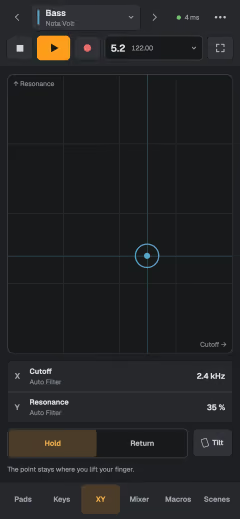
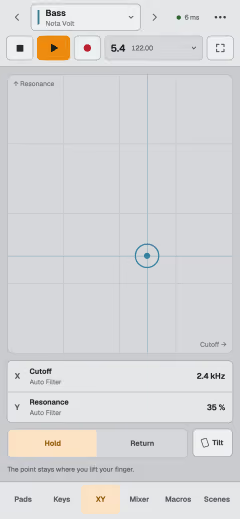
| XY | XY-пэд на регуляторах трека, с Hold / Return и Tilt — движение телефона управляет точкой |
| Mixer | Фейдеры, mute, solo и запись для каждого трека |
| Macros | Макросы выбранного устройства ручками |
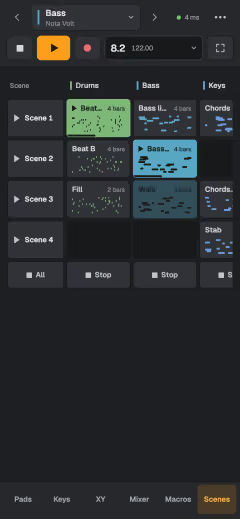
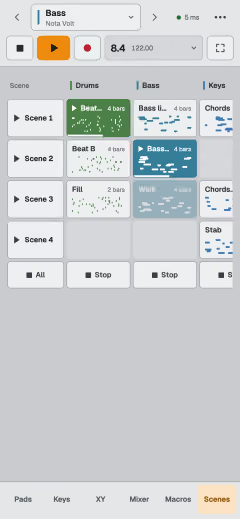
| Scenes | Сетка Session — запуск клипов и сцен |
Экраны устроены так же, как сама Nota: оранжевым отмечено то, что играет, удерживается или включено; M горит янтарным, S — синим, Arm — красным, как в микшере.
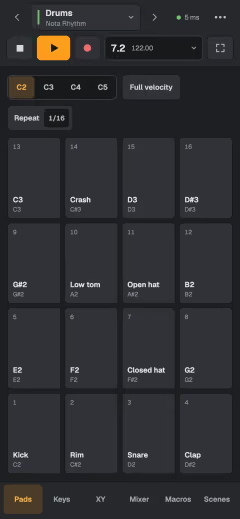
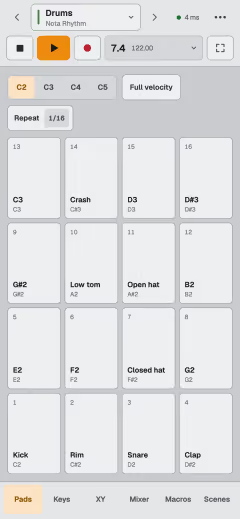
На треке, синт которого играет MPE, в Keys для Keyboard и Scale появляется переключатель Expressive. С ним палец держит взятую ноту, а не переезжает на соседнюю клавишу: ведите вбок — нота бендится (ширина клавиши — её шаг по высоте: белая клавиша на клавиатуре, ступень лада в сетке), вверх и вниз по клавише — меняется тембр. Телефон или планшет, чувствующий силу нажатия, передаёт и pressure.
Телефон носит ту же цветовую тему, что и Nota, и меняет её вместе с ней. Выберите другую тему в Settings ▸ Appearance или дайте Follow system переключить Nota между тёмной и светлой — телефон подхватит смену через мгновение, без перезагрузки, и удерживаемая нота продолжит звучать.
Как именно — выбирается в меню ⋯ на телефоне, в разделе Theme:
| Вариант | Что носит телефон |
|---|---|
| Follow Nota | Тему, которую сейчас носит Nota (по умолчанию) |
| Follow phone | Вашу тему In dark mode, пока телефон в тёмном режиме, и тему In light mode, пока в светлом, — те две, что выбраны в Settings ▸ Appearance |
Строка под переключателем говорит, какую тему носит телефон и почему, — например, Studio Dark · as Nota wears it.
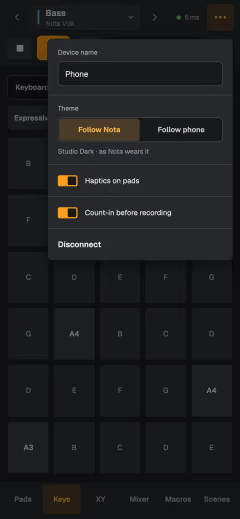
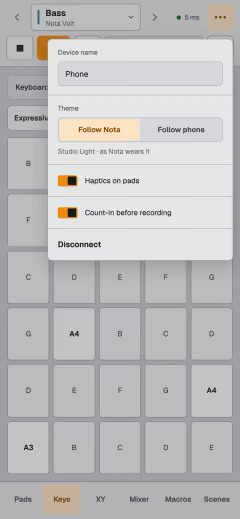
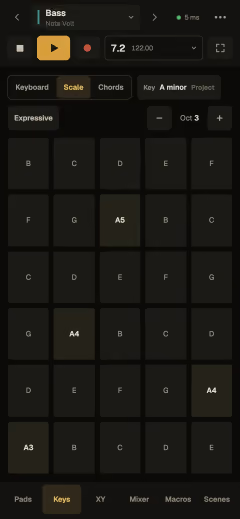
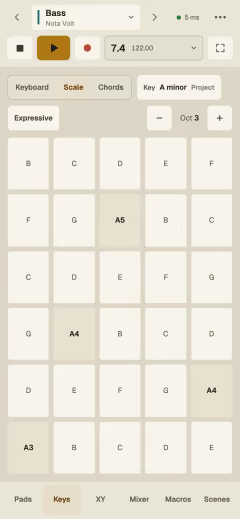
Телефон, который уже подключался, сразу открывается в последней теме, ещё до ответа Nota; новый телефон начинает в Studio Dark, пока Nota не пришлёт свои цвета.
Телефон — ещё один контроллер
Заголовок раздела «Телефон — ещё один контроллер»Его ноты записываются, как ноты с клавиатуры компьютера; фейдеры и макросы двигают регуляторы Nota (одно движение — один шаг отмены); его ручки и оси XY назначаются через MIDI Learn, как железо. XY-пэд и наклон назначаются для каждого трека отдельно, так что XY каждого трека играет свой звук.
Играть могут сразу несколько телефонов, каждый на своём треке, — список треков и микшер показывают, кто на чём играет.
Что разрешено телефонам
Заголовок раздела «Что разрешено телефонам»В Settings ▸ Remote: Play notes only (пэды и клавиши; микшер, транспорт и назначения — только для чтения) или Play and control the project (ещё микшер, транспорт, макросы, XY и Session).