

Appearance
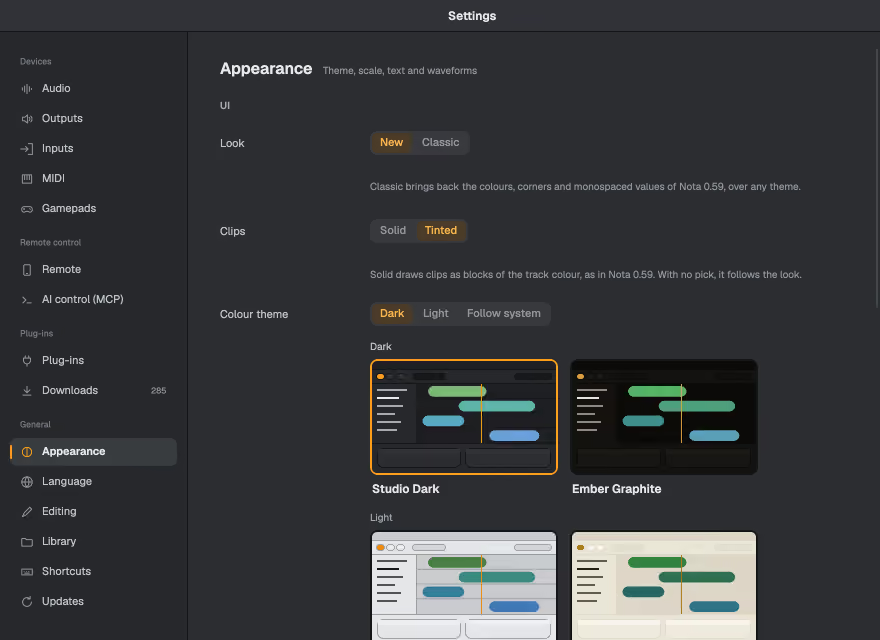
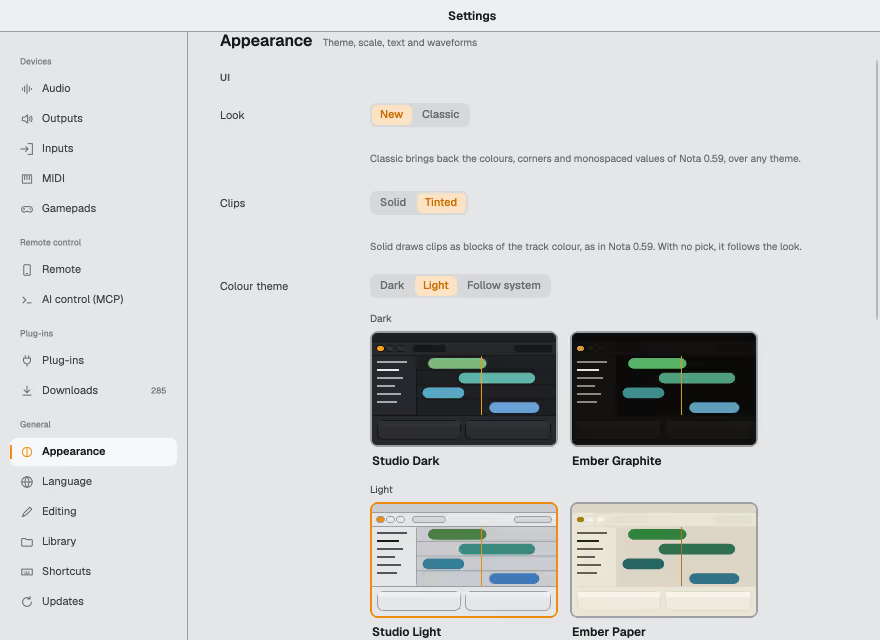
Язык интерфейса — на отдельной странице Language; переключатели редактирования, которые раньше были здесь, — на Editing, управление через MCP — на AI control (MCP).
| Настройка | Что делает |
|---|---|
| Look | New (по умолчанию) или Classic: цвета, более строгие углы и моноширинные значения Nota 0.59 поверх любой темы. См. Классический вид |
| Clips | Solid или Tinted — как рисуются клипы в Arrangement. Пока вы не выбрали сами, стиль следует за видом: Solid в Classic, Tinted в New. См. Классический вид |
| Colour theme | Dark, Light или Follow system, а затем тема из карточек ниже — встроенная или ваша собственная. См. Цветовые темы |
| Accent | Цвет того, что звучит или выбрано: образец из ряда или Custom — свой цвет. См. Акцентный цвет |
| Waveform | Как рисуются аудиоклипы в Arrangement: Smooth (по умолчанию), Solid или Bars. См. Волна |
| Track headers | Left или Right — с какой стороны Arrangement стоит список треков. Right начинает таймлайн у левого края, рядом с браузером. Тот же переключатель — View ▸ Track headers on the right |
| Text size | Smaller, Default, Larger или Largest — весь текст на шаг меньше или крупнее, раскладка не меняется. Длинные подписи на крупных размерах могут сокращаться многоточием |
| Menu bar | Windows и Linux. Hidden (по умолчанию) — всё меню спрятано под кнопкой ☰ в начале полосы транспорта, открывает его и Alt или F10. Shown — привычная строка File, Edit, View… под заголовком окна, а кнопка ☰ уходит. Тот же переключатель — View ▸ Show menu bar. На macOS этой настройки нет: меню там в системной строке |
| Interface scale | 75 %, 100 %, 125 %, 150 % или 200 % — размер всего интерфейса. См. Масштаб интерфейса |
Классический вид
Заголовок раздела «Классический вид»Look переключает между нынешним дизайном Nota (New) и видом Nota 0.59 (Classic). Classic меняет три вещи, а раскладку не трогает: панели, карточки устройств, тулбар и контролы остаются на своих местах.
- Цвета. Встроенные темы надевают свои цвета из 0.59.
- Углы. Контролы, карточки и клипы скругляются на 3 px вместо 6–9 px.
- Шрифт. Значения и показания — темп, позиция, dB, Hz, миллисекунды, счётчики — набраны Geist Mono, и цифры встают ровными столбиками. Названия и подписи остаются в Geist. Значения, которые появились в Nota после 0.59, тоже остаются в Geist.
Переключатель работает с любой цветовой темой и любым режимом. Он применяется сразу во всех окнах, без перезапуска, и запоминается. Своя тема в Classic сохраняет свои цвета, а также шрифт и углы, если задаёт их. Classic дополняет только то, что тема оставила открытым. Nota Remote остаётся в новом виде.
Clips выбирает, как клипы рисуются на дорожках Arrangement:
| Стиль | Как выглядит |
|---|---|
| Solid | Как в Nota 0.59: сплошной блок цвета дорожки с более тёмной полосой сверху, на которой написано имя. Ноты и волна рисуются более глубоким оттенком того же цвета |
| Tinted | Лёгкая заливка цветом дорожки с тонкой кромкой того же цвета. Ноты, волна и имя рисуются полным цветом дорожки |
Пока вы не выбрали стиль сами, он следует за видом: Solid в Classic, Tinted в New. Выбранный стиль сохраняется при любом виде. Слоты Session выглядят одинаково в обоих стилях.
Как аудиоклипы рисуются на дорожках Arrangement:
| Стиль | Как выглядит |
|---|---|
| Smooth | По умолчанию. Тонкий контур пиков более светлого оттенка вокруг более плотного «тела», которое повторяет громкость (RMS) звука. При уменьшении ни один пик не теряется между пикселями; при увеличении волна плавно идёт от точки к точке, а на уровне отдельных сэмплов превращается в тонкую линию |
| Solid | Рисуется каждый пиксель |
| Bars | Пики разнесены, чтобы читался ритм |
Выбор применяется сразу ко всем клипам и сохраняется. Если в одной из прошлых версий вы выбрали Bars, после обновления Nota один раз покажет Smooth; выберите Bars снова, чтобы вернуть его.
Редактор аудиоклипа всегда рисует Smooth, что бы вы ни выбрали здесь. Плеер предпрослушивания в браузере следует только за Solid: при Solid он рисует каждый пиксель, а при Smooth и Bars — разнесённые полоски.
Цветовые темы
Заголовок раздела «Цветовые темы»Сначала выберите режим, потом тему. Каждая карточка — маленькое окно Nota в цветах своей темы; выбранная обведена рамкой акцентного цвета.
| Режим | Что носит Nota |
|---|---|
| Dark | Карточку, выбранную в ряду Dark: Studio Dark (по умолчанию), Ember Graphite или одну из ваших тёмных тем |
| Light | Карточку, выбранную в ряду Light: Studio Light, Ember Paper или одну из ваших светлых тем |
| Follow system | Вашу тему In dark mode, пока компьютер в тёмном режиме, и тему In light mode, пока в светлом, — и переключается сразу вслед за ним |
В режиме Follow system ряды называются In dark mode и In light mode, и у каждого свой выбор. Nota помнит выбор в каждом ряду, так что после перехода с Dark на Light и обратно вернётся та же тема. Щелчок по карточке другого ряда в режиме Dark или Light заодно переключает режим.
Любой выбор сразу применяется ко всем открытым окнам — и к Nota Remote, если он следует за Nota, — и сохраняется. Встроенные темы меняют только цвета. Своя тема может поменять ещё и шрифт и скругление углов; раскладка и размеры в любой теме остаются прежними.
Свои темы
Заголовок раздела «Свои темы»Тема — это небольшой JSON-файл: имя, тёмная она или светлая и по цвету на каждую часть Nota, а при желании ещё шрифт и скругление углов. Положите такой файл в папку тем, и он появится карточкой в своём ряду рядом со встроенными, с подписью User theme под именем. Имя на карточке написано шрифтом самой темы.
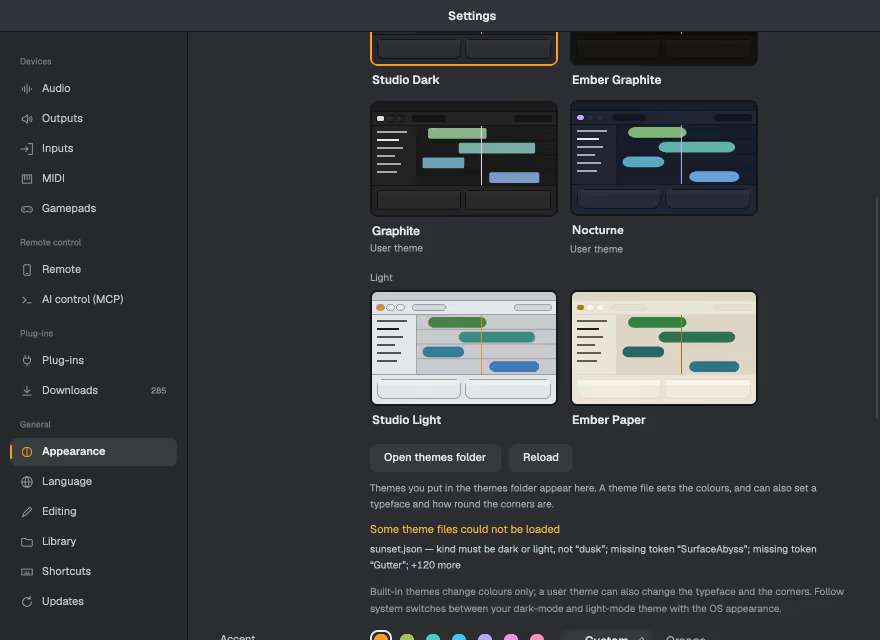
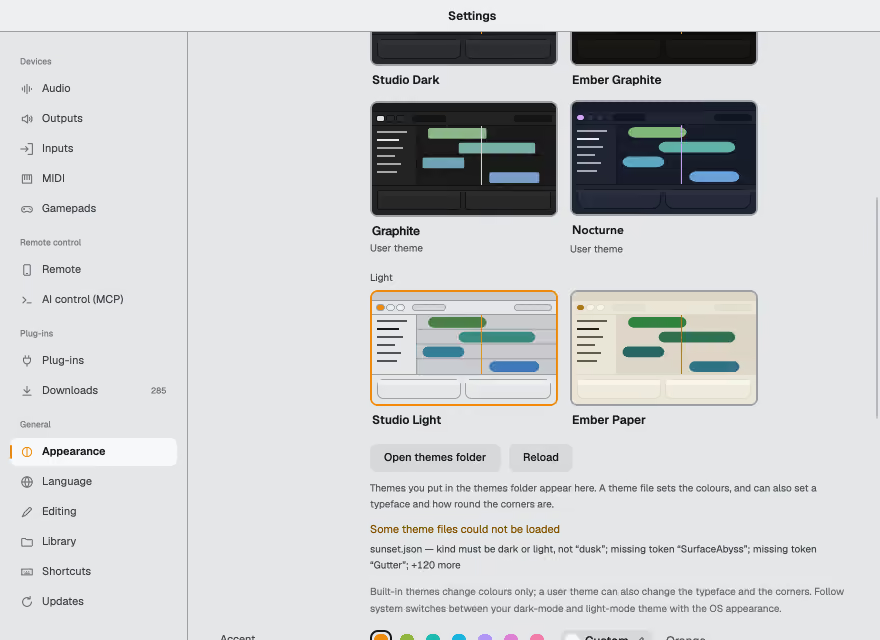
Быстрее всего начать с копии темы, которая нравится:
-
Щёлкните правой кнопкой по любой карточке — встроенной тоже — и выберите Duplicate. Nota запишет в папку тем копию — к её имени добавится «copy» — и сразу её наденет.
-
Правый щелчок по копии ▸ Reveal in Finder (Show in Explorer в Windows) — и откройте файл в текстовом редакторе. Поменяйте цвета и
name, при желании добавьтеfontилиradius— см. Файлы тем. В Classic Duplicate копирует встроенную тему с цветами 0.59, так что классическая копия — тоже быстрый старт. -
Вернитесь в Appearance и нажмите Reload под карточками. Nota заново прочитает папку и сразу наденет изменённую тему.
Open themes folder открывает саму папку (если её ещё нет, Nota её создаст):
| Система | Папка тем |
|---|---|
| macOS | ~/Library/Application Support/Nota/Themes |
| Windows | %APPDATA%\Nota\Themes |
| Linux | ~/.config/nota/Themes |
Nota читает папку при запуске, при открытии Appearance и по кнопке Reload. Удалённые и сломанные файлы она переносит спокойно:
- Файл, который не загрузился, попадает в список под карточками, под заголовком Some theme files could not be loaded, со всеми причинами сразу — нет цвета, неверный hex, id уже занят встроенной темой. Диалогов нет, остальные темы загружаются как обычно.
- Тема, которую трудно читать, всё равно загружается. На карточке написано 2 warnings (или сколько их); наведите курсор — и увидите, какой текст слишком бледен на какой поверхности или какие цвета треков слишком похожи.
- Шрифт, которого у вас нет, заменяется собственным Geist от Nota, а на карточке появляется предупреждение.
- Надетая тема пропала (файл удалён, переименован или сломан): Nota надевает Studio Dark — или Studio Light, если Follow system сейчас в светлом режиме, — и пишет об этом над карточками. Ваш выбор сохраняется: верните файл, нажмите Reload, и Nota снова наденет вашу тему.
Акцентный цвет действует и в ваших темах. С акцентом Orange (по умолчанию) тема сохраняет собственные акцентные цвета; любой другой выбор заменяет их, как во встроенных.
Как придумать тему вместе с ИИ-ассистентом — он умеет показать каждую часть Nota в ваших цветах ещё до сохранения, — см. Управление через MCP.
Акцентный цвет
Заголовок раздела «Акцентный цвет»Акцент отмечает то, что звучит или выбрано: нажатую кнопку Play, плейхед, луп, выделенные клипы и ноты, включённые переключатели, выбранный сегмент, пункт меню под курсором, кнопку питания устройства и ручку, пока вы её тянете. По умолчанию он оранжевый; поменять его можно в строке Accent под цветовой темой.
- Щёлкните образец — Orange, Lime, Aqua, Sky, Violet, Magenta или Pink (название видно в подсказке). Выбранный образец обведён кольцом, а его название стоит в конце строки.
- Или нажмите Custom, чтобы взять свой цвет. Под кнопкой откроется пикер: ведите по полю
насыщенности и яркости и по полосе оттенков или введите hex (
#4C6FFFили коротко#46F). In themes показывает, как цвет ляжет в каждую из четырёх тем; точка отмечает тему, где Nota подправила его светлоту. Щёлкните мимо пикера или нажмите Return, чтобы оставить цвет, Esc — чтобы вернуть прежний акцент.
Акцент один на все темы и подстраивается под каждую, чтобы оставаться читаемым: оттенок ваш, а светлота может немного сдвинуться в теме, где акцент вышел бы слишком бледным или текст на нём — слишком слабым. Цвет, который можно спутать с красным записи, янтарным mute, синим solo или зелёным индикатора уровня, — как и серый — не применяется: пикер объясняет почему, и акцент остаётся прежним. Mute, solo, запись, индикаторы, цвета треков и устройств от акцента не меняются.
Выбор сразу применяется ко всем открытым окнам и к Nota Remote и сохраняется. Карточки тем выше показывают каждую тему с вашим акцентом.
Масштаб интерфейса
Заголовок раздела «Масштаб интерфейса»Делает всё в Nota крупнее или мельче: текст, кнопки, ручки, заголовки дорожек, карточки устройств, меню, подсказки и диалоги. Выберите 125 % и больше, если текст трудно читать — например, на экране ноутбука, — или 75 %, чтобы на маленьком экране поместилось больше дорожек и устройств. По умолчанию — 100 %.
Масштаб сразу применяется ко всем открытым окнам и сохраняется до следующего запуска. Открытые окна сохраняют свой размер на экране, поэтому содержимому становится просторнее или теснее (диалоги, размер которых менять нельзя, растут и уменьшаются вместе с масштабом); окна, открытые после этого, сразу получают подходящий размер. При крупном масштабе на маленьком экране некоторые панели становятся теснее обычного.
Масштаб можно переключить и в один щелчок — в меню ⋯ в конце полосы транспорта (Interface scale); удобно, если вы часто переходите между двумя размерами.
Масштаб действует поверх системного масштабирования экрана, а таймлайн, пианоролл и аудиоредактор по-прежнему масштабируют своё содержимое как раньше. Окна плагинов рисует сам плагин, и их размер не меняется.