

Ассистент
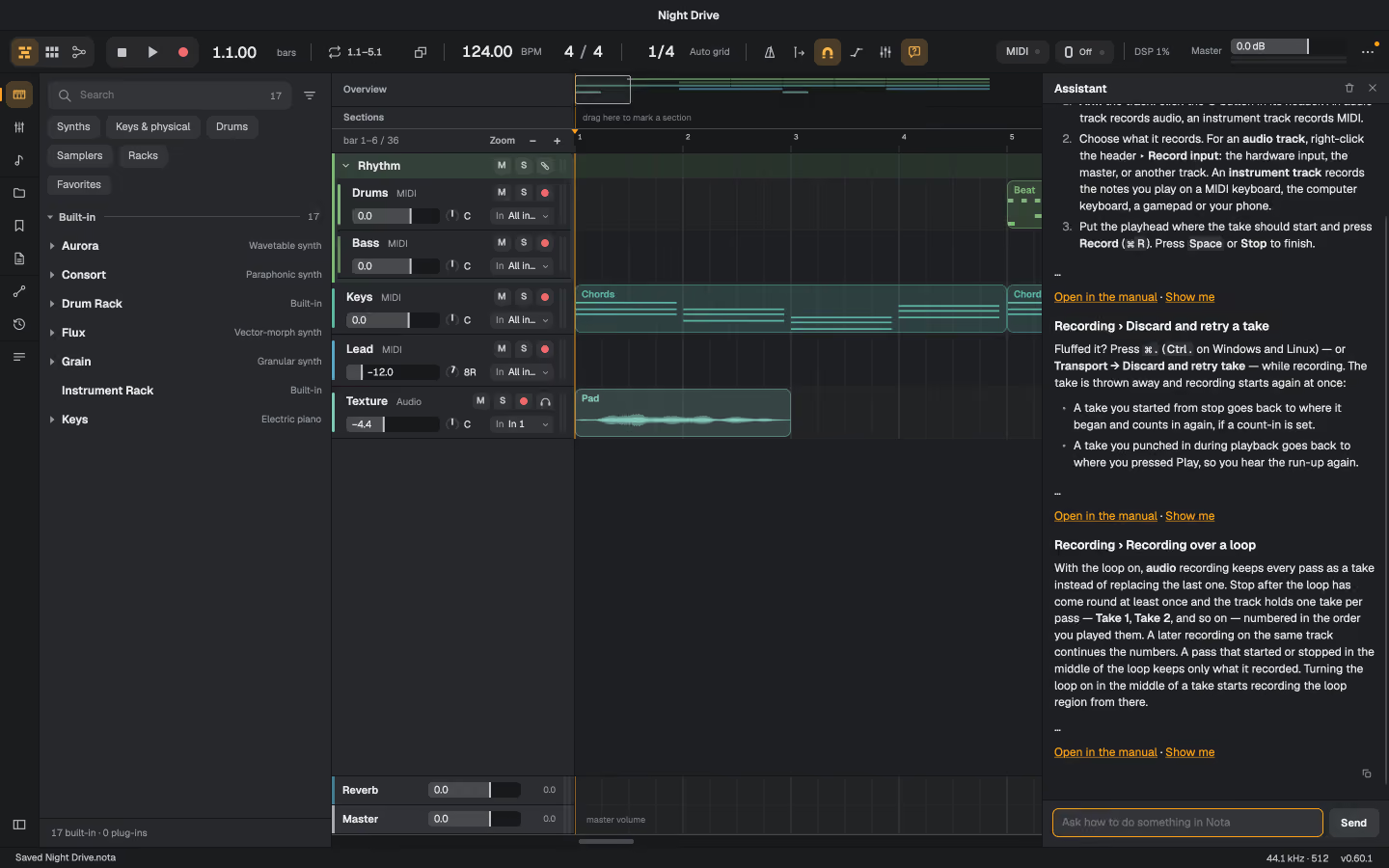
Ассистент отвечает на вопросы о Nota по этому руководству прямо в приложении. Он стоит справа в главном окне на всю высоту рабочей области и работает без сети: руководство входит в Nota, так что не нужны ни интернет, ни ИИ-модель.
Открыть ассистента
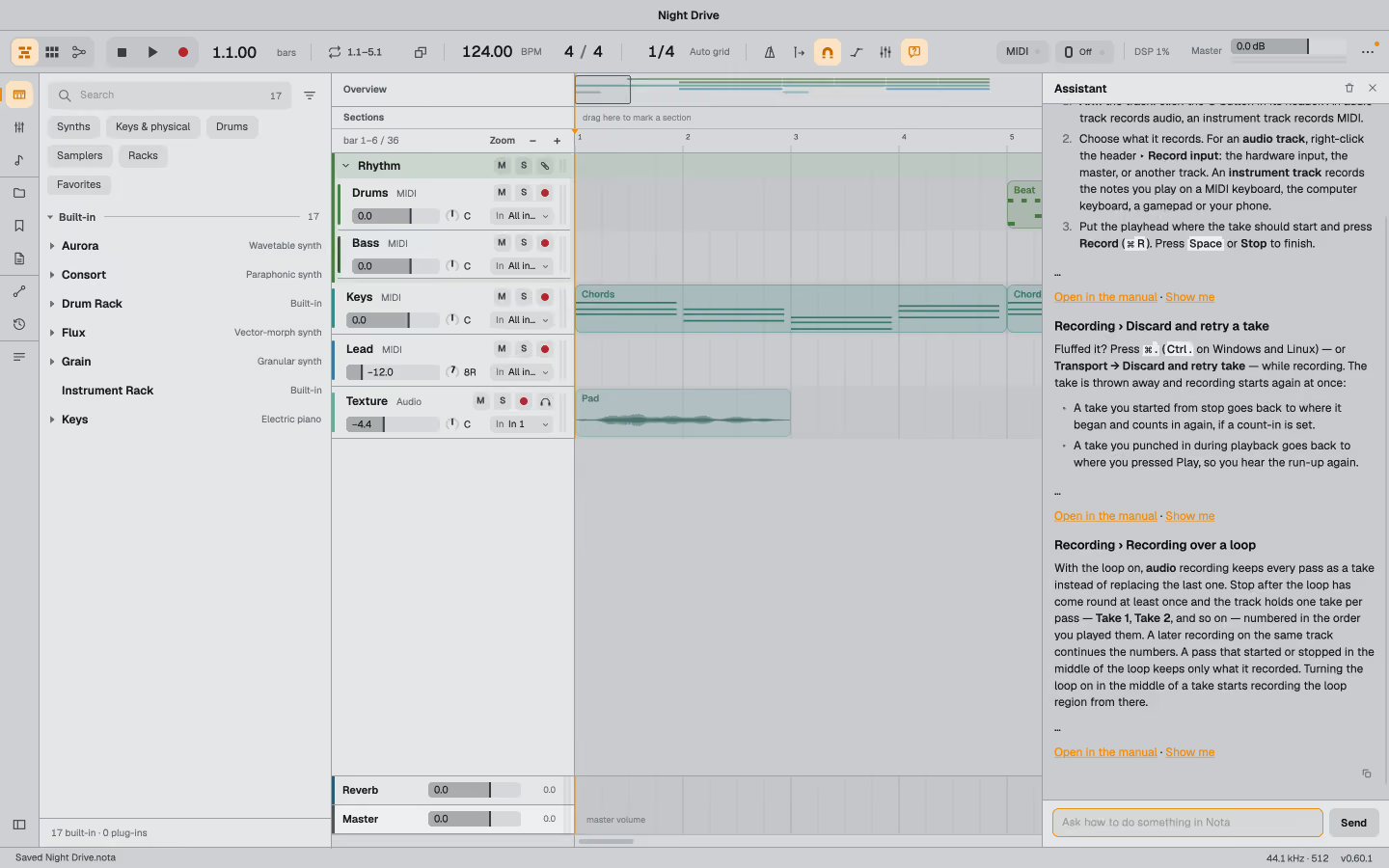
Заголовок раздела «Открыть ассистента»Нажмите кнопку с облачком на транспортной панели, выберите View ▸ Assistant или нажмите ⌘⇧H (CtrlShiftH в Windows и Linux). То же действие закрывает панель. Ширину меняет перетаскивание левого края; Nota помнит ширину и была ли панель открыта. В узком окне кнопка уходит в меню ⋯ транспортной панели.
Задать вопрос
Заголовок раздела «Задать вопрос»Напишите своими словами, что хотите сделать, — как записать несколько дублей, how do I duck the bass when the kick hits — и нажмите Return (⇧Return начинает новую строку). В ответе — два-три раздела руководства, которые отвечают на вопрос, и ссылка на каждую страницу. На вопрос по-русски отвечает русское руководство, по-английски — английское. Опечатки, не та раскладка и другие формы слова не мешают. Если в руководстве ничего не нашлось, ответ так и скажет и даст ссылку на руководство.
Ответы выглядят как руководство: заголовки, списки, таблицы, клавиши и врезки с заметками, советами и предупреждениями. Выделите текст, чтобы скопировать часть, или нажмите кнопку копирования под ответом, чтобы скопировать весь. Кнопка с корзиной вверху очищает разговор; он не сохраняется в проекте и исчезает при выходе.
Show me
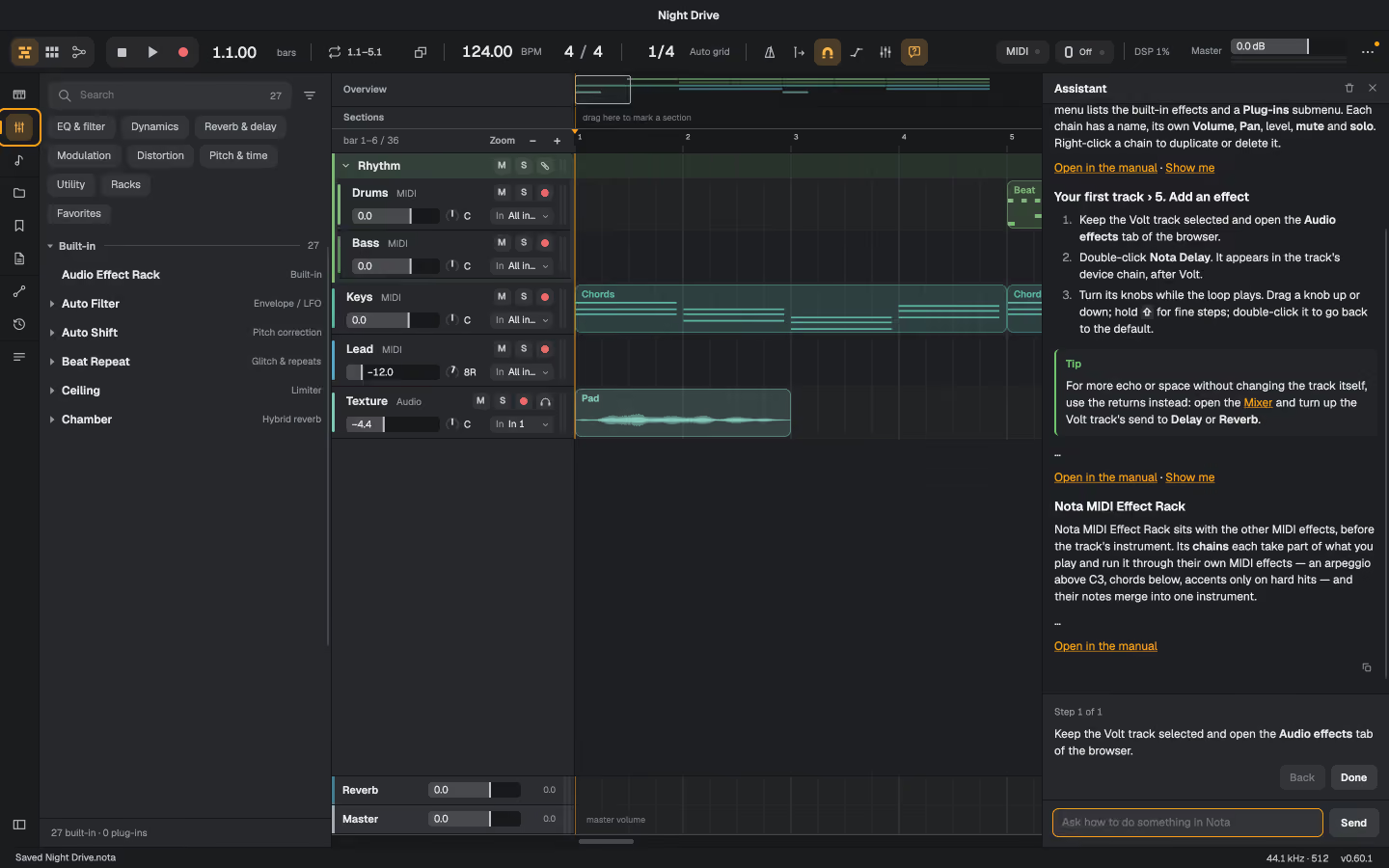
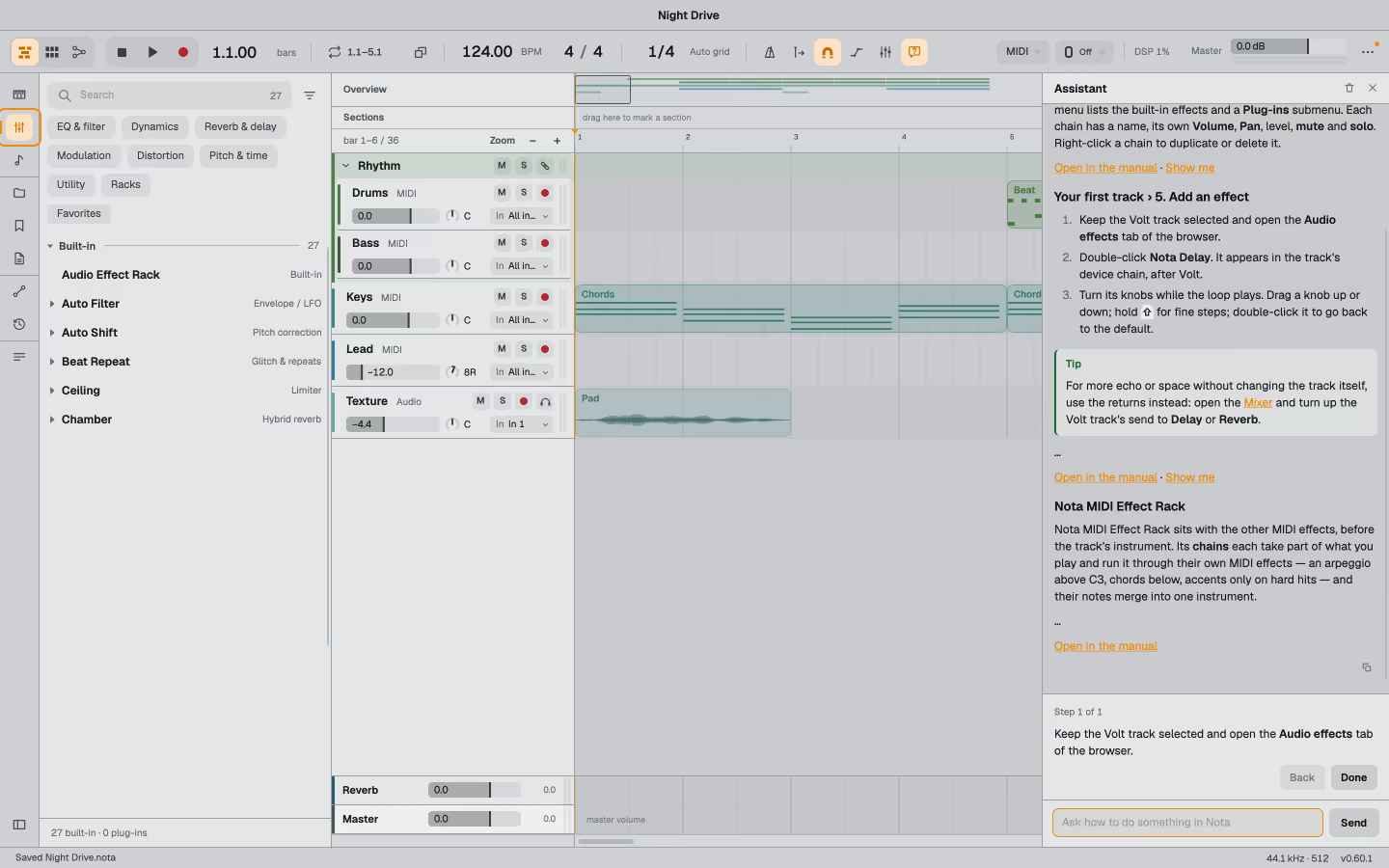
Заголовок раздела «Show me»Под разделом, который объясняет, как что-то сделать, есть Show me: он проводит по шагам. Каждый шаг открывает нужное — вид, Mixer, панель Detail или вкладку браузера — и обводит элемент оранжевым; панель пишет Step 2 of 4 и даёт Back, Next и Done. Сделайте шаг на самом элементе и нажмите Next. Если для шага сначала нужно что-то ещё, например выбрать трек, панель скажет об этом и покажет, где это сделать. Show me только показывает: он не меняет проект и не запускает и не останавливает воспроизведение. Esc прерывает его.
Поиск по смыслу
Заголовок раздела «Поиск по смыслу»Обычно ответ находится по словам. Чтобы находились и вопросы, сформулированные совсем иначе, чем в руководстве, установите Manual search в Settings ▸ Downloads ▸ AI Models — модель multilingual-e5-small, около 135 МБ, тоже работает без сети. При первом открытии панели после установки Nota один раз прочитает руководство в фоне (меньше минуты); до этого и во время записи ассистент отвечает по словам.