

Shortcuts
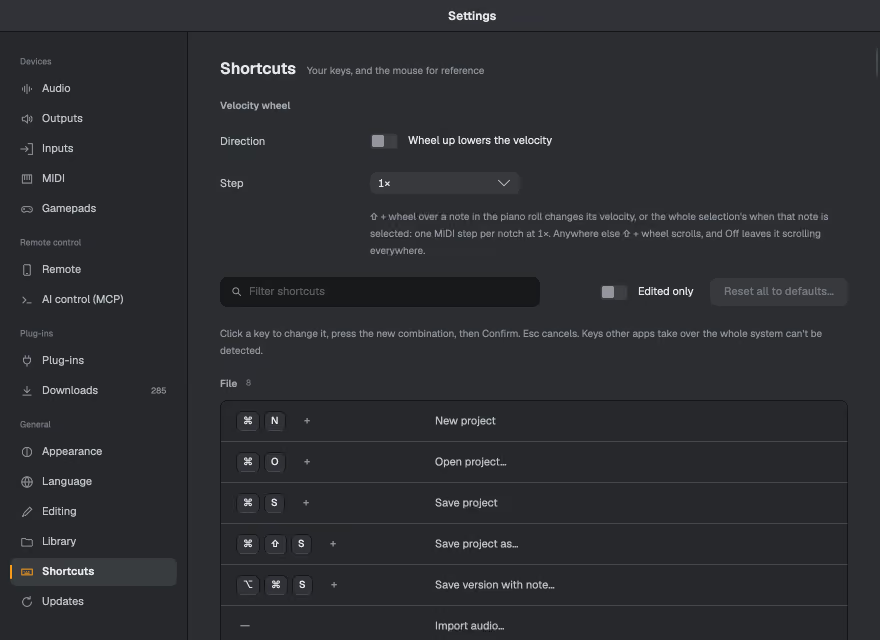
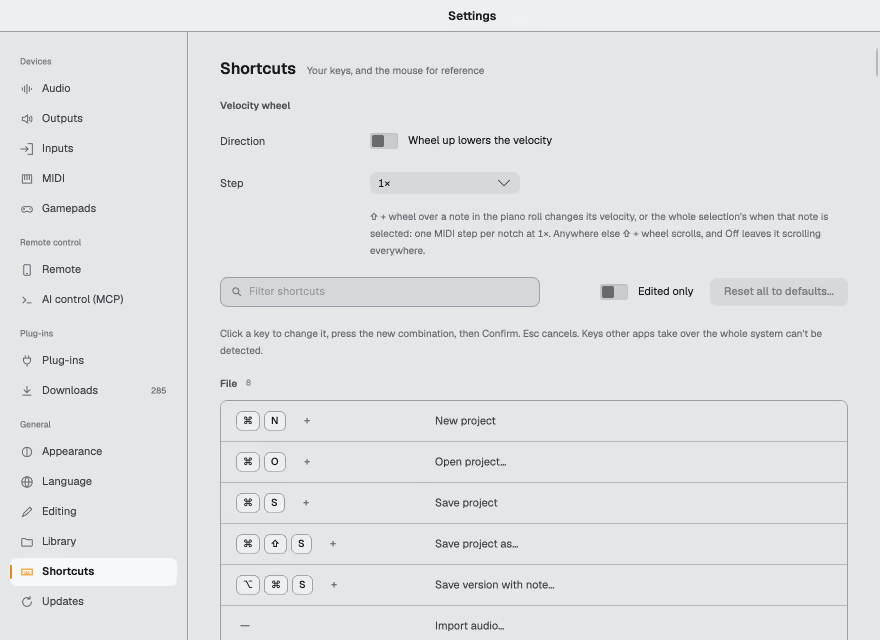
Страница Shortcuts перечисляет все клавиши Nota по группам, как в меню — File, Edit, View, Transport, Track, Arrangement, Grid, Session, Piano roll, Devices, Modular, Browser files, Play notes (computer keyboard), Settings, Help, — и любое сочетание клавиш можно поменять. Жесты мыши и трекпада, геймпад и клавиши списков и полей ввода (стрелки в палитре команд, Return / Esc / Tab при вводе значения) перечислены ниже для справки и не меняются.
Клавиши, с которыми поставляется Nota, — в разделе Горячие клавиши.
Поменять клавишу
Заголовок раздела «Поменять клавишу»- Щёлкните по клавише действия — по её значкам или по —, если клавиши нет. Строка ждёт: Press a shortcut…
- Нажмите новое сочетание. Пока строка ждёт, Nota на него не реагирует; клавиша появляется в строке.
- Нажмите Confirm (или Return). Клавиша работает сразу — и в меню, и в контекстных меню, и в подсказках, и в палитре команд.
Cancel (или Esc) оставляет клавишу как была. Clear убирает её: действие остаётся в меню и в палитре команд, просто без клавиши. Чтобы назначить действию саму Esc, нажмите Assign Esc.
У каждого действия может быть вторая клавиша: щёлкните по неприметному + после первой. Например, удаление отвечает и на ⌫, и на ⌦.
Клавиша работает там, где работает её действие: клавиша piano roll — пока клавиатура у piano roll, клавиша Session — в сетке Session, Copy и Paste — в том, по чему вы щёлкнули последним: клипы, ноты, треки или устройства.
Если клавиша занята
Заголовок раздела «Если клавиша занята»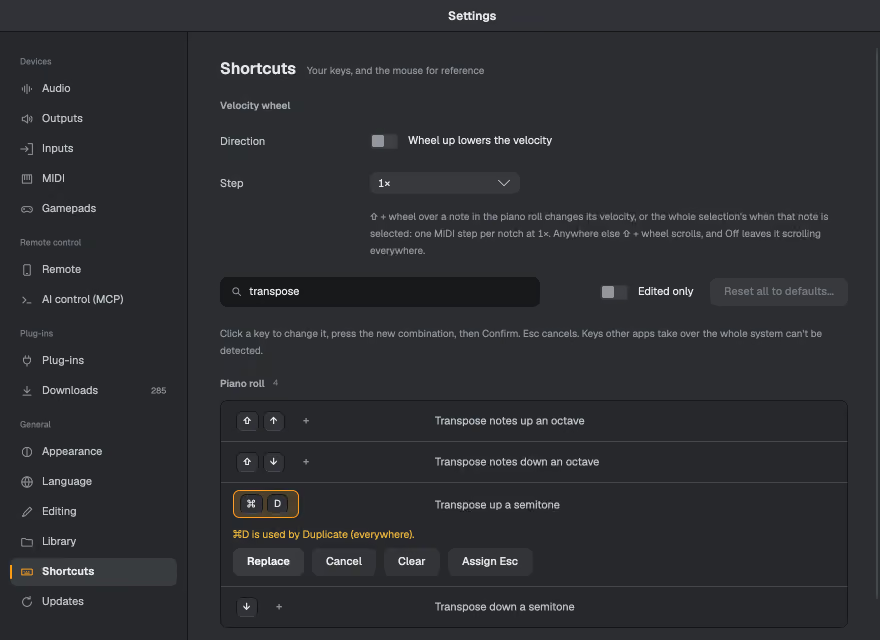
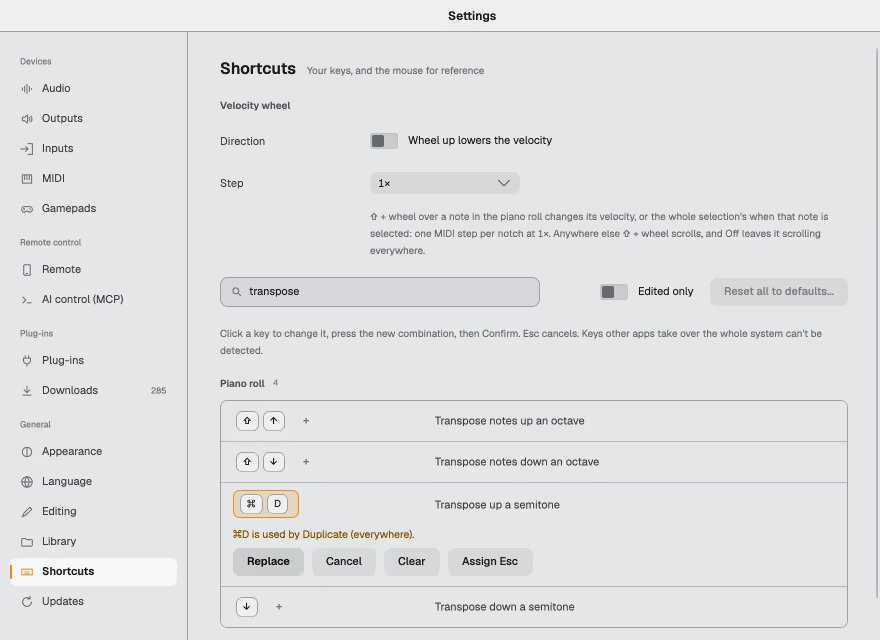
Ещё до сохранения строка говорит, какое действие уже отвечает на эту клавишу там, где работает это, — «⌘D is used by Duplicate (everywhere)». Replace отдаёт клавишу этому действию, а у другого её убирает (ему можно потом назначить другую); Cancel оставляет всё как было. Без вопроса клавиша ни у кого не отнимается.
Клавишу, занятую только в другом виде, назначить можно: строка подскажет, где ещё она занята и какая из двух сработает — вид, у которого клавиатура (piano roll, сетка Session, цепочка устройств, браузер файлов, Modular), всегда первый. Клавиши, которые система держит за собой, — ⌘Q, ⌘H, ⌘Space в macOS, AltF4, AltTab и клавиша Windows в других системах, — не назначаются, с объяснением. Глобальные сочетания других программ обнаружить нельзя.
Увидеть и отменить свои изменения
Заголовок раздела «Увидеть и отменить свои изменения»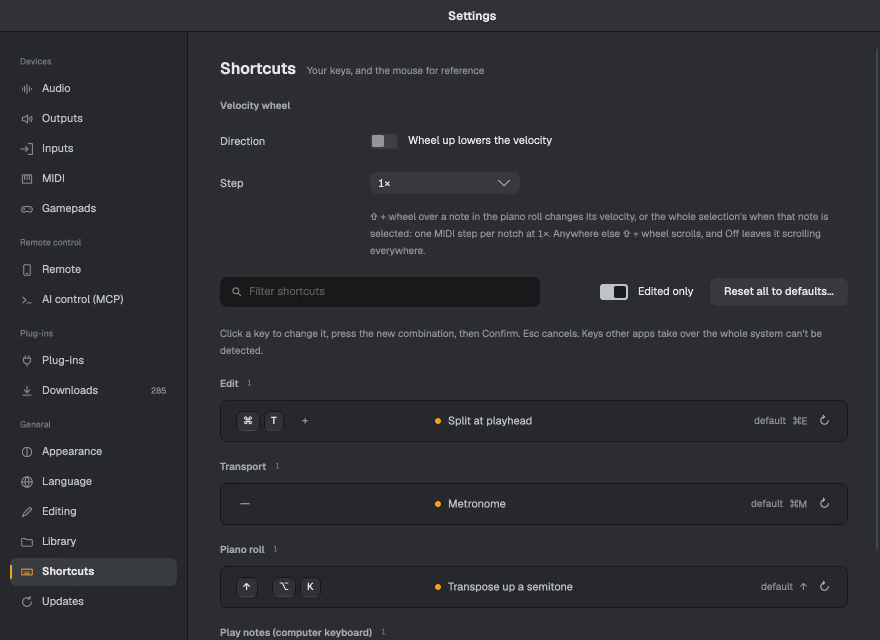
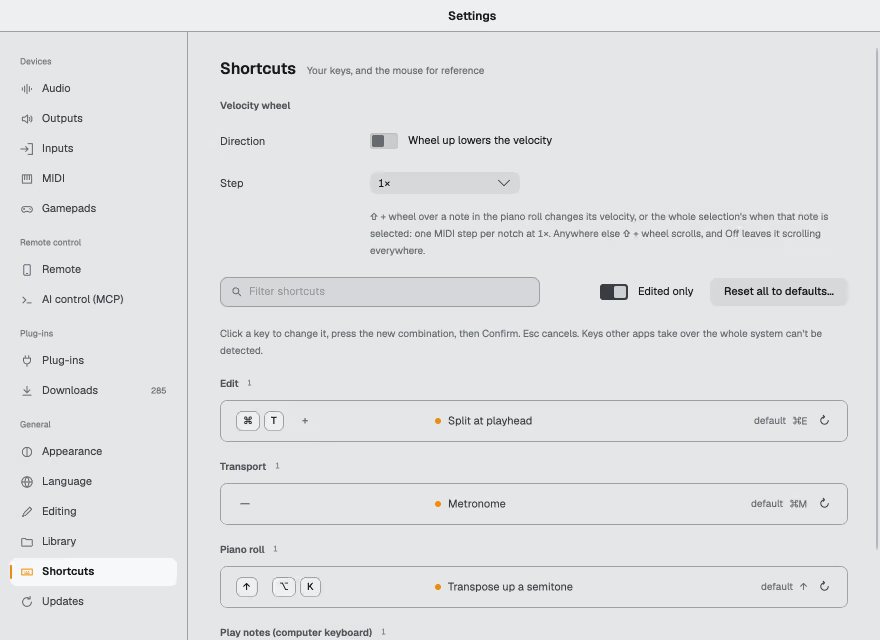
У изменённой клавиши — оранжевая точка перед действием, рядом значение по умолчанию и кнопка сброса, которая возвращает его (сначала спросив, если эта клавиша уже у другого действия). Edited only показывает только изменённые клавиши; Reset all to defaults… после подтверждения возвращает все клавиши.
Filter shortcuts находит действие по названию, группе или клавише — введите ⌘T,
cmd t или ctrl+shift+t, чтобы увидеть, что делает эта клавиша.
Ваши клавиши хранятся в настройках Nota, только изменённые: если обновление поменяет значение по умолчанию, которое вы не трогали, вы получите новое. Если обновление даст новому действию клавишу, которую вы уже заняли, ваша останется, а новое действие будет ждать в группе Needs a decision вверху страницы.
Velocity wheel
Заголовок раздела «Velocity wheel»Вверху страницы раздел Velocity wheel задаёт, как ⇧ + колесо меняет velocity ноты в piano roll:
| Настройка | Что делает |
|---|---|
| Direction | Wheel up lowers the velocity — по умолчанию выключено, то есть колесо вверх velocity повышает |
| Step | Насколько сдвигает velocity один щелчок: Off или от 0.25× до 2× с шагом 0.25×. 1× (по умолчанию) — один шаг MIDI на щелчок |
При Off ⇧ + колесо только прокручивает — в том числе над нотами. Настройка действует во всех piano roll и запоминается.