

Аудиоклипы и warp
Аудио попадает в проект перетаскиванием файлов из браузера или файлового менеджера, через File ▸ Import audio… или записью. Дважды щёлкните аудиоклип — в Arrangement или в слоте Session, — чтобы открыть его в редакторе.
Темп и тональность при добавлении файла
Заголовок раздела «Темп и тональность при добавлении файла»Nota анализирует каждый добавленный файл. Луп (или длинный дубль с явным темпом) сразу подгоняется к темпу проекта, и строка состояния об этом сообщает — «loop warped 124 → 120 BPM». Если включено Transpose to project key (меню ⋮ вкладки Files), он ещё и транспонируется в тональность проекта кратчайшим путём. Ван-шот — бочка, удар — никогда не растягивается.
Длинные файлы декодируются в фоне: трек появляется сразу, а волна дорисовывается по ходу.
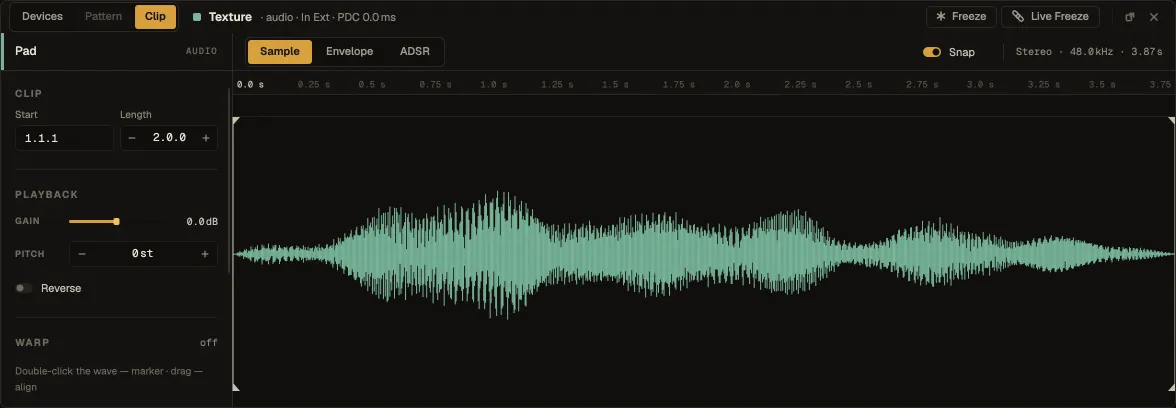
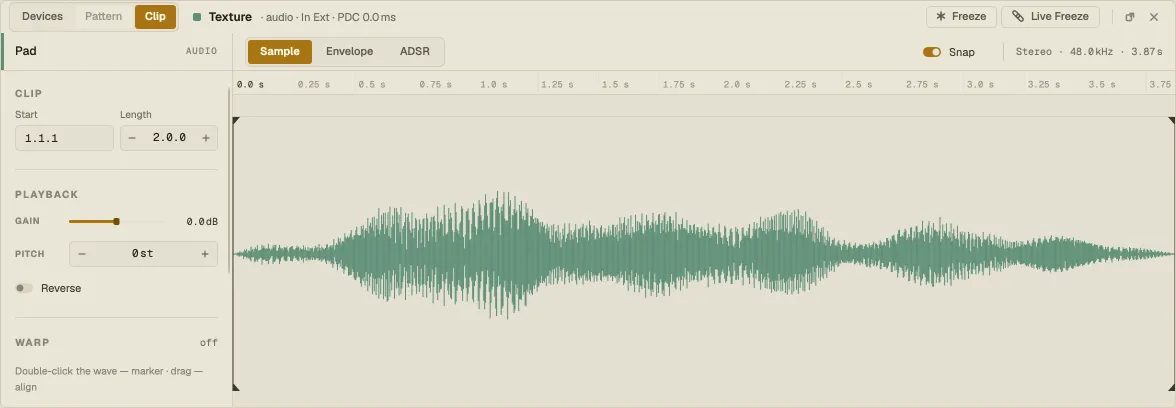
Вкладка Sample показывает волну и ту часть файла, которую играет клип.
- Clip — Start и Length. Тяните скобки на волне, чтобы обрезать; с включённым Snap они встают на сетку долей.
- Playback — Gain (тянуть или ввести после двойного щелчка) и Pitch в полутонах. Reverse проигрывает клип задом наперёд.
Warp растягивает аудио под темп проекта без изменения высоты и держит его в темпе, если потом поменять темп. Выберите способ растяжения:
| Режим | Для чего |
|---|---|
| Beats | Ударные и перкуссионные лупы — атаки остаются чёткими |
| Tones | Одноголосный тональный материал — вокал, бас, лиды |
| Texture | Пэды, эмбиент, шумовые звуки |
| Re-Pitch | Как плёнка: скорость и высота меняются вместе |
| Complex | Полные миксы и плотный материал |
| Complex Pro | Полные миксы с сохранением формант |
Detect tempo определяет темп файла и подгоняет его к проекту. Для точной подгонки есть маркеры: двойной щелчок по волне ставит маркер, перетаскивание выравнивает этот момент по сетке. To transients ставит маркер на каждый удар — и барабанный луп ложится в сетку.
Envelope
Заголовок раздела «Envelope»Envelope рисует кривые Volume и Pan поперёк клипа. Щелчок добавляет точку, перетаскивание двигает, правый щелчок удаляет.
ADSR формирует начало и конец клипа: Attack — плавное появление, Decay и Sustain — как звук устаканивается, Release — затухание. То же можно делать прямо на шкале: наведите курсор на аудиоклип и тяните ручки в его верхних углах (или появляющуюся точку). Двойной щелчок по ручке сбрасывает эту стадию.
На шкале
Заголовок раздела «На шкале»Правый щелчок по аудиоклипу: Reverse, Separate Stems… (разделить на ударные, бас, вокал и остальное — см. Разделение на стемы) и Convert (превратить мелодию, гармонию или ударные в MIDI — см. Конвертация аудио в MIDI).
Перетащите аудиоклип на трек с Sampler, Nota Grain, Drum Rack или Instrument Rack — и его звук загрузится туда; вытащите клип из Arrangement — и он станет сэмплом, который можно бросить куда угодно, — см. Копирование, вставка и перетаскивание.