

Первый трек
Этот урок проведёт вас от пустого проекта до короткого лупа, сохранённого в WAV. Нужно только то, что уже есть в Nota, — без плагинов и сэмплов.
1. Новый проект
Заголовок раздела «1. Новый проект»В стартовом окне нажмите New project (или ⌘N в главном окне). Откроется пустой Arrangement: 120 BPM, размер 4/4.
2. Инструмент
Заголовок раздела «2. Инструмент»-
В браузере откройте вкладку Instruments (иконка клавиатуры вверху полосы).
-
Дважды щёлкните Nota Volt. Nota добавит трек инструмента с Volt и пустой MIDI-клип длиной в такт в начале песни.
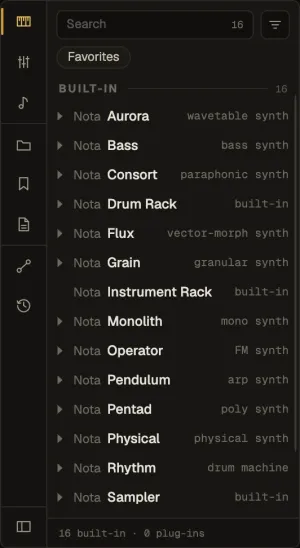
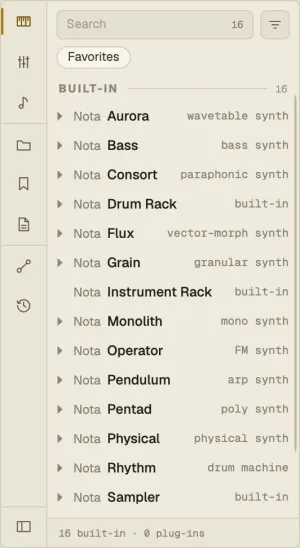
Хотите сначала послушать инструмент? Выделите его и нажмите кнопку воспроизведения в полосе предпрослушивания внизу браузера.
3. Несколько нот
Заголовок раздела «3. Несколько нот»-
Дважды щёлкните клип на шкале. Он откроется во вкладке Clip нижней панели.
-
Двойной щелчок по пустому месту сетки добавляет ноту, двойной щелчок по ноте удаляет её. Ноту можно перетащить, а потянув за край — сделать длиннее или короче.
-
Полоса под нотами — это velocity (сила нажатия): потяните столбик вверх или вниз, чтобы нота звучала громче или тише.
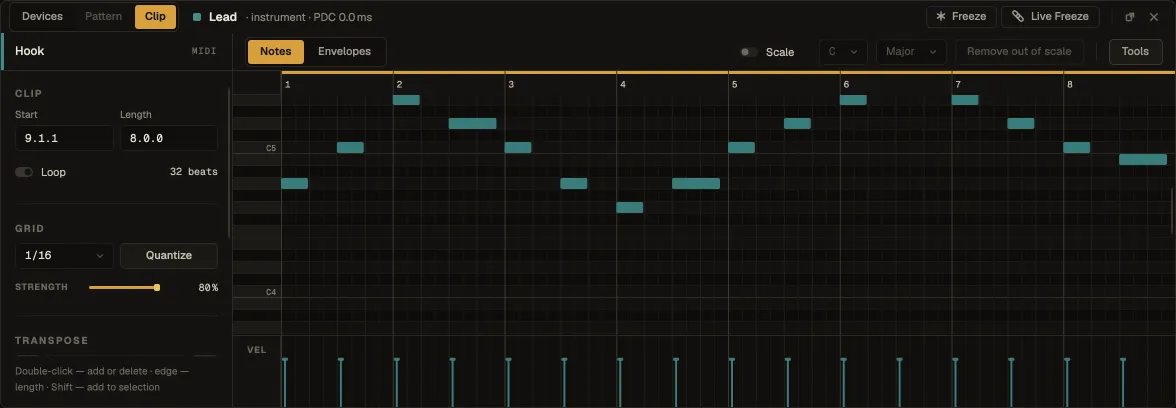
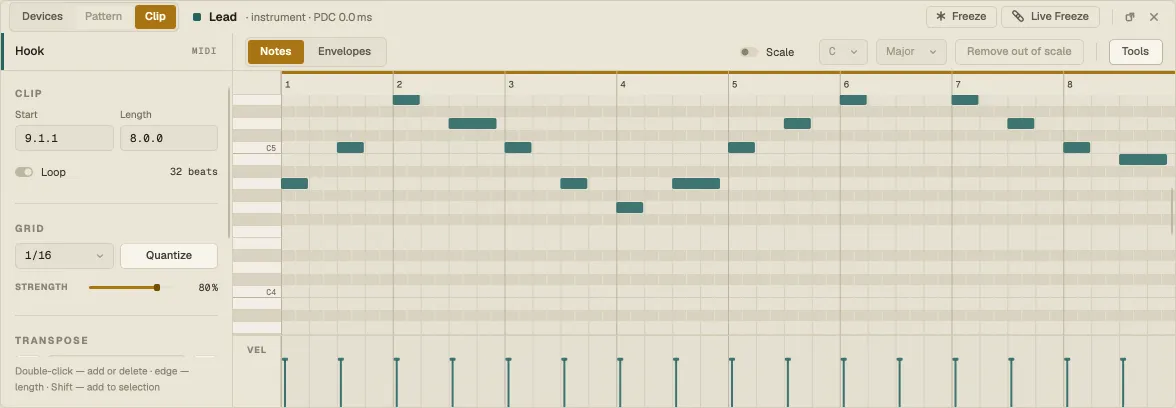
Grid слева задаёт, к чему привязываются ноты; Quantize подтягивает к сетке выделенные ноты. Стрелки двигают выделенные ноты на шаг сетки (← →) или на полутон (↑ ↓), а ⇧↑ / ⇧↓ — на октаву.
4. Слушаем в лупе
Заголовок раздела «4. Слушаем в лупе»-
Щёлкните клип на шкале, чтобы выделить его, и нажмите ⌘L — луп встанет по клипу и включится.
-
Space запускает воспроизведение, ещё одно нажатие — останавливает. Ноты можно править прямо во время воспроизведения — изменения слышны сразу.
Чтобы партия стала длиннее, выделите клип и нажмите ⌘D — копия встанет сразу за ним; или потяните правый край клипа.
5. Эффект
Заголовок раздела «5. Эффект»-
Оставьте трек с Volt выбранным и откройте вкладку Audio effects в браузере.
-
Дважды щёлкните Nota Delay. Он появится в цепочке устройств трека после Volt.
-
Покрутите ручки, пока играет луп: тяните вверх или вниз, с ⇧ — мелкими шагами; двойной щелчок возвращает значение по умолчанию.
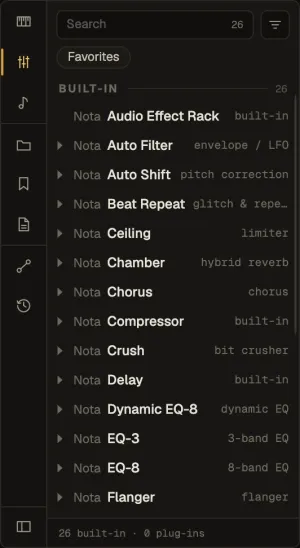
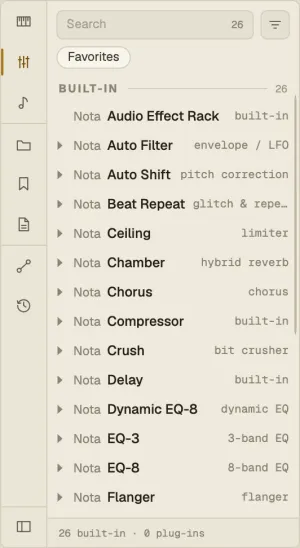
У каждого устройства есть заводские пресеты — щёлкните имя пресета в заголовке устройства.
6. Сохраняем
Заголовок раздела «6. Сохраняем»Нажмите ⌘S, придумайте название и выберите, куда сохранить. Проекты из папки
Документы ▸ Nota Projects видны и во вкладке Projects браузера. Проект — это одна папка
.nota, в которой лежит всё, что он использует, включая сэмплы, так что его можно переносить
и бэкапить целиком. Каждое сохранение заодно создаёт версию,
к которой можно вернуться.
7. Экспорт в WAV
Заголовок раздела «7. Экспорт в WAV»-
Выберите File ▸ Export audio… (⌘⇧E).
-
В разделе Range оставьте Loop, чтобы сохранить только луп, или выберите Full song.
-
Оставьте WAV, 48 000 и 24-bit или поменяйте их и нажмите Export WAV.
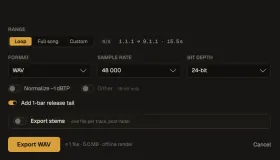
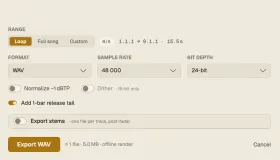
Add 1-bar release tail даёт дилею дозвучать после последней ноты. Export stems сохраняет каждый трек отдельным файлом вместо общего микса. Подробнее — в разделе Экспорт аудио.
Что дальше
Заголовок раздела «Что дальше»- Главное окно — что делает каждый элемент на экране.
- Arrangement и Session — два способа собирать песню.
- Устройства — все инструменты и эффекты Nota.