

Главное окно
Вся работа в Nota идёт в одном окне. В нём четыре области: полоса транспорта сверху, браузер слева, вид посередине и нижняя панель, которая открывается двойным щелчком по треку или клипу.
В самом верху — узкая title bar с именем проекта; за неё же окно перетаскивают (на Windows в ней написано «Nota — ваш проект», как и на панели задач). Полноэкранный режим прячет её: зелёная кнопка на macOS или View ▸ Toggle Full Screen (F11) на Windows и Linux разворачивает рабочую область на весь экран — от края до края, а при выходе полоса возвращается. Развёрнутое на весь экран (maximized) окно title bar сохраняет.
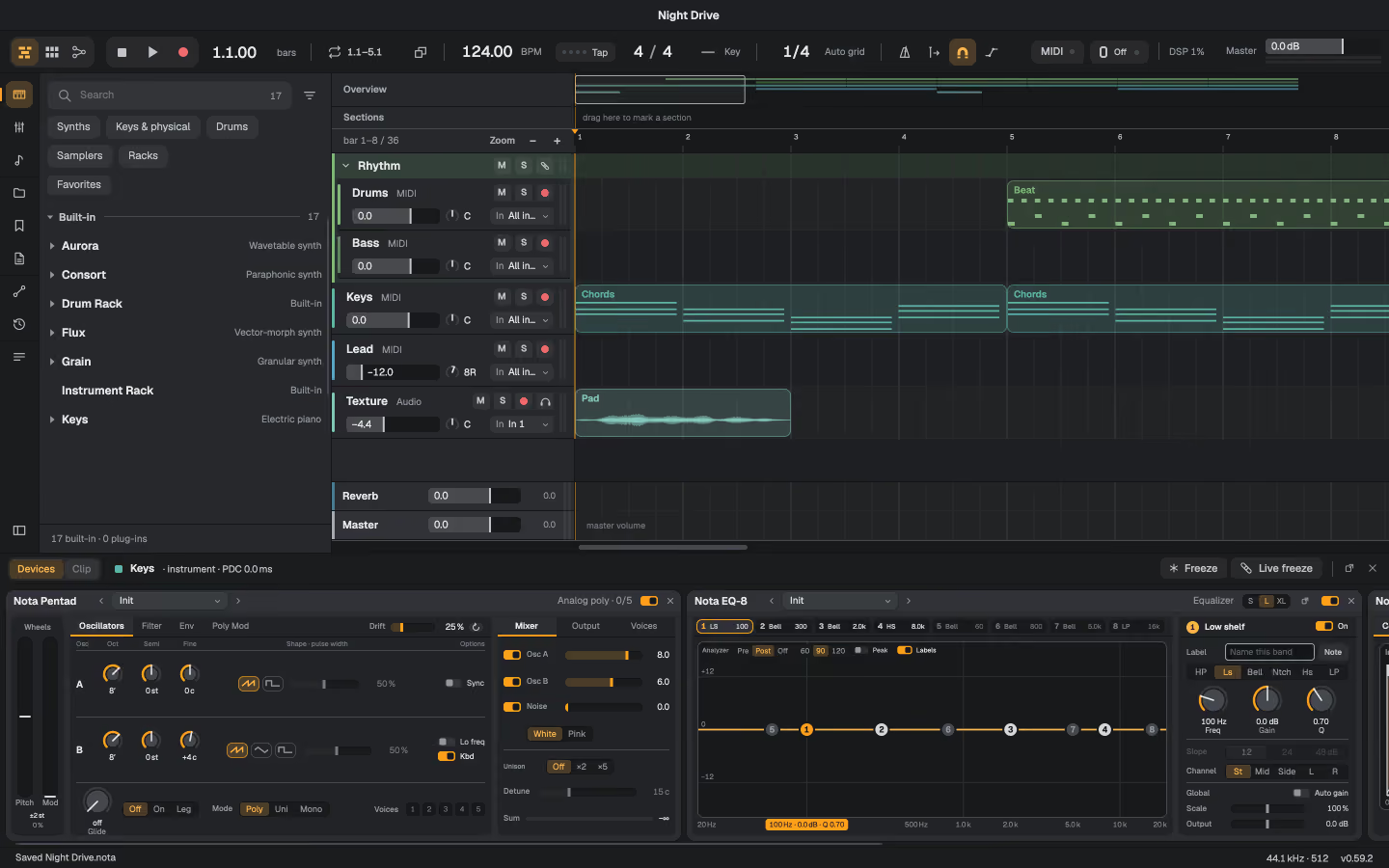
Полоса транспорта
Заголовок раздела «Полоса транспорта»

Слева направо:
- ☰ Menu (Windows и Linux) — всё меню программы, см. ниже.
- Arrangement, Session и Modular — три кнопки-иконки, которые переключают вид посередине; название появляется при наведении.
- Stop, Play, Record и позиция — щелчок по позиции переключает такты и минуты:секунды.
- Loop — диапазон лупа, заданный на линейке.
- BPM, размер, Key (тональность проекта) и Grid (сетка привязки).
- Метроном, следование за курсором, привязка к сетке и дорожки автоматизации.
- MIDI — назначить ручку контроллера на любой регулятор (MIDI Learn).
- Remote — играть и управлять Nota с телефона (Nota Remote).
- Master — громкость и индикатор мастер-канала.
- ⋯ — всё, чему не хватило места на полосе, и масштаб интерфейса.
В узком окне или при крупном масштабе интерфейса полоса прячет самые редко нужные элементы и показывает их в меню ⋯ — см. Когда полоса не помещается.
Каждый элемент подробно описан на странице Транспорт.
Браузер
Заголовок раздела «Браузер»В браузере лежит всё, что можно добавить в проект. Иконки по его левому краю — вкладки:
| Вкладка | Что в ней |
|---|---|
| Instruments | Инструменты Nota и ваши плагины-инструменты, с пресетами |
| Audio effects | Встроенные эффекты и плагины-эффекты |
| MIDI effects | Арпеджиатор, аккорды, лады и другие обработчики нот |
| Files | Ваша библиотека сэмплов и любые добавленные папки, с умными тегами |
| Presets | Пресеты, которые вы сохранили сами, по категориям и устройствам (заводские лежат под каждым устройством в первых трёх вкладках) |
| Projects | Проекты из папки проектов |
| MIDI map | Все регуляторы, назначенные на контроллер или телефон |
| History | Версии открытого проекта |
| Track inspector | Имя выбранного трека, mute / solo / arm, вход, цвет, высота и команды заморозки |
Двойной щелчок по инструменту добавляет трек с ним; двойной щелчок по эффекту добавляет его на выбранный трек; можно и просто перетащить туда, куда нужно. Кнопка внизу полосы сворачивает браузер. Подробнее — в разделе Браузер.
Посередине окна — один из трёх видов:
- Arrangement — песня на временной шкале, слева направо.
- Session — сетка клипов, которые запускаются вживую, сцена за сценой.
- Modular — устройства трека в виде графа, который можно коммутировать.
Микшер открывается в отдельном окне: View ▸ Mixer (⌘⇧M).
Нижняя панель
Заголовок раздела «Нижняя панель»Дважды щёлкните заголовок трека — его устройства появятся в панели внизу; дважды щёлкните клип — он откроется там для редактирования. Одиночный щелчок только выделяет, а открытая панель следует за выделением. Вкладки слева вверху переключают Devices, Pattern (пошаговый паттерн клипа, только на треке с Drum Rack) и Clip; Tab перебирает их по кругу. Справа Freeze и Live freeze рендерят трек в аудио, чтобы разгрузить процессор, кнопка ⧉ выносит панель в отдельное окно, × закрывает её.
Меню и строка состояния
Заголовок раздела «Меню и строка состояния»На macOS меню — в системной строке меню вверху экрана. На Windows и Linux оно спрятано под кнопкой ☰ в начале полосы транспорта: нажмите её или клавишу F10 либо отдельно Alt — File, Edit, View, Transport и Help откроются подменю. Если привычнее строка меню под заголовком окна, включите View ▸ Show menu bar (или Settings ▸ Appearance ▸ Menu bar ▸ Shown) — кнопка ☰ тогда уходит. Сочетания клавиш работают в обоих случаях.
- File — новый проект, открыть, сохранить, версии, импорт и экспорт.
- Edit — отмена, буфер обмена, разрезание, склейка, дублирование времени и Grid (команды сетки привязки).
- View — микшер, Connect phone…, Toggle full screen, показать или скрыть браузер, нижнюю панель, обзор, дорожку секций, следование за курсором и имена клипов.
- Transport — воспроизведение, запись, луп и метроном.
- Help — Documentation (это руководство), What’s new и About.
Строка внизу окна сообщает, что только что произошло («Saved Night Drive», «Added Nota Volt»), и показывает текущие частоту и размер буфера («48 kHz · 256»). Нажмите на эту надпись, чтобы выбрать другой размер буфера — воспроизведение при этом продолжается — или открыть Settings ▸ Audio.