

Arrangement
Arrangement раскладывает песню слева направо: по строке на трек, время идёт вдоль линейки. Здесь песня получает окончательную форму.
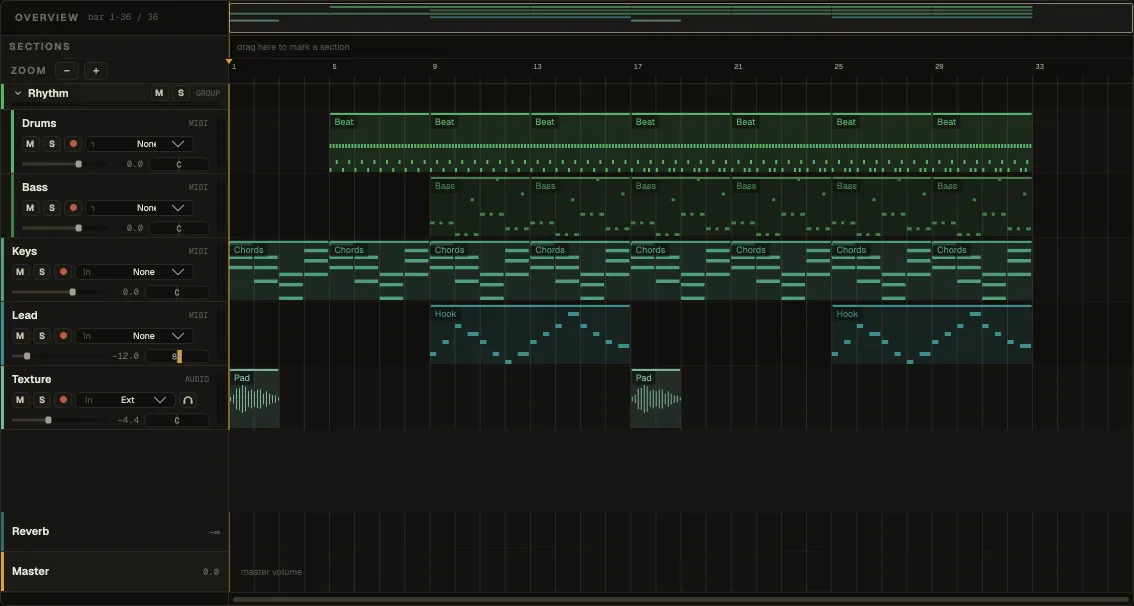
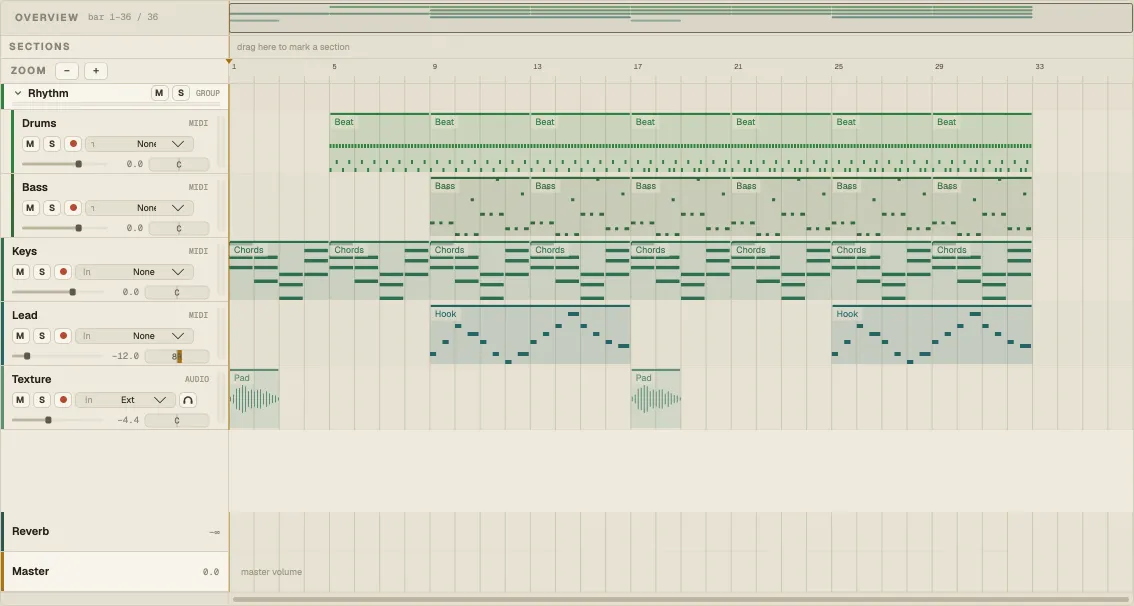
Сверху вниз: полоса Overview, дорожка Sections, линейка с кнопками Zoom, треки и — закреплённые внизу — треки возвратов и мастер.
| Действие | Результат |
|---|---|
| Двойной щелчок по пустому месту трека инструмента | Создать там MIDI-клип |
| Щелчок по клипу | Выделить его |
| Перетащить клип | Сдвинуть по треку или на другой трек того же типа |
| Потянуть за левый или правый край | Обрезать клип |
| Перетаскивать с ⌥ | Игнорировать сетку в этот раз |
| Двойной щелчок по клипу | Открыть в редакторе клипов |
| ⌘-щелчок | Добавить клип в выделение или убрать из него |
| Протянуть по пустому месту | Выделить все клипы, которых касается прямоугольник |
| ⌘A | Выделить все клипы |
При перетаскивании клипы прилипают к сетке GRID из полосы транспорта; кнопка с магнитом отключает привязку. Несколько выделенных клипов двигаются вместе, одним шагом отмены.
Правый щелчок по клипу: Split here, Duplicate, Delete, Deactivate clip, Reverse (для аудио), Consolidate, Copy / Cut / Paste, Rename…, Loop selection, Copy to Session / Copy to Scene, а для аудио ещё Separate Stems… и Convert (Конвертация аудио в MIDI). Большинство команд работают сразу для всего выделения.
Диапазоны времени
Заголовок раздела «Диапазоны времени»⇧-перетаскивание в любом месте дорожек — даже начатое на клипе — выделяет отрезок времени через несколько треков, а не целые клипы. С диапазоном работают Duplicate time, Insert silence, Split и Consolidate, а ⌘L зацикливает его.
Навигация
Заголовок раздела «Навигация»| Действие | Результат |
|---|---|
| ⌘ + прокрутка | Масштаб вокруг указателя мыши |
| ⇧ + прокрутка или свайп вбок | Прокрутка вдоль песни |
| Прокрутка | Прокрутка по трекам |
| Zoom − / + | Отдалить / приблизить |
| Щелчок по линейке | Переставить курсор |
| Протянуть вдоль линейки | Задать диапазон лупа |
Полоса обзора
Заголовок раздела «Полоса обзора»Overview над линейкой показывает всю песню в миниатюре, а видимую часть — окном поверх неё. Тяните окно вбок — прокрутка, вверх или вниз (или за края) — масштаб; двойной щелчок по полосе вписывает всю песню в экран. Подпись рядом показывает, какие такты на экране («bar 1–8 / 36»). View ▸ Toggle overview скрывает полосу.
Дорожка Sections подписывает части песни — Intro, Verse, Drop, — чтобы структура читалась с первого взгляда.
- Протяните по пустой дорожке, чтобы отметить секцию над этими тактами.
- Щелчок по секции переносит курсор к её началу; двойной щелчок — переименовать.
- Перетащите секцию, чтобы сдвинуть, за край — чтобы изменить длину; всегда целыми тактами.
- Правый щелчок: Loop section, Select section (как диапазон через все треки), Duplicate, Rename… и Delete.
Секции сохраняются вместе с проектом. View ▸ Toggle sections скрывает дорожку.
Имена клипов и группы
Заголовок раздела «Имена клипов и группы»Клип показывает имя только там, где начинается серия клипов, поэтому повторяющийся паттерн читается как один блок; клип, которому вы дали имя вручную, показывает его всегда. View ▸ Clip names переключает: имена на всех клипах, на первом в серии или нигде.
Группы сворачиваются в тонкую строку с заголовком, mute, solo и уровнем и раскрываются до полного набора, когда их выбирают, — см. Треки.
Arrangement и Session вместе
Заголовок раздела «Arrangement и Session вместе»Клипы переносятся между Arrangement и Session через буфер обмена или ⌘⇧C — см. Копирование, вставка и перетаскивание. Пока трек играет клипы Session, его клипы в Arrangement ждут; Back to Arrangement в панели Session возвращает треки обратно.