

Треки
Виды треков
Заголовок раздела «Виды треков»| Трек | Что на нём | Через что звучит |
|---|---|---|
| Instrument | MIDI-клипы | Инструмент — встроенный или плагин — и его эффекты |
| Audio | Аудиоклипы | Его эффекты |
| Return | Ничего — он принимает посылы (sends) с других треков | Его эффекты (общий ревербератор или дилей) |
| Group | Другие треки, свёрнутые под ним | Его эффекты, как субмикс своих треков |
| Master | Сумма всего | На ваши колонки |
Треки возвратов и мастер закреплены внизу Arrangement, под прокручиваемыми треками.
Как добавить трек
Заголовок раздела «Как добавить трек»- Двойной щелчок по инструменту в браузере — новый трек с этим инструментом и пустым клипом в такт.
- Перетащите инструмент, сэмпл или луп из браузера на пустое место под треками. Если бросить инструмент на существующий трек инструмента, он заменит инструмент этого трека; сэмпл, брошенный на аудиотрек, ляжет на него.
- Правый щелчок по пустому месту под треками — Add instrument track, Add audio track, Add return track. В меню самого трека то же есть в подменю Add track: новый трек встанет сразу после него (или внутрь, если это группа).
Заголовок трека
Заголовок раздела «Заголовок трека»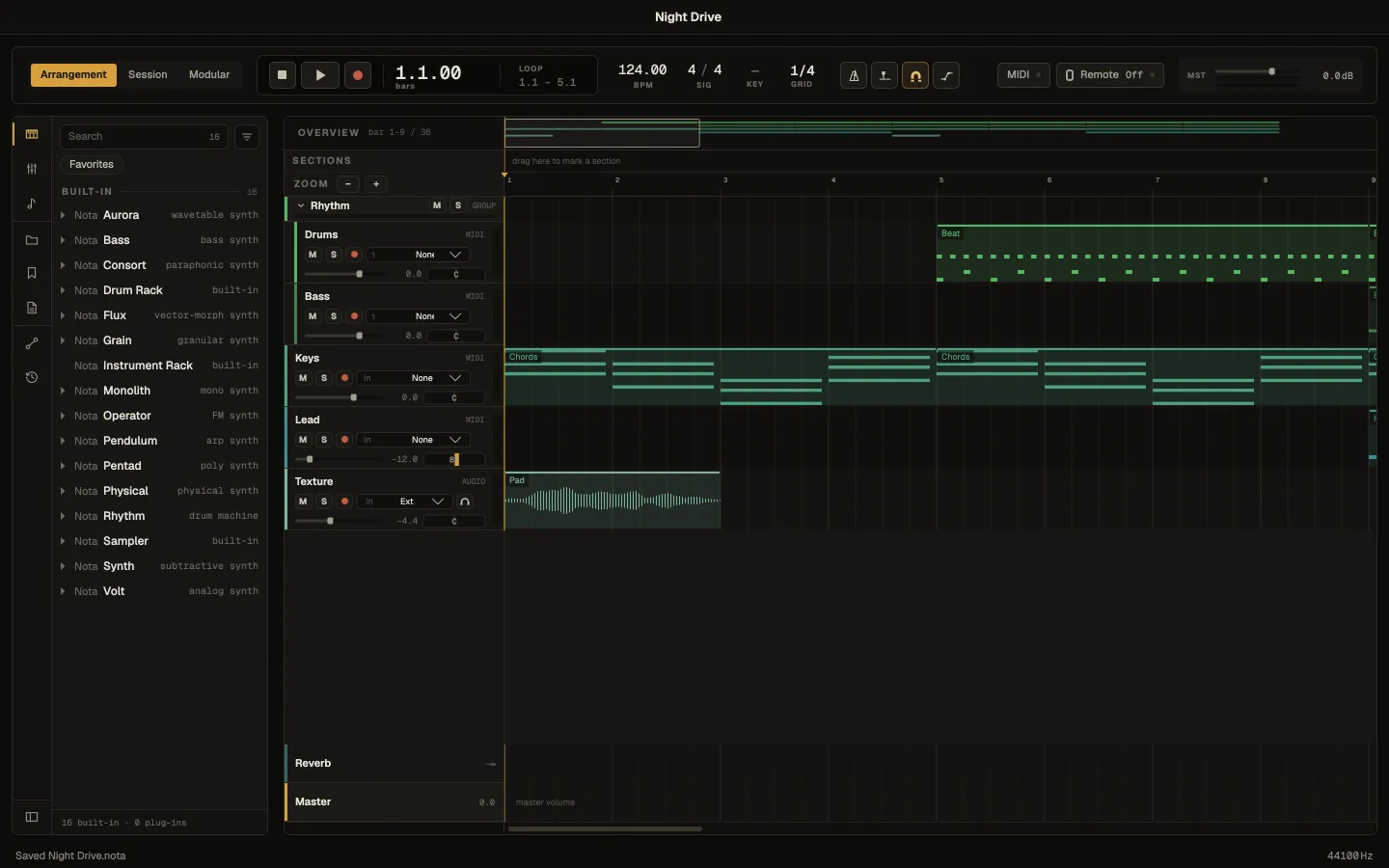
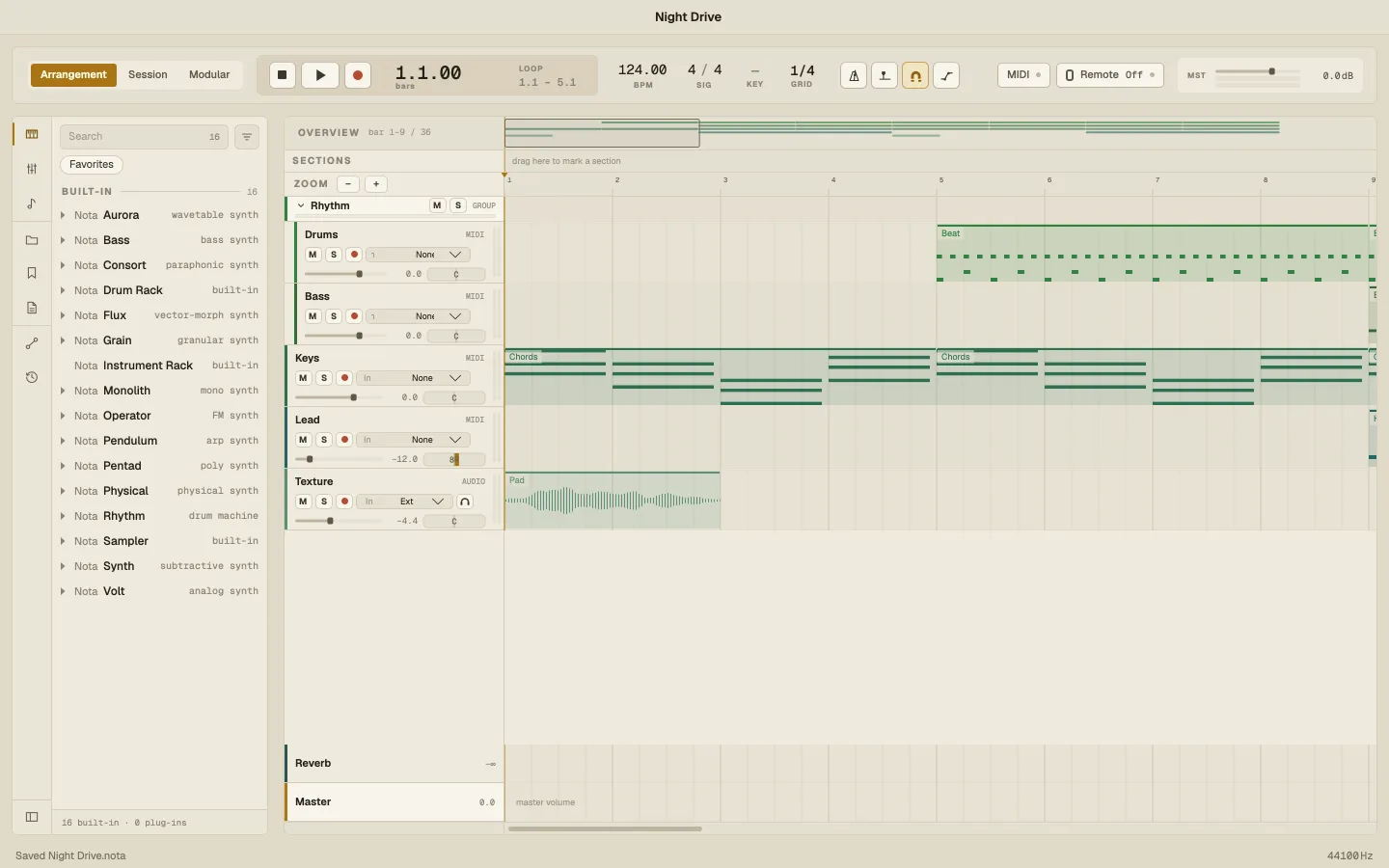
В заголовке — имя и тип трека, а ещё:
- M — mute (заглушить) и S — solo,
- ● — готовность к записи: трек пишет, когда вы нажимаете Record,
- вход — для аудиотрека аппаратный вход, для трека инструмента MIDI from — другой трек инструмента (наслоение, см. ниже),
- фейдер громкости и полоса панорамы с индикатором уровня. Двойной щелчок сбрасывает их.
Трек перемещается перетаскиванием заголовка за имя. Устройства выбранного трека открываются в нижней панели.
Несколько треков сразу
Заголовок раздела «Несколько треков сразу»⇧-щелчки по заголовкам собирают выделение (или щёлкните заголовок и нажмите ⌘A). Дальше ⌘C ⌘X ⌘V копируют, вырезают и вставляют треки, ⌘D дублирует, Delete удаляет — каждое действие одним шагом отмены. Правый щелчок по выделению группирует, раскрашивает или замораживает все треки разом.
Имена и цвета
Заголовок раздела «Имена и цвета»Правый щелчок по заголовку ▸ Rename… — переименовать трек; пока имени нет, трек инструмента называется по своему инструменту, а аудиотрек — «Audio» с номером. Color предлагает девять семейств цветов — Drums, Perc, Bass, Keys, Texture, FX, Brass, Vox, Return — по три оттенка в каждом. Трек без своего цвета берёт цвет группы, по оттенку на каждого соседа, и группа читается как одно семейство.
Выделите треки и нажмите ⌘G, чтобы объединить их в группу; ⌘⇧G разгруппировывает. Группа — это субмикс: её фейдер, эффекты, mute и solo действуют на все её треки сразу, а группы можно вкладывать друг в друга. Строка группы тонкая — заголовок со стрелкой, mute, solo и уровнем — и раскрывается до полного набора, когда вы её выбираете. Стрелка сворачивает треки группы.
Маршрутизация
Заголовок раздела «Маршрутизация»- Посылы (sends) — каждый трек может отправлять часть сигнала на каждый трек возврата: поднимите посыл в микшере или в виде Session.
- MIDI from — трек инструмента может играть MIDI другого трека инструмента своим инструментом, чтобы наслоить два звука. Ноты приходят после MIDI-эффектов источника, так что арпеджиатор на источнике управляет обоими. Запись на принимающем треке сохраняет эти ноты в клип.
- Record input — правый щелчок ▸ Record input выбирает, что пишет аудиотрек: аппаратный вход, мастер или другой трек.
Заморозка трека
Заголовок раздела «Заморозка трека»Тяжёлый инструмент или цепочку эффектов можно отрендерить в аудио, чтобы разгрузить процессор:
- Freeze (в заголовке нижней панели) рендерит трек и усыпляет его устройства; звучит он точно так же. Правый щелчок по Freeze — Flatten: трек навсегда превращается в обычный аудиотрек.
- Live Freeze рендерит на связанный аудиотрек ниже и усыпляет источник. Edit будит источник, Done снова замораживает его.