

Проекты и сохранение
Проект — это одна папка
Заголовок раздела «Проект — это одна папка»Проект Nota — это папка, имя которой заканчивается на .nota. Внутри лежит всё, что нужно
проекту: аранжировка и сессия, настройки всех устройств, состояния плагинов и копии всего
используемого аудио. Переносите, архивируйте и отправляйте его целиком — ничего не
потеряется. Содержимое папки не трогайте: им управляет Nota.
Одинаковое аудио хранится один раз, а при сохранении записывается только то, что изменилось, поэтому даже проекты с кучей сэмплов сохраняются быстро.
Новый, открыть, сохранить
Заголовок раздела «Новый, открыть, сохранить»| Команда | Клавиши | |
|---|---|---|
| File ▸ New | ⌘N | Новый проект, готовый к игре. |
| File ▸ Open… | ⌘O | Открыть проект .nota. |
| File ▸ Save | ⌘S | Сохранить; в первый раз — выбрать имя и место. Каждое сохранение создаёт версию. |
| File ▸ Save as… | ⌘⇧S | Сохранить под новым именем. История версий переезжает вместе с проектом. |
| File ▸ Save version with note… | ⌥⌘S | Сохранить и записать, что изменилось. |
Проект можно открыть и из списка недавних в стартовом окне, и из вкладки Projects браузера — там показана папка проектов: Документы ▸ Nota Projects, если вы не выбрали другую в Settings ▸ Library. Open, Save as и окно нового проекта тоже открываются в этой папке.
Новый проект
Заголовок раздела «Новый проект»Новый проект — и тот, с которым Nota открывается, если стартовое окно выключено, — не пустой. В нём есть трек инструмента с Nota Volt и пустым клипом на такт, аудиотрек и два трека возврата: Reverb с Nota Reverb и Delay с Nota Delay, у обоих включён Wet Only. Можно сразу играть, а чтобы добавить пространство или эхо, поднимите у трека посыл. Это обычные треки: переименовывайте, меняйте или удаляйте их как угодно. Новый проект считается неизменённым, отменять в нём нечего, так что при закрытии Nota не спросит, сохранить ли его.
Как добавить материал
Заголовок раздела «Как добавить материал»- File ▸ Import audio… кладёт аудиофайлы на новый трек. Окно открывается в папке, из которой вы импортировали в прошлый раз, — в первый раз в папке сэмплов по умолчанию.
- Перетащите аудио или файлы
.midиз Finder / Проводника или из вкладки Files браузера в Arrangement. MIDI-файл ложится на трек инструмента, на который вы его бросили, — по клипу на каждую партию; для остальных партий ниже создаются новые треки. Брошенный на слот Session, весь файл становится одним клипом.
При сохранении аудио копируется в проект, так что исходные файлы потом можно перемещать или удалять.
Отсутствующие плагины
Заголовок раздела «Отсутствующие плагины»Если проект использует плагины, которых нет на этом компьютере, Nota всё равно его откроет и сообщит, что пропущено. Если эти плагины есть в реестре плагинов Nota, Nota предложит установить их и переоткрыть проект — устройства вернутся с сохранёнными настройками.
Выход с несохранёнными изменениями
Заголовок раздела «Выход с несохранёнными изменениями»При выходе — File ▸ Exit или ⌘Q (на macOS Nota ▸ Quit Nota) — и при закрытии проекта с изменениями Nota спросит, что делать, и подскажет, как давно они не сохранены:
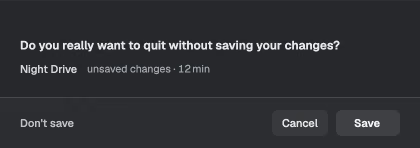
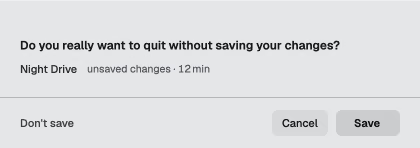
Save (или Return) сохраняет прямо здесь и закрывает проект; Don’t save отбрасывает изменения; Cancel (или Esc) возвращает к проекту.
Восстановление после сбоя
Заголовок раздела «Восстановление после сбоя»Пока вы работаете, Nota в фоне держит копию открытого проекта для восстановления. Если Nota закрылась неожиданно, при следующем запуске она предложит Recover — вернуть работу — или Discard — удалить копию. См. Первый запуск.