

Piano roll
Дважды щёлкните MIDI-клип — в Arrangement или в слоте Session, — и он откроется во вкладке Clip нижней панели.
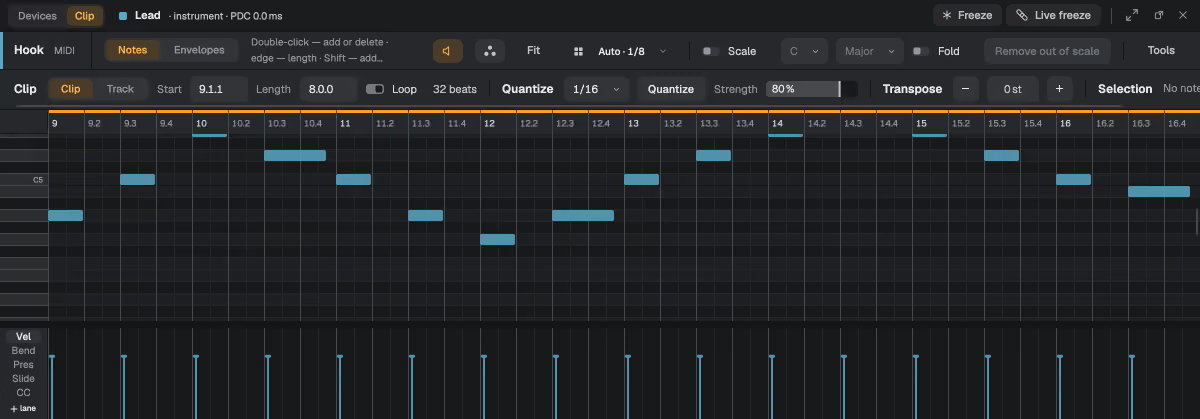
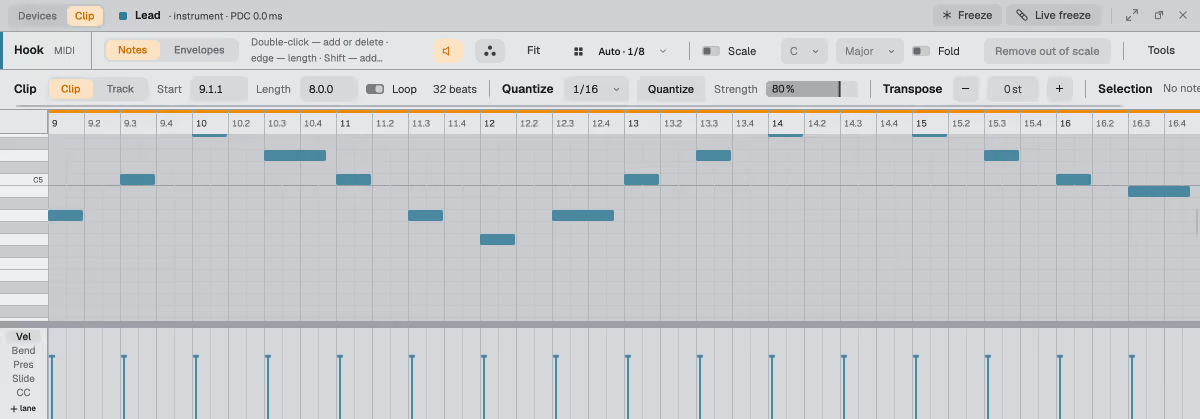
| Действие | Результат |
|---|---|
| Двойной щелчок по пустой сетке | Добавить ноту — с длиной и velocity ноты, которую вы последней выделили, двигали, растягивали или которой меняли velocity |
| Двойной щелчок по пустой сетке, не отпуская кнопку, потянуть | Сдвинуть новую ноту по времени и высоте |
| … и держать ⇧ | Задать её длину — конец идёт за указателем |
| … и держать ⌘ | Задать её velocity — вверх громче, вниз тише |
| Двойной щелчок по ноте | Удалить её |
| Перетащить ноту | Сдвинуть по времени и высоте |
| Перетаскивать с ⌥ | Игнорировать сетку в этот раз |
| Потянуть за край ноты | Изменить начало или конец |
| Щелчок по ноте · ⇧-щелчок | Выделить · добавить к выделению |
| Протянуть по пустой сетке | Выделить ноты в прямоугольнике |
| ⌘A | Выделить все ноты |
| ← → | Сдвинуть выделение на шаг сетки |
| ↑ ↓ · ⇧↑ ⇧↓ | Транспонировать на полутон · на октаву |
| ⌘D | Дублировать выделение сразу за ним (заменяя ноты, на которые оно ляжет) |
| ⌘C ⌘X ⌘V | Копировать, вырезать, вставить ноты |
| Delete | Удалить выделенные ноты |
| Щелчок по линейке · протянуть по ней | Поставить туда курсор воспроизведения · вести его, по сетке (⌥ — свободно) |
| Тянуть линию курсора | Вести курсор — на линейке или над пустой сеткой; простой щелчок по ней остаётся щелчком |
Потяните сразу после двойного щелчка, которым добавлена нота, — и она формируется в том же жесте, без отпускания кнопки. Nota читает ⇧ и ⌘ прямо во время перетаскивания, так что можно переключаться между сдвигом, длиной и velocity на ходу: нота продолжает с того места, где она сейчас, а если зажаты обе клавиши, побеждает ⌘. Сдвиг и длина идут по сетке, а ⌥ её игнорирует. Velocity меняется на один шаг MIDI на каждые 2 пикселя, от 1 до 127. Отпустите, не двигая, — получите обычную новую ноту. Сформированная нота считается последней, которой вы касались, поэтому следующая добавленная нота возьмёт её длину и velocity. В клипе на Arrangement добавление и формирование ноты — один шаг отмены; в слоте Session перетаскивание — второй шаг.
Правки слышны сразу: двигайте ноту, пока играет луп, — и слышите, как она перемещается. Курсор воспроизведения виден в piano roll и при остановленном транспорте — там, откуда начнётся воспроизведение. Линейка показывает, где клип стоит в Arrangement, — клип с 9-го такта начинается с 9, — и переходит на время вместе с позицией в транспорте. Клип в слоте Session играет по своим часам, поэтому его линейка считает от начала слота и курсор не двигает.
Слышать ноты
Заголовок раздела «Слышать ноты»Когда в заголовке редактора клипа включён переключатель с динамиком (по умолчанию он включён), нота звучит на инструменте трека, пока вы её ставите, щёлкаете или тянете, и звучит заново на каждой новой высоте — так высоту можно подобрать на слух, не запуская воспроизведение. Выключите переключатель, чтобы править в тишине; Nota его запоминает. Во время записи дубля ноты так не звучат.
Клавиши слева — тоже клавиатура, что бы ни показывал переключатель:
| Действие | Результат |
|---|---|
| Щелчок по клавише | Играть её, пока не отпустите |
| Протянуть вдоль клавиш с ⇧ | Глиссандо: звучит каждая клавиша по пути |
| ⌘-щелчок по клавише · ⌘⇧-щелчок | Выделить все ноты этой высоты · добавить их к выделению |
| Тянуть по клавишам вверх или вниз | Масштаб строк (клавиша перестаёт звучать) |
Записанный MPE
Заголовок раздела «Записанный MPE»Нота, записанная с MPE-контроллера или клавиш Expressive в Nota Remote, несёт свою выразительность: линия поверх ноты показывает высоту, которую вы играли (ряд — полутон), а тень от её низа — pressure. Перемещайте, копируйте, дублируйте, транспонируйте или квантизуйте ноту — выразительность едет вместе с ней.
Редактирование
Заголовок раздела «Редактирование»Дорожка под нотами переключается подписями слева: Vel (velocity), Bend, Pres (pressure) и Slide; нижняя вкладка правит MIDI-контроллер. В MPE-дорожке кривая каждой ноты рисуется над её собственным отрезком; редактируются кривые выделенных нот — у них видны точки.
| Действие | Результат |
|---|---|
| Провести по ноте | Нарисовать кривую на пройденном отрезке (если ничего не выделено, выделяется верхняя нота) |
| Провести с ⌥ | Нарисовать прямую линию |
| Перетащить точку | Сдвинуть её по времени и значению |
| Двойной клик | Добавить точку · по точке — удалить её |
| Правый клик | Clear — очистить кривую этой дорожки, Clear All Expression — всю выразительность выделенных нот |
Bend — в полутонах, шкала подстраивается под кривые (±2, 12, 24, 48 или 96); Pres и Slide — 0–100 %, slide в покое посередине. Каждый жест — один шаг отмены, слышен сразу. Нарисованная выразительность работает на любой ноте, MPE-контроллер не нужен, и играет на синтах с MPE.
Velocity
Заголовок раздела «Velocity»Полоса под нотами показывает velocity каждой ноты столбиком. Потяните столбик, чтобы задать значение; если выделено несколько нот, они двигаются вместе. ⇧ добавляет ноту в выделение.
Чтобы вернуть ноте velocity по умолчанию (0,8 — такое значение получает первая нота), дважды щёлкните по её столбику или щёлкните правой кнопкой и выберите Reset velocity. Если нота выделена, сбрасывается всё выделение. Одна отмена возвращает прежние значения, хотя двойной щелчок до этого ещё и щёлкнул по столбику. Нота, которая уже на значении по умолчанию, не меняется; ноты заблокированного референсного клипа тоже. Значение по умолчанию фиксированное и не зависит от ноты, которой вы касались последней.
Velocity можно менять и прямо на сетке: наведите указатель на ноту и покрутите колесо с ⇧ — каждый щелчок колеса меняет velocity на один шаг MIDI, в пределах от 1 до 127. Если нота выделена, меняется всё выделение сразу. Серия щелчков — один шаг отмены. Над пустым местом ⇧ + колесо по-прежнему прокручивает по времени; так же — над нотой в заблокированном референсном клипе. Мелкие движения трекпада складываются, поэтому и медленный свайп делает шаг. Направление и размер шага — в Settings ▸ Shortcuts.
Контроллеры
Заголовок раздела «Контроллеры»Пятая вкладка среди подписей дорожки правит один MIDI-контроллер на всём клипе: педаль sustain, mod wheel, любой CC. На вкладке — короткое имя контроллера и маленькая стрелка. Нажмите, чтобы показать дорожку; нажмите ещё раз, чтобы выбрать другой контроллер:
- сначала идут контроллеры, для которых в клипе уже есть данные, — они помечены значком;
- затем Sustain, Mod wheel, Pitch wheel, Channel pressure, Expression и Breath;
- Other CC — все остальные номера контроллеров, группами по 16.
Когда вы открываете вкладку впервые, она показывает первый контроллер с данными в клипе, а если данных нет — Sustain. В левом верхнем углу дорожки написано имя контроллера, справа — значение под указателем.
Педали — Sustain и другие контроллеры «вкл/выкл» (CC 64–69) — рисуются блоками: педаль нажата там, где есть блок.
| Что сделать | Результат |
|---|---|
| Провести по пустой дорожке | Нарисовать блок, по сетке |
| Перетащить блок | Сдвинуть его |
| Перетащить край блока | Изменить, где он начинается или заканчивается |
| ⌘ при перетаскивании | Не привязываться к сетке |
| Двойной клик по блоку · выделить и нажать Delete | Удалить его |
Остальные контроллеры — это кривая:
| Что сделать | Результат |
|---|---|
| Провести по дорожке | Нарисовать кривую на пройденном отрезке; остальная кривая не меняется |
| Провести с ⌥ | Нарисовать прямую линию |
| Перетащить точку | Сдвинуть её по времени и значению |
| Двойной клик | Добавить точку · по точке — удалить её |
Pitch wheel притягивается к центру, когда вы рисуете рядом с ним. Правый клик по дорожке и пункт Clear (в нём названо имя контроллера) убирают данные контроллера из клипа. Каждый жест — один шаг отмены, слышен сразу.
Ещё дорожки
Заголовок раздела «Ещё дорожки»Чтобы видеть несколько контроллеров сразу, нажмите + lane под пунктами левой колонки: под остальными откроется новая дорожка со своим меню контроллера в левом верхнем углу (там имя контроллера и номер CC). Кнопка × рядом прячет дорожку, а данные контроллера остаются в клипе. Слева у каждой дорожки контроллера — шкала 127 / 64 / 0 вровень с кривой. Дополнительные дорожки двигаются по времени вместе с нотами и с тем же масштабом, а если не помещаются, прокручиваются вверх-вниз.
Перетащите разделитель над дорожкой Velocity или над любой дорожкой контроллера, чтобы сделать её выше или ниже. Nota запоминает высоту каждой, в том числе после перезапуска: добавьте ту же дорожку или тот же контроллер снова — и высота вернётся.
Несколько клипов сразу
Заголовок раздела «Несколько клипов сразу»Чтобы править ноты сразу в нескольких клипах — басовую партию, разбитую на клипы, или мелодию, которую пишете поверх аккордов другой дорожки, — выделите в Arrangement два или больше MIDI-клипа (на одной дорожке или на разных) и дважды щёлкните один из них. То же делает правый щелчок → Edit selected clips together и одноимённая команда в палитре команд.
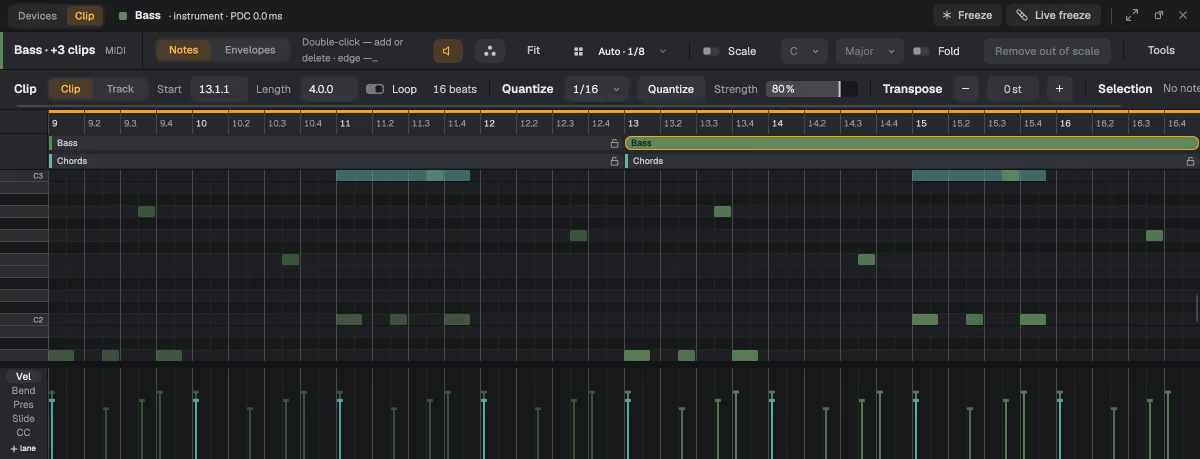
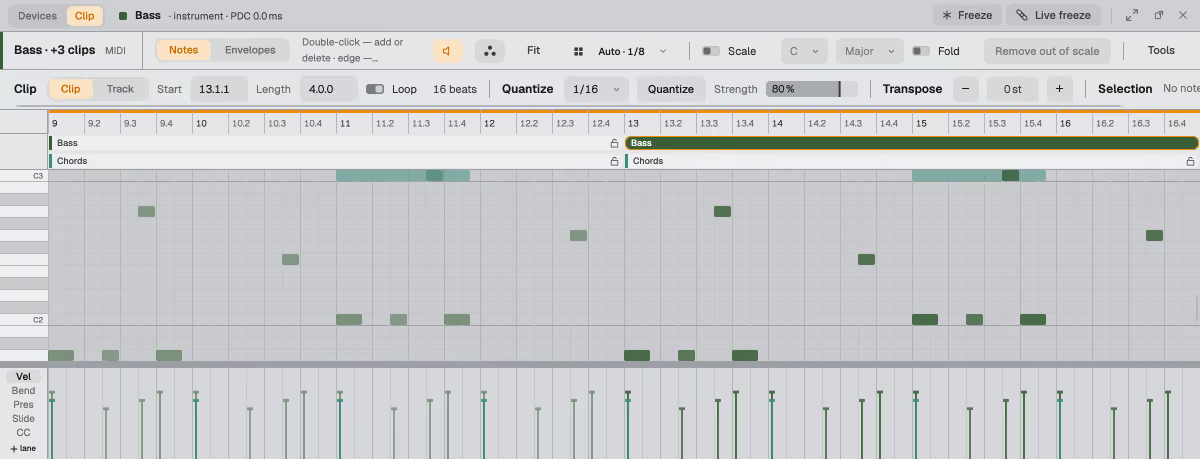
Ноты всех открытых клипов стоят на тактах Arrangement, каждая в цвете своей дорожки. Клип, по которому вы щёлкнули, — активный: его ноты ярче всех, его показывают заголовок и полоса настроек, его правит Envelopes, и в него попадают новые ноты. Ноты остальных клипов приглушены, но правятся так же.
- Выделение, перемещение, транспонирование, квантизация, удаление и Tools работают сразу по всем клипам — каждая нота остаётся в своём клипе, а одна отмена откатывает всю правку.
- Перетащите ноту через стык в следующий открытый клип той же дорожки — она перейдёт в этот клип. Пустое место между клипами или клип, который не открыт, останавливает её на границе.
- Полоса клипов под линейкой показывает открытые клипы. Щелчок по клипу делает его активным (щелчок по ноте другого клипа — тоже); щелчок по замку оставляет клип ориентиром: он затемнён, его видно и слышно, но изменить нельзя. Активный клип запереть нельзя.
- Пока открыта вкладка Clip, она следует за Arrangement: выделите ещё клипы — они появятся вместе, выделите один — останется только он.
- Копии ⌘D, которые выходят за конец клипа, продолжаются в следующем открытом клипе; копии, которым некуда лечь, не создаются.
Режим Track
Заголовок раздела «Режим Track»Чтобы работать со всей партией, а не выбирать клипы по одному, переключите редактор в режим Track. Переключатель Clip | Track стоит вверху секции Clip в левой колонке (только для клипов Arrangement — у слота Session переключателя нет); в палитре команд есть Toggle clip editor track mode.
В режиме Track редактор открывает все MIDI-клипы дорожки, на которой лежит клип, на тактах самого Arrangement с первого такта — так басовая партия, разбросанная по десятку клипов, прокручивается как одно целое. Полоса клипов под линейкой отмечает начало и конец каждого клипа. Правка такая же, как при нескольких клипах сразу: ноты переходят через стыки, рамка выделения может охватывать несколько клипов, клипы-ориентиры остаются только для чтения, а одна отмена откатывает всю правку. Даже дорожка с единственным клипом здесь стоит на тактах Arrangement.
- Дважды щёлкните MIDI-клип или выделите его — откроется его дорожка, а этот клип станет активным и будет показан на экране. Если дорожка уже открыта, редактор не пересобирается: клип просто становится активным. Выделите клип на другой дорожке — откроется та дорожка.
- Клипы, которые вы рисуете, вставляете или записываете на дорожке, попадают в редактор. Разрежьте клип (⌘E, Split here или разрез по диапазону времени) — обе половины остаются открытыми, масштаб, прокрутка и выделение нот сохраняются, а активным остаётся клип, который по-прежнему начинается в том же такте. Замки клипов-ориентиров остаются на тех клипах, которые не сдвинулись.
- Пустое место между клипами не принадлежит ни одному клипу, поэтому рисовать там нельзя — как и при нескольких клипах.
- Edit selected clips together выходит из режима Track и открывает только выделенные клипы.
Переключение заново открывает редактор на активном клипе: Clip показывает только этот клип. В строке состояния написано, какой режим включён, а Nota запоминает его между запусками; по умолчанию включён Clip.
Масштаб
Заголовок раздела «Масштаб»| Что сделать | Зачем |
|---|---|
| ⌘ + колесо | Масштаб по времени, к указателю |
| ⇧ + колесо | Прокрутка по времени — над нотой меняет velocity |
| ⌘⌥ + колесо | Сделать ряды выше или ниже |
| Потянуть вверх или вниз по клавишам | Ряды выше (вниз) или ниже (вверх) |
| ⌥ + щипок на трекпаде | Ряды выше или ниже |
| ⇧F или Fit в заголовке | Вписать ноты |
Высота ряда — от 6 до 36 пикселей. Увеличьте, чтобы точно попадать в ноты, или уменьшите, чтобы видеть всю клавиатуру: в самом мелком масштабе на экран помещаются все 88 клавиш. Нота под указателем при масштабировании остаётся на месте. Fit to notes (есть и в палитре команд) подбирает высоту рядов и прокрутку так, чтобы были видны все ноты клипа. В Windows и Linux вместо ⌘ — Ctrl, вместо ⌥ — Alt.
Каждый клип помнит свой масштаб и прокрутку; клип, который вы ещё не открывали, открывается со стандартной высотой рядов, по центру своих нот.
Полоса настроек
Заголовок раздела «Полоса настроек»Настройки клипа собраны в одну полосу над нотами, чтобы ноты занимали всю ширину. Слева направо:
- Clip — переключатель Clip | Track (см. режим Track), Start и Length, а также Loop с длиной лупа.
- Quantize — свой шаг квантизации (от 1/32 до 1/2, есть триоли; по умолчанию 1/16), он не зависит от масштаба. Quantize подтягивает к нему ноты настолько, насколько задано полосой Strength рядом: 100 % — жёстко, меньше — с сохранением живости. Полосу можно тянуть, двойной щелчок возвращает 80 %. Тот же шаг берут инструменты клипа.
Ноты прилипают к сетке привязки пиано-ролла: кнопка в шапке редактора клипа показывает шаг (Auto · 1/16) и открывает меню сетки. В Auto шаг следует за масштабом, как в Arrangement, но настройки у них отдельные (аудиоредактор клипа пользуется настройкой пиано-ролла). Стрелки двигают выделение на этот шаг.
- Transpose — − и + сдвигают ноты клипа на полутон; число между ними показывает, насколько вы их сдвинули.
- Selection — высота, начало, длина и velocity выделенной ноты или диапазон высот и velocity у нескольких.
Включите Scale на панели и выберите тонику и лад: строки вне лада затемняются, и подходящие ноты сразу видны. Remove out of scale удаляет все ноты вне лада. Настройка сохраняется при переходе между клипами. MIDI-эффект Nota Scale использует те же лады, чтобы поправлять ноты вживую.
Fold рядом со Scale на панели (⌥⇧F) прячет лишние строки:
- Со включённым Scale строки остаются только у нот лада — семь на октаву в мажоре или миноре. Строку сохраняет и каждая нота клипа, так что свёртка не прячет ни одной ноты; нота вне лада остаётся на месте, затемнённой.
- На дорожке с Drum Rack строки — это пэды, каждая подписана именем пэда (Kick, Snare…). Два пэда на одной ноте делят строку (Kick / Kick 2). Нота без пэда получает безымянную затемнённую строку.
- С выключенным Scale на любой другой дорожке строки остаются только у нот, которые есть в клипе.
В свёрнутом виде ноты двигаются по строкам: ↑↓ и перетаскивание переводят ноту на соседнюю видимую строку, так что аккорд, сдвинутый на строку вверх, сохраняет форму в ладу (A–C–E становится B–D–F). ⇧↑ и ⇧↓ по-прежнему двигают на октаву. Fold сохраняется для каждой дорожки: барабаны могут оставаться свёрнутыми, а клавишные — показывать всю клавиатуру. Это вид, а не правка: в историю отмены он шага не добавляет.
Огибающие
Заголовок раздела «Огибающие»Envelopes (рядом с Notes) рисует кривые поперёк клипа: Velocity масштабирует velocity нот, Volume — выход инструмента, пока играет клип. Щелчок добавляет точку, перетаскивание двигает, правый щелчок удаляет.
Инструменты
Заголовок раздела «Инструменты»Tools открывает генераторы и трансформации, которые пишут ноты за вас. Выберите инструмент, настройте параметры и нажмите Apply: Add кладёт результат поверх нот клипа, Replace заменяет их; Reroll пробует другой Seed, Revert возвращает как было.
Генераторы — для пустого клипа:
| Инструмент | Что делает |
|---|---|
| Rhythm | Кладёт паттерн с опорой на сильные доли — настолько плотный, насколько попросите |
| Seed | Изучает интервалы и ритм клипа и пишет новый вариант в том же духе |
| Stacks | Превращает каждую ноту в аккорд с живым голосоведением |
| Euclidean | Распределяет удары по шагам как можно равномернее |
| Melodic Steps | Пошаговый секвенсор по ступеням лада: выберите контур и диапазон — получите линию |
| Shape | Проводит кривую через клип и ставит ноту там, где она пересекает шаг |
Трансформации — для уже написанных нот:
| Инструмент | Что делает |
|---|---|
| Arpeggiate | Раскладывает аккорды в бегущую последовательность |
| Connect | Заполняет промежутки между нотами пассажами к следующей ноте |
| Ornament | Украшает ноты форшлагами, трелями и группетто |
| Quantize | Подтягивает ноты к сетке, со свингом и неполной силой |
| Recombine | Разделяет высоту и ритм и собирает их заново по-другому |
| Span | Переписывает длительности — от стаккато через легато до наложения |
| Strum | Раскладывает ноты аккорда во времени, как бой по струнам |
| Time Warp | Изгибает ось времени: фраза ускоряется, затягивается или дышит |
| Velocity Shaper | Проводит кривую через velocity вместо правки каждой ноты |