

Браузер
Браузер слева в главном окне хранит всё, что можно добавить в проект. Его вкладки — иконки по левому краю; кнопка внизу сворачивает его (также View ▸ Toggle browser).
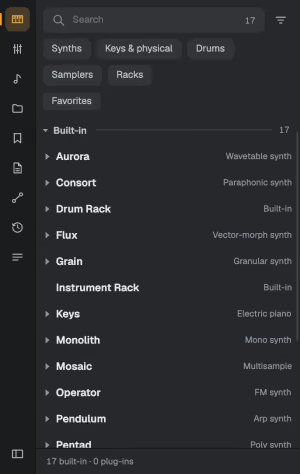
Вкладки
Заголовок раздела «Вкладки»| Вкладка | Что в ней |
|---|---|
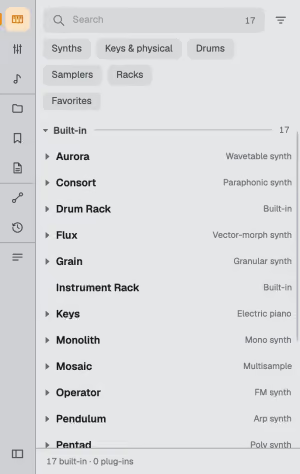
| Instruments | Инструменты Nota (Built-in) и ваши плагины-инструменты (Plug-ins). Каждое устройство раскрывается в папки заводских пресетов — Pads, Bass, Leads, Keys & Plucks… — с Init сверху |
| Audio effects | Встроенные эффекты и плагины, с пресетами — Vocals, Drums, Mix & Bus, Mastering… |
| MIDI effects | Арпеджиатор, аккорды, лад, длина, velocity, случайность — с пресетами |
| Modular | Только когда открыт вид Modular: его узлы — LFO, Envelope Follower, MIDI → CV, ADSR, Macro, Math, Scope — с типом и описанием. Перетащите узел на холст или дважды щёлкните его, чтобы он встал в середину |
| Files | Ваши папки сэмплов деревом папок или, в режиме Browse, любая папка компьютера — см. Files ниже и Умные сэмплы |
| Presets | Пресеты, которые вы сохранили сами (правый щелчок по заголовку устройства ▸ Save preset). Правый щелчок по пресету — показать его в файловом менеджере или Delete… (в Корзину); по строке папки — открыть папку пресетов |
| Projects | Проекты из папки проектов, свежие сверху — см. Projects ниже |
| MIDI map | Все регуляторы, назначенные на контроллер, геймпад или телефон, — см. MIDI Learn |
| History | Версии открытого проекта |
| Track inspector | Настройки выбранного трека в одном месте — см. ниже |
В Modular браузер помнит свою последнюю вкладку: при первом открытии Modular он показывает вкладку Modular, дальше — ту, что вы выбрали там последней; в аранжировке и Session возвращается вкладка, открытая там.
Папки сэмплов
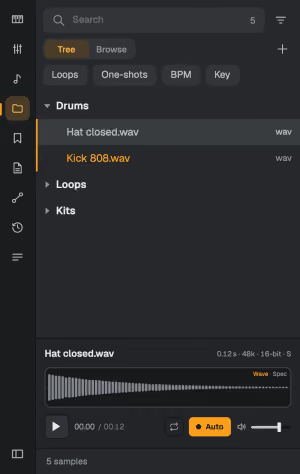
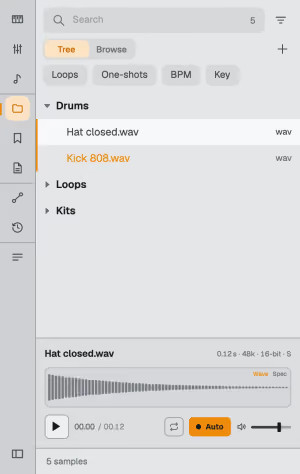
Заголовок раздела «Папки сэмплов»Вкладка Files показывает все папки из списка папок сэмплов. Пока папка одна, вкладка выглядит как раньше; добавьте вторую — и у каждой папки появится своя верхняя строка.
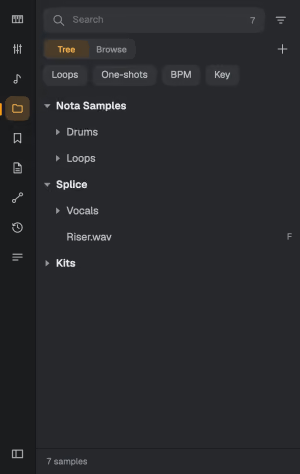
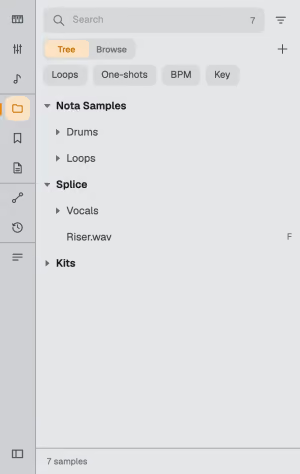
- Добавить папку можно кнопкой + рядом с Tree | Browse, перетащив папку из Finder / Проводника на список или в Settings ▸ Library.
- Правый щелчок по верхней строке папки: Rename (меняет только имя в Nota — папка на диске остаётся как была), Set as default, Reveal in Finder и Remove from browser (файлы остаются на диске).
- В папку по умолчанию ставятся сэмпл-паки. Если её убрать, по умолчанию после вопроса станет следующая.
- Папка на отключённом диске остаётся в списке, приглушённая, и возвращается вместе с диском.
- Папку, которая уже есть в списке или лежит внутри (или снаружи) одной из них, Nota не добавит — в строке состояния будет сказано, с какой папкой она пересекается, так что ни один файл не окажется в списке дважды.
Все папки участвуют в поиске и анализируются умными сэмплами. Правый щелчок по любому файлу или папке — Copy path.
Обзор всего компьютера
Заголовок раздела «Обзор всего компьютера»Tree | Browse переключает вкладку на обзор: одна папка за раз, где угодно на компьютере. Открывается он в папке сэмплов по умолчанию.
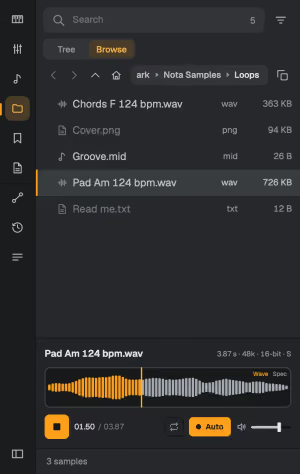
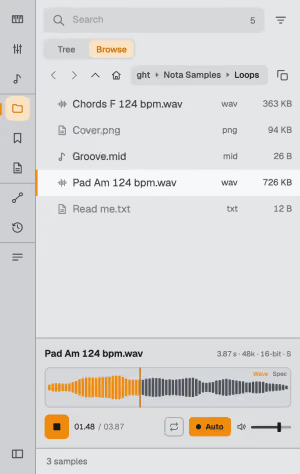
| Элемент | Что делает |
|---|---|
| ‹ › | Назад и вперёд по открытым папкам (⌘[ · ⌘]) |
| ↑ | Папка уровнем выше (⌘↑); выше диска — Computer со списком дисков |
| ⌂ | Домой — обратно в папку сэмплов по умолчанию |
| Путь | Щёлкните по его части, чтобы перейти туда. Щелчок по пустому месту или ⌘L — ввести или вставить путь; путь к файлу открывает его папку и выделяет файл |
| Copy path | Полный путь к папке, чтобы вставить его куда-то ещё |
У каждой строки есть значок: папка, диск, аудиофайл, MIDI-файл или другой файл, — а у файлов в отдельных колонках показаны расширение и размер. Двойной щелчок по папке (или выделить её и нажать Return) открывает её. Аудио и MIDI работают так же, как в дереве: щелчок — и файл звучит в плеере предпрослушивания, его можно перетащить в проект или открыть двойным щелчком. Файлы, которые Nota не может использовать, — картинки, документы — показаны бледным цветом, и их нельзя перетащить или открыть. Поиск фильтрует текущую папку. Правый щелчок по папке — Add to the browser, чтобы сделать её папкой сэмплов.
На Windows и в Linux вместо ⌘ — Ctrl; работают и Alt← → ↑.
Как найти файл клипа
Заголовок раздела «Как найти файл клипа»Правый щелчок по аудиоклипу в Arrangement или по слоту Session — Locate:
- In browser открывает вкладку Files на файле, из которого сделан клип, — в дереве, если он лежит в одной из папок сэмплов, иначе в режиме обзора — и выделяет его, не проигрывая.
- In Finder (In Explorer, In file manager) показывает этот файл в файловом менеджере системы. Для записи, для клипа из проекта, сохранённого до того, как Nota стала запоминать файлы, и для удалённого файла показывается копия звука внутри проекта, а In browser недоступен.
Пока выделен аудиоклип, его файл во вкладке Files отмечен оранжевым — если папка с ним раскрыта.
Projects
Заголовок раздела «Projects»Вкладка Projects показывает проекты из папки проектов (задаётся в Settings ▸ Library), последние сохранённые — сверху. Date | Name над списком переключает на порядок по имени; выбор запоминается. Под каждым именем — когда проект был сохранён, его темп, тональность, длина и число треков. Точкой отмечен открытый проект.
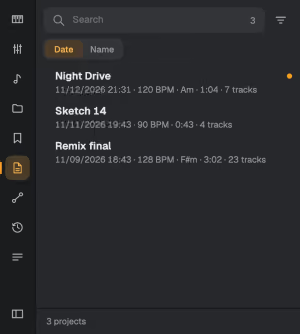
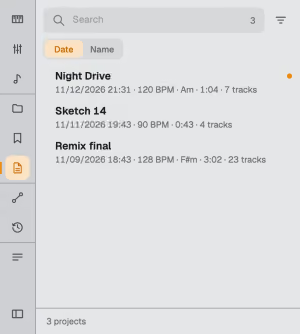
Двойной щелчок открывает проект. Правый щелчок — Open, Reveal in Finder (Show in Explorer на Windows, Show in file manager в Linux) или Delete (в Корзину).
Track inspector
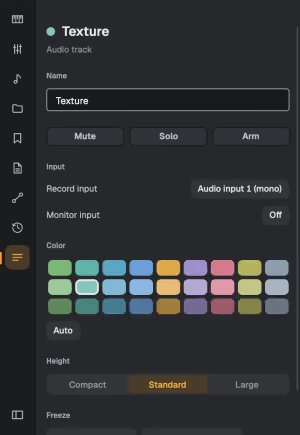
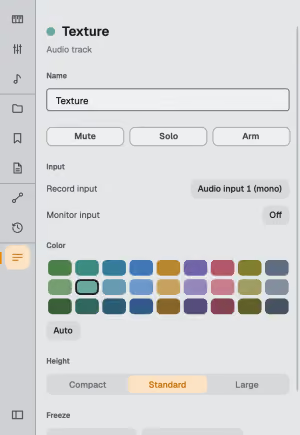
Заголовок раздела «Track inspector»Последняя иконка на панели, отделённая тонкой линией, открывает Track inspector. Он показывает тот трек, который показывает панель Devices: выберите трек, и инспектор последует за ним. Если ничего не выбрано, там написано No track selected. Здесь собрано то, что иначе пришлось бы искать в меню трека по правому щелчку; само меню сохраняет все свои пункты.
| Раздел | Что делает |
|---|---|
| Name | Введите новое имя; Enter или щелчок в сторону сохраняет его, Esc возвращает прежнее. Пустое имя возвращает треку автоматическое |
| Mute, Solo, Arm, Cue | Кнопки из заголовка. У возврата только Mute, у группы — Mute и Solo. Кнопка Cue (наушники) идёт последней, у трека любого вида, пока вы пользуетесь Cue |
| Input | У аудиотрека — Record input (аппаратный вход, мастер, другой трек или возврат) и Monitor input (On / Off; недоступен, пока входом выбран мастер). У трека инструмента — MIDI from |
| Color | Палитра треков — девять семейств, в каждом основной, светлый и тёмный оттенок, — и Auto |
| Height | Compact, Standard или Large. У возврата этого раздела нет |
| Freeze | Команды заморозки из меню трека в виде кнопок — Freeze track, Live freeze, Unfreeze track, Flatten to audio track, а у связки live freeze ещё Edit source, Done — re-freeze, Discard edits и Flatten (remove source). Только для аудиотреков и треков инструментов |
Каждый элемент делает то же, что заголовок и меню, поэтому отмена, эксклюзивная запись и правило «мастер мониторить нельзя» работают так же. Вкладка сразу подхватывает изменения, сделанные в другом месте — в заголовке, в меню, отменой. У возврата показаны имя, Mute и цвет; у мастера — только имя. Громкость, панорама, посылы и выход остаются в заголовке трека и в Mixer. Поля поиска на этой вкладке нет.
Поле поиска фильтрует вкладку и считает совпадения. Оно одно на все вкладки: при переходе на
другую вкладку она фильтруется тем, что написано в поле. При поиске раскрываются папки пресетов вокруг
найденного, а имя папки («Mastering») показывает эту папку у всех устройств. Строка внизу считает,
что показано, — 16 built-in · 0 plug-ins.
Над списком на вкладках Instruments, Audio effects и MIDI effects — ряд категорий: Synths, Drums, Samplers…; EQ & filter, Dynamics, Reverb & delay, Modulation…; Generate и Shape. Щёлкните категорию — останутся только такие устройства, щёлкните ещё раз — вернётся весь список. Каждая вкладка помнит свой выбор, а категории работают вместе с поиском, избранным и тегами. Плагины попадают в те же категории по тому, что сами о себе сообщают; всё нераспознанное — в Other.
Кнопка ⋮ рядом с поиском — настройки вида (метки типов, категории, группировка по источнику, избранное сверху) и редактор тегов.
Избранное и теги
Заголовок раздела «Избранное и теги»Когда включена группировка по источнику, заголовки Built-in и Plug-ins сворачиваются: щелчок прячет раздел, повторный щелчок раскрывает его.
Звёздочка (★) делает устройство или пресет избранным — избранное поднимается наверх своего раздела. Теги позволяют группировать по-своему: назначайте их из контекстного меню, правьте название и цвет в редакторе тегов и фильтруйте фишками под полем поиска.
Как добавить в проект
Заголовок раздела «Как добавить в проект»| Действие | Результат |
|---|---|
| Двойной щелчок по инструменту | Заменить им инструмент выбранного трека инструмента (клипы и эффекты остаются); если такой трек не выбран — новый трек с ним и пустым клипом в такт |
| ⌥ + двойной щелчок по инструменту | Всегда новый трек с ним |
| Двойной щелчок по эффекту | Добавить его на выбранный трек |
| Двойной щелчок по MIDI-файлу | Положить его на новый трек |
| Перетащить на трек или пустое место | Добавить туда инструмент, эффект, сэмпл или луп |
| Перетащить в цепочку устройств | Вставить эффект между карточками (место отмечено полосой) или заменить карточку под курсором |
| Перетащить на слот Session | Положить в слот сэмпл или MIDI-файл |
| Перетащить в цепочку рэка или на пэд | Загрузить туда |
Эффекты и пресеты можно бросать и на трек возврата или мастер.
Пресет инструмента, брошенный на инструментальный трек, загружается в его инструмент: если пресет от другого инструмента, инструмент сменится, а эффекты трека останутся. Брошенный на пустое место, он создаёт новый трек. Что бы вы ни бросили, трек, на который оно попало, становится выделенным — и новый трек тоже.
Послушать до загрузки
Заголовок раздела «Послушать до загрузки»Плеер предпрослушивания внизу браузера играет сэмплы, пресеты, киты и устройства до того, как вы их загрузите, — см. Предпрослушивание.